
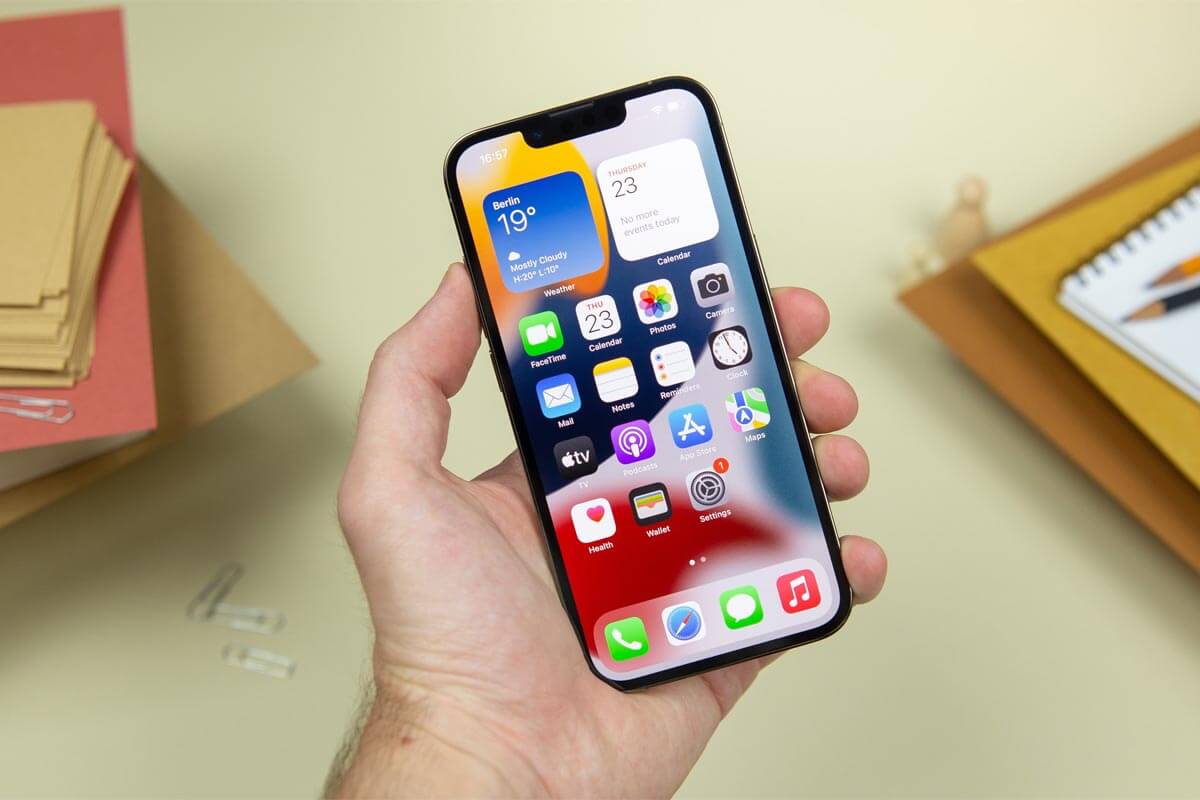
Годинник на екрані iPhone миготить упевнено, ніби шепоче: “Я тримаю все під контролем”. Але іноді цей компаньйон збивається – через переліт океаном, оновлення системи чи навіть локальні перешкоди в мережі. Особливо в Україні, де 2025-го року скарги на “самостійні стрибки” часу під час тривог не рідкість. Розберемося, як приборкати цей механізм, щоб ваш день не почався з хаосу запізнень.
Apple спроектувала систему часу в iOS як розумну мережу, що черпає дані з інтернету, GPS та серверів компанії. Автоматичний режим – це зручно, але не безвинятково. Ручне втручання знадобиться мандрівникам, тестерам додатків чи тим, хто стикається з глюками. Головне – знати, де шукати і що робити, коли стандартний шлях блокується.
Автоматичне налаштування: коли iPhone сам знає краще
iPhone за замовчуванням хапає час з мережі, як птах – вітер під крилами. Це відбувається миттєво при підключенні до Wi-Fi чи мобільного інтернету. Система враховує не лише UTC, а й локальні корективи, включаючи перехід на літній час. В Україні, де 26 жовтня 2025-го стрілки повернули назад о 4-й ранку, більшість пристроїв впоралися без вашого втручання.
Щоб перевірити або активувати цей режим, запустіть Параметри. Прокрутіть до Загальні і торкніться Дата і час. Тут перемикач “Задавати автоматично” має горіти зеленим. Якщо так, iPhone сам оновить часовий пояс за допомогою служб локації. Без інтернету чи GPS цей режим сліпий – готуйтеся до ручного налаштування.
- Перевага перша: точність до секунди, бо дані йдуть з NTP-серверів Apple.
- Друга: автоматичний перехід на зимовий/літній час, що рятує від плутанини в календарі.
- Третя: синхронізація з Apple Watch і Mac – ваші гаджети танцюють у унісон.
Після списку подумайте: скільки разів ви ігнорували це меню, а потім бігли перевіряти будильник? Тепер ви озброєні. Але якщо автомат не спрацьовує – час на радикальні кроки.
Ручна зміна часу та часового поясу: покроковий план дій
Уявіть: ви в аеропорту Стамбула, а iPhone уперто показує київський час. Час діяти швидко. Ось розгорнута інструкція, перевірена на iOS 18.2 та 19 beta станом на початок 2026-го.
- Відкрийте Параметри – іконка з шестернею, що манить до налаштувань.
- Оберіть Загальні, прокрутіть униз повз “VPN та керування пристроєм”.
- Торкніться Дата і час. Якщо “Задавати автоматично” увімкнено, вимкніть його – слайдер ковзне ліворуч.
- Тепер два шляхи: для поясу торкніться Часовий пояс, введіть місто (наприклад, “Київ” чи “Нью-Йорк”) у пошуку і оберіть результат. Для точного часу прокрутіть униз і крутіть колеса дати/годин – як у старому будильнику, тільки чутливіше.
- Готово! Перезапустіть пристрій для впевненості – свайп униз по екрані блокування покаже оновлений час.
Цей процес займає хвилину, але врахуйте нюанси. У iOS 18 Apple додала підказку про “оновлену інформацію про часовий пояс” – якщо з’явиться, підтвердіть. Для 24-годинного формату (замість AM/PM) зазирніть у Загальні > Мова та регіон – оберіть “24-годинний час”. Джерело: support.apple.com.
| Режим | Переваги | Недоліки |
|---|---|---|
| Автоматичний | Точність, синхронізація | Залежить від мережі |
| Ручний | Контроль у подорожах | Може зламати будильники |
Таблиця базується на даних support.apple.com. Ручний режим – для екстрених випадків, бо інакше календарі та нагадування з’їжджають.
Чому час не змінюється? Діагностика поширених глюків
Сірий перемикач у меню – класична засада, ніби iPhone каже: “Не лізь, я все знаю”. Це блокується Екранним часом (якщо встановлено код обмежень), корпоративними профілями чи оператором. В Україні 2025-го додалася проблема з РЕБ – радіоелектронна боротьба змушувала пояси стрибати на годину вперед.
Спочатку перевірте інтернет і оновлення: Параметри > Загальні > Оновлення ПЗ. Потім увімкніть служби локації: Приватність і безпека > Служби локації > Системні служби > Часові пояси. Якщо Mac у екосистемі, синхронізуйте час на ньому спершу – iPhone копіює.
Ще один трюк: скиньте всі налаштування (Загальні > Перенесення або скидання iPhone > Скинути > Скинути всі налаштування). Це не видалить дані, але розблокує меню. Не ігноруйте перезапуск – 80% глюків зникають після нього.
Типові помилки
⚠️
Типові помилки при зміні часу на iPhone 🚨
- ❌ Забули вимкнути автомат: iPhone ігнорує ручні правки, як впертий мул. Спочатку слайдер ліворуч!
- ⚠️ Екранний час блокує: Код обмежень робить опцію сірою. Зніміть у Екранний час > Змінити код.
- 🔄 Синхронізація з Watch: Зміна на iPhone не переходить? Перезапустіть пару пристроїв.
- 🌐 Без локацій: Часовий пояс не шукається? Увімкніть системні служби – інакше пошук порожній.
- 📱 РЕБ в Україні: Пояс стрибає? Вимкніть автомат і фіксуйте вручну, як радили в 24tv.ua 2025-го.
Ці пастки ловлять тисячі – уникайте, і ваш iPhone буде як швейцарський годинник.
Вплив зміни часу на щоденні функції iPhone
Зміна часу – це лавина для календаря. Будильники спрацьовують за новим часом, але події в iCloud лишаються прив’язаними до старого поясу. FaceTime дзвонить не вчасно, а фітнес-данні в Apple Health з’їжджають. У iOS 18 додали розумні нагадування: система попереджає про конфлікти.
Для Shortcuts-ентузіастів: створіть автоматизацію, де Siri каже “встанови час Києва” – і готово. Гумор у тому, що ручний час ідеальний для “читерства” в іграх, але Apple не радить: таймери та сервери ADD зламаються. Тестував на iPhone 16 – графіка оживає, але бани летять.
Поради для життя: подорожі, робота та українські реалії
Летите в Дубай? Фіксуйте пояс заздалегідь – аеропорти глушать GPS. В офісі з віддаленою командою: увімкніть “Показувати час кількох поясів” у Календарі. В Україні, де тривоги міняють мережі, тримайте ручний режим у закладках – особливо восени 2025-го, коли зимовий перехід збив тисячі годинників.
Емоційний бонус: правильний час синхронізує ваш біоритм. Дослідження показують, що хронічний джетлаг від гаджетів краде продуктивність. Ваш iPhone – не просто телефон, а провідник у ритмі дня. Експериментуйте з виджетами на головному екрані: додайте світовий час для родини за кордоном.
З цими знаннями ви опануєте час на iPhone краще за будь-кого. А якщо глюк повернеться – повертайтеся сюди, бо технології еволюціонують, як і ми.