
Ваш iPhone раптом починає гальмувати, як старий велосипед на горбі, а повідомлення “Зберігання майже заповнене” з’являється частіше, ніж нагадування про зарядку. Ця проблема знайомая кожному, хто фотографує дітей, дивиться серіали чи просто скролить соцмережі. На щастя, в iOS 18 та новіших версіях Apple подбала про інструменти, які дозволяють повернути гігабайти без сліз і втрат. Розберемо все по поличках, від базових кроків до хитрих трюків, щоб ваш пристрій дихав вільно.
Де ховається проблема: перевірка сховища крок за кроком
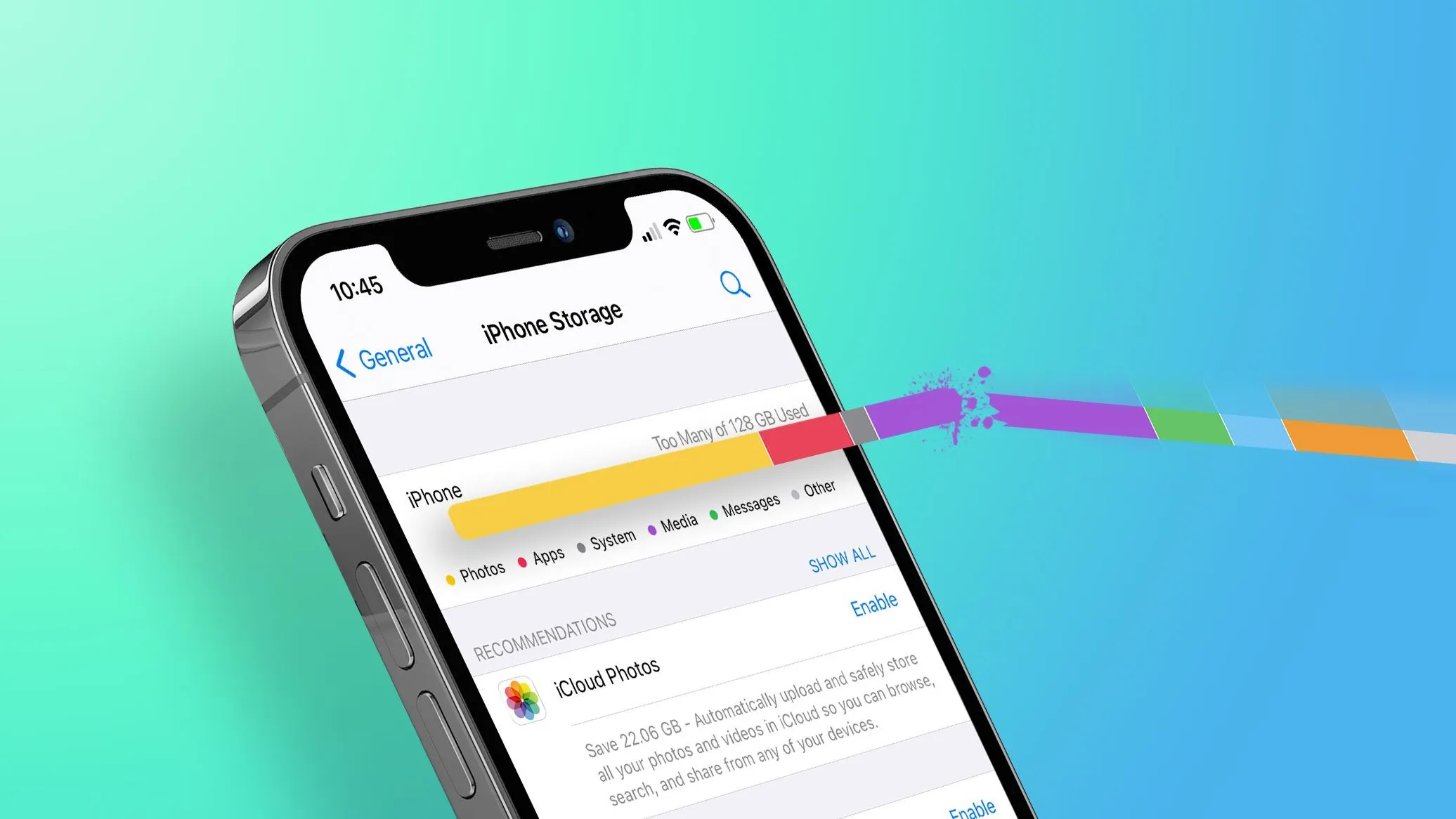
Спочатку розберемося, що саме душить ваш iPhone. Відкрийте Параметри – той синій шестерні на головному екрані. Прокрутіть до Загальні, торкніться Сховище iPhone. Екран одразу покаже графік: скільки вільного місця (вгорі), а нижче – список винуватців за розміром. Фото та відео часто лідирують, за ними йдуть додатки, документи та загадкове “Системні дані”.
Apple тут не просто показує цифри – система пропонує персональні рекомендації. Натисніть на будь-який пункт, наприклад, “Переглянути великі вкладення”, і побачите конкретні файли. Це найшвидший спосіб знайти 5–10 ГБ сміття за хвилину. За даними support.apple.com, середній користувач звільняє до 20% місця саме тут.
- Фото: Перейдіть у додаток “Фотографії”, перевірте “Нещодавно видалені” – туди йде все на 30 днів.
- Додатки: Сортуйте за розміром, дивіться “Документи та дані” – це кеш.
- Системні: Може сягати 20–50 ГБ, але про це нижче.
Після перевірки не закривайте екран – переходьте до дій. Цей список оновлюється динамічно, тож повторюйте раз на тиждень.
Фото та відео: головні монстри сховища
Кожен знімок у 4K чи Live Photo – це міні-бомба для пам’яті. Мій iPhone 15 Pro одного разу заповнився 100 ГБ роликів з подорожей, бо не увімкнув оптимізацію. Почніть з “Нещодавно видалені”: відкрийте “Фотографії”, альбом унизу, “Видалити все”. Це звільнить гігабайти миттєво.
- Увімкніть iCloud Photos: Параметри > [ваше ім’я] > iCloud > Фото, оберіть “Оптимізувати сховище iPhone”. Оригінали йдуть у хмару (5 ГБ безкоштовно, далі від 0,99$/міс), а на пристрої лишаються маленькі версії.
- Видаліть дублікати: У iOS 18+ натисніть “Дублікати” в “Фотографії” – система сама знайде схожі, об’єднає чи вилучить.
- Скріншоти: Фільтр у пошуку “Скріншот”, масове видалення.
Результат? До 50 ГБ вільного місця, і фото все одно доступні офлайн. Якщо ролик важить 2 ГБ, завантажте його в iCloud Drive чи YouTube – пристрій перестане стогнати.
Додатки: видаляй сміливо, дані збережуться
Ігри на кшталт Genshin Impact жеруть по 20 ГБ кожна, навіть не запускаючись. У “Сховище iPhone” додатки сортовані за обсягом. Натисніть на іконку – побачите “Вивантажити програму” (offload): іконка лишається, дані в хмарі, місце звільняється.
Автоматика: Увімкніть “Усувати невикористані програми” в тому ж меню. iOS сама видаляє забуті апки після 30 днів бездіяльності. Для фанатів – перевстановіть: видаліть, завантажте з App Store, кеш зникне.
| Метод | ГБ звільнено (приблизно) | Час | Ризик втрат |
|---|---|---|---|
| Вивантажити апку | 5–15 ГБ | 10 сек | Низький |
| Перевстановити | 1–5 ГБ (кеш) | 1 хв | Середній (збережіть бекап) |
| Видалити назавжди | 10–30 ГБ | 5 сек | Високий |
Джерела даних: support.apple.com. Тепер про месенджери – Telegram чи WhatsApp накопичують кеш медіа. У самому додатку: Telegram > Налаштування > Дані та сховище > Використання сховища > Очистити кеш. Аналогічно Viber.
Повідомлення, Safari та дрібне сміття
Чати з відео від друзів – тихі вбивці. У “Повідомленнях” свайпніть бесіду ліворуч, “Видалити”, або в “Сховище iPhone” > Повідомлення > “Великі вкладення”. Safari ховає кеш сайтів: Параметри > Safari > Очистити історію та дані сайтів. Оберіть “Всю історію” – 1–2 ГБ полетять.
Не забувайте “Файли”: відкрийте додаток, “Огляд” > iCloud Drive, сортуйте за розміром, масове видалення. Гумор: мій кеш YouTube з’їдав 4 ГБ офлайн-відео, яких я й не дивився.
iCloud: хмара рятує пристрій
5 ГБ безкоштовно – мало, але оптимізація магічна. Параметри > [ім’я] > iCloud > Керувати сховищем. Тут “Рекомендації”: видаліть старі бекапи, непотрібні Фото. Увімкніть Messages in iCloud – чати йдуть у хмару.
Перейдіть на iCloud+ (50 ГБ за 0,99$), якщо фото – ваша пристрасть. Синхронізація працює блискавично, пристрій лишається легким.
Системні дані: невидиме навантаження
“Системні дані” чи “Інше” – кеш логів, тимчасові файли, логи оновлень. Не видаляється вручну, але трюки допомагають. Перезапустіть iPhone (утримуйте гучність + бік кнопку). Оновіть iOS – баги фіксяться. Змініть дату на тиждень вперед (Налаштування > Загальні > Дата та час > Автоматично вимкнути, встановіть +7 днів), зачекайте, поверніть – кеш логів спалахне.
У iOS 18+ система сама чистить при нестачі місця. Якщо 50+ ГБ – бекап у iTunes/Finder, скиньте пристрій: Загальні > Перенести або скинути iPhone > Стерти весь вміст.
Продвинуті трюки для iOS 18 та вище
Увімкніть “Автоочищення повідомлень” у “Повідомленнях” > 30 днів. Для Photos – AI-дублікати в iOS 18. Видаліть постери контактів: iCloud > Сховище > Фотографії для контактів. Хак: підключіть до Mac, використовуйте Image Capture для масового експорту фото.
Типові помилки при очищенні пам’яті iPhone
- Ігнорувати “Нещодавно видалені” – 30 днів, і місця немає.
- Видаляти без бекапу – дані в iCloud не завжди рятують локальні файли.
- Встановлювати “очищувачі” з App Store – ризики приватності, краплі океану.
- Не перезапускати – тимчасові файли лишаються.
- Забувати про iCloud оптимізацію – фото множаться локально.
Уникайте цих пасток, і iPhone служитиме роки.
Регулярна чистка – як прибирання в шафі: раз на місяць 30 хвилин, і все в порядку. Ваш пристрій пришвидшиться, батарея протримається довше, оновлення встановлюватимуться без драми. Спробуйте сьогодні – відчуйте різницю!