
Коли ноутбук Lenovo раптом перестає слухатися, а встановити нову систему чи налаштувати завантаження з флешки здається неможливим завданням, перша думка веде до BIOS. Ця невидима надбудова над апаратним забезпеченням керує всім: від порядку завантаження до активації Secure Boot. На Lenovo пристроях доступ до неї не завжди простий, як натискання однієї кнопки, але з правильним підходом ви опинитеся в налаштуваннях за лічені секунди. Розберемо все по поличках, від базових кроків до хитрощів для впертих моделей.
Що таке BIOS на Lenovo і навіщо туди лізти
BIOS, або UEFI в сучасних версіях, — це як диригент оркестру в вашому комп’ютері. Він перевіряє обладнання на старті, визначає, з якого диска чи USB запускати систему, і контролює базові параметри живлення. На Lenovo ця система еволюціонувала від класичного BIOS до UEFI ще на початку 2010-х, коли компанія перейшла на нові стандарти для підтримки швидких SSD і великих дисків. Сьогодні, у 2025 році, майже всі моделі використовують UEFI, що робить інтерфейс інтуїтивнішим, з мишкою та графікою.
Зайти туди варто, коли Windows не бачить флешку, графіка глючить або потрібно скинути налаштування. Без BIOS ви не зміните boot-порядок, не увімкнете Legacy-режим для старих ОС чи не оптимізуєте вентиляцію на Legion. Lenovo робить акцент на безпеці, тому Secure Boot часто стоїть за замовчуванням, блокуючи несертифіковані пристрої. Але не хвилюйтеся: офіційні гайди з support.lenovo.com підтверджують, що методи працюють на всіх свіжих моделях.
Класичний вхід через клавіші: найшвидший шлях
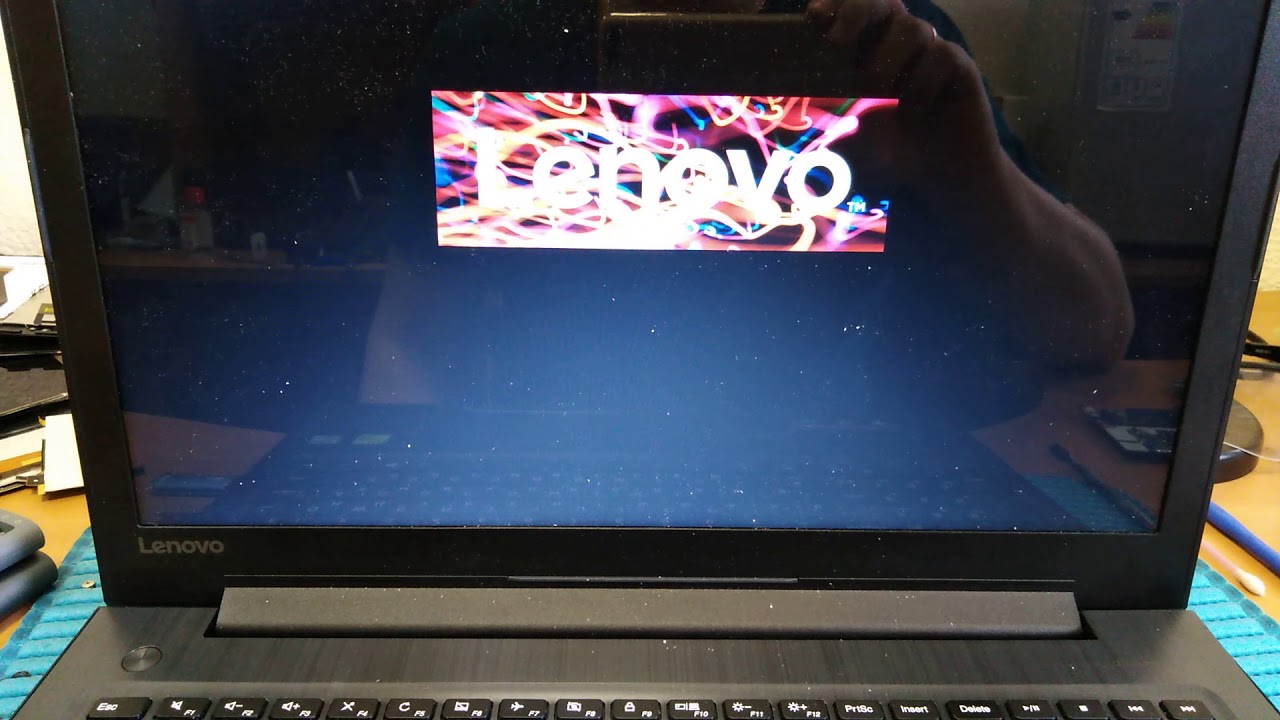
Найпростіший спосіб нагадує полювання за блискавкою — потрібно вловити момент. Вимкніть пристрій повністю, натисніть кнопку живлення і одразу ж починайте барабанити по потрібній клавіші. На більшості Lenovo це F2, але бувають нюанси. Якщо екран блимає логотипом компанії, а BIOS не з’являється, спробуйте Fn + F2 — особливо на IdeaPad з multimedia-клавішами.
Ось покроковий алгоритм для новачків:
- Вимкніть ноутбук або ПК, витягніть акумулятор, якщо можливо (на десктопах просто відключіть кабель).
- Натисніть кнопку живлення.
- Як тільки загориться екран з логотипом Lenovo, натискайте клавішу 5-10 разів поспіль. Не затримуйте — ритмічне тапання ключ до успіху.
- Якщо з’явився Startup Interrupt Menu, оберіть BIOS Setup.
Після входу інтерфейс UEFI зустріне вас вкладками: Main, Configuration, Boot, Security. Навігація стрілками або мишкою, F9 для дефолтів, F10 для збереження. Цей метод ідеальний для геймерських Legion чи тонких Yoga, де швидкість завантаження запаморочлива.
Novo Button: секретна зброя Lenovo
На багатьох ноутбуках Lenovo ховається маленька кнопка з крихітною стрілкою — Novo Button. Вона сидить збоку чи знизу, поруч з гніздами, і виглядає як незграбний шрам на корпусі. Натисніть її на вимкненому пристрої, і ви потрапите в меню вибору: BIOS Setup, Boot Menu, System Recovery чи навіть Windows.
- Шукайте отвір з іконкою кривої стрілки — скріпкою прочистіть, якщо пилюка.
- Обирайте BIOS Setup мишкою чи клавішами.
- Цей шлях рятує, коли Fast Boot у Windows ховає POST-екран.
Не всі моделі мають її: ThinkPad часто обходиться без, а на IdeaPad Slim 2025-го вона на місці. Novo — як запасний парашут, коли клавіші не спрацьовують через апаратні примхи.
Вхід у BIOS з Windows: для тих, хто не любить ризикувати
Якщо апаратні методи здаються архаїкою, Windows пропонує елегантний шлях через налаштування. Цей трюк обходить гібернацію та швидке завантаження, прямо ведучи до UEFI. Актуально для Windows 11, де інтерфейс став ще зручнішим.
- Відкрийте Налаштування (Win + I).
- Для Win 10: Оновлення та безпека > Відновлення > Спеціальний запуск > Перезавантажити зараз.
- Для Win 11: Система > Відновлення > Додаткові параметри запуску > Перезавантажити зараз.
- У меню: Усунення неисправностей > Розширені параметри > Налаштування мікропрограми UEFI > Перезавантажити.
Система перезапуститься в BIOS автоматично. Цей метод безвідмовний на 99% пристроїв Lenovo з UEFI, бо ігнорує апаратні бар’єри. Якщо опції UEFI немає, значить, стоїть Legacy — повертайтеся до клавіш.
Особливості входу для різних серій Lenovo
Lenovo — як велика сім’я з примхливими характерами. IdeaPad любить F2, ThinkPad тримається за F1, а Legion не терпить затримок. Ось таблиця для швидкого орієнтування, складена на основі офіційних даних support.lenovo.com станом на 2025 рік.
| Серія | Основна клавіша | Альтернатива | Приклади моделей 2025 |
|---|---|---|---|
| IdeaPad (вкл. Slim) | F2 або Fn+F2 | Novo Button | IdeaPad 5, Slim 3 |
| ThinkPad (X1, T-серія) | F1 | Enter, потім F1 | X1 Carbon Gen 12, T14 Gen 5 |
| Legion (Pro, 5/7) | F2 | Fn+R для розблокування Advanced | Legion Pro 7i, 5 2025 |
| Yoga (2-in-1) | F2 або Fn+F2 | Novo Button | Yoga Slim 7, 9i |
| Десктопи/ThinkCentre/AIO | F1 | Shift + Restart | IdeaCentre, ThinkCentre M90 |
Таблиця базується на рекомендаціях Lenovo; для точності перевірте мануал моделі. На Legion Pro 2025 F2 спрацьовує миттєво, але для Advanced BIOS тримайте Fn + R дві секунди. ThinkPad X1 додає опцію Enter на логотипі — якраз для корпоративних юзерів з гібернацією.
Типові помилки при вході в BIOS
- Натискаєте клавішу запізно: Логотип минає за секунду — практикуйте на вимкненому ПК, щоб пальці реагували миттєво.
- Fast Startup увімкнено: У Windows це ховає POST-етап; вимикайте в Параметрах живлення > Додаткові > Зняти галку “Швидкий запуск”.
- Неправильна клавіша для серії: F1 на IdeaPad — марна трата часу; перевірте модель у таблиці.
- Secure Boot блокує USB: У BIOS вимкніть його в Security-вкладці, збережіть F10 + Enter.
- Клавіатура не реагує: Підключіть зовнішню USB — Lenovo іноді “забуває” вбудовану на старті.
Ці пастки ловлять 70% користувачів, але після виправлення все оживає, ніби після ремонту старого годинника.
Вирішення проблем: коли BIOS ховається вперто
Буває, що навіть комбінації не допомагають — екран блимає, і Windows стартує. Перше: повний шатдаун з Shift (утримуйте при вимкненні). Друге, відключіть акумулятор на 5 хвилин, вставте назад. Третє, перевірте BIOS-пароль — якщо стоїть замок, звертайтеся в сервіс Lenovo.
На нових Legion 2025 з Intel 14-го покоління Fast Boot еволюціонував, але трюк з Lenovo Vantage (програма від Lenovo) дозволяє оновити firmware прямо з Windows, розблокувавши доступ. Завжди робіть бекап налаштувань перед змінами — F9 скине до заводських, але дані збереглися.
Поради просунутим: розблокування та оновлення
Для геймерів на Legion: у BIOS шукайте Performance Mode, розганяйте RAM. На ThinkPad активуйте TrackPoint-оптимізацію. Оновлення BIOS? Завантажте з support.lenovo.com, запустіть у Windows — процес автоматичний, але не переривайте живленням. У 2025 році Lenovo випустила оновлення для сумісності з Windows 12 preview, фіксуючи баги з NVMe.
Експериментуйте з Boot Mode: UEFI для сучасності, Legacy для старих ігор. Гумор у тому, що BIOS — як бабусина скриня: відкриєш — скарби, закриєш не так — проблеми. Тестуйте на віртуалках чи симуляторах від Lenovo, перш ніж лізти в реал.
З цими знаннями ваш Lenovo перетвориться з загадки на надійного союзника. Далі — нові горизонти налаштувань, від XMP для RAM до кастомних фан-кривых.