
Екран блимає, і ось воно – ідеальний момент зафіксовано. Уявіть, як швидко ви хапаєте докази епічної помилки в грі чи геніальний чат у месенджері, не відриваючись від дій. Windows 10 ховає безліч хитрих шляхів для таких миттєвостей, від простих натискань клавіш до потужних інструментів з редагуванням. Ці методи стали ще зручнішими з оновленнями, дозволяючи не просто знімати, а й одразу правити, як справжній дизайнер.
Швидкі комбінації клавіш: миттєвий захват без миші
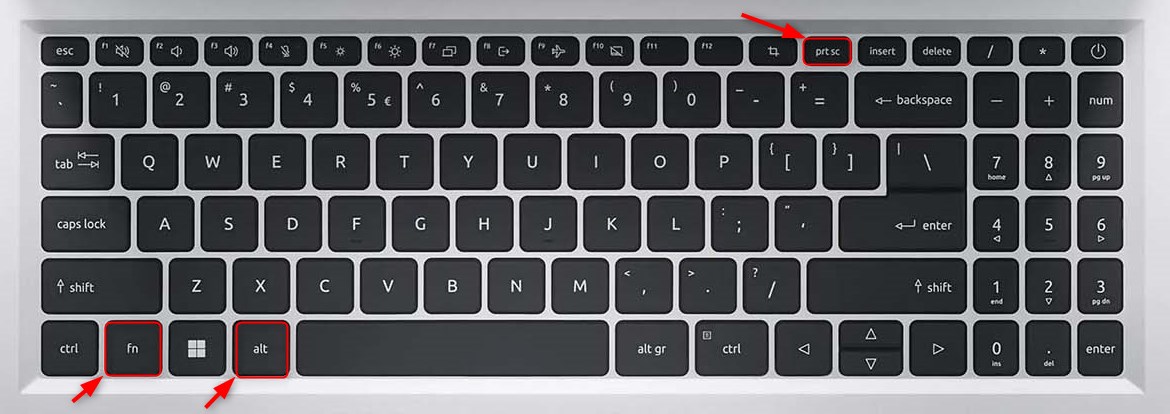
Клавіатура – ваш найкращий друг у битві за скріншот. Натисніть одну кнопку, і весь екран лягає в пастку буфера обміну. Класична PrtSc (або Print Screen, PrtScn – залежно від клавіатури) копіює повний десктоп. Тепер відкрийте Paint чи Word, вдарте Ctrl + V – і зображення готове до редагування чи збереження. Але якщо ви на ноутбуці, де PrtSc ховається під Fn, додайте цю клавішу: Fn + PrtSc.
Хочете лише активне вікно? Alt + PrtSc робить саме це, ігноруючи інші програми. Ідеально для техпідтримки, коли треба показати помилку в браузері. Цей трюк економить години, бо не треба обрізати зайве в редакторі. А для автоматичного збереження всього екрана використовуйте Win + PrtSc: екран на мить потемніє, файл полетить у папку Зображення > Знімки екрана. Шлях: C:\Користувачі\[ваше ім’я]\Зображення\Знімки екрана.
- PrtSc: весь екран у буфер – для швидкого копіювання.
- Alt + PrtSc: одне вікно – коли фокус на деталях.
- Win + PrtSc: авто-збереження PNG – не загубите нічого.
Після списку перевірте папку: файли нумеруються автоматично, як 2026-01-13_14-22-45.png. Якщо диск повний, Windows нагадує – просто оберіть нове місце в налаштуваннях.
Засіб захоплення фрагментів: вибір області на льоту
Найкорисніший апгрейд Windows 10 – Win + Shift + S. Екран темніє, курсор стає хрестом, і ви малюєте прямокутник чи обводите вікно. Знімок миттєво в буфері, плюс спливає панелька з опціями: скопіювати, зберегти чи редагувати. Це не просто захват, а міні-студія прямо на десктопі. Наче магніт, що витягує тільки потрібне з хаосу монітора.
У Win10 це запускає Snip & Sketch (або новий Засіб захоплення фрагментів після оновлень). Редагуйте стрілками, текстом, гумкою – все інтуїтивно. Зберігайте як PNG чи JPEG, або відправляйте в OneNote. Для відео: Win + Shift + R записує кліп області, з таймером і паузою. Джерело: support.microsoft.com.
- Натисніть Win + Shift + S.
- Виберіть форму: прямокутник, вільна, вікно чи повний екран.
- Редагуйте в панелі: додайте анотації.
- Збережіть або вставте Ctrl + V.
Цей інструмент еволюціонував з класичного Snipping Tool, додаючи OCR для витягування тексту з знімків – копіюйте номери чи посилання без переписування.
Класичний Snipping Tool для фанатів старого
Шукайте в Пуск “Ножиці” чи “Засіб захоплення”. Запустіть, оберіть режим (вільний, прямокутник), затримуйте на 1-5 секунд для меню. Зберігає в будь-яку папку, з базовим редагуванням. Хоча новий кращий, цей стабільний на старих збірках Win10.
Game Bar: скріншоти для геймерів і стрімерів
Гравці, радість вам! Win + G відкриває Xbox Game Bar – панель з кнопкою камери для скріншота чи запису. Знімає гру, але й десктоп з оверлеями. Файли йдуть у Відео > Захоплення. Додайте мікрофон для коментарів – ідеально для Twitch чи YouTube.
Налаштуйте в параметрах: Win + I > Грати > Клавіші. Win + Alt + PrtSc – швидкий скрін гри. Ентузіасти модифікують для FPS-лічильників, роблячи знімки динамічними.
Робота з мультимоніторами та ноутбуками
Два екрани? PrtSc хапає обидва, Win + PrtSc – те саме. Для окремого: тягніть курсор на потрібний монітор у Win + Shift + S. На ноутбуках Fn розблоковує PrtSc, а на Surface – Volume Up + Power.
| Метод | Що захватить | Зберігає автоматично? | Редагування |
|---|---|---|---|
| PrtSc | Весь екран(и) | Ні, буфер | В Paint |
| Win + PrtSc | Весь екран(и) | Так, PNG | Потім у редакторі |
| Win + Shift + S | Область/вікно | Ні, буфер + панель | Вбудоване |
| Game Bar | Гра/десктоп | Так, у Відео | Базове |
Таблиця базується на даних support.microsoft.com. Змінюйте шлях збереження: Пуск > Провідник > Знімки екрана > Властивості > Розташування.
Редагування та розширення: від бази до про
Paint – класика: вставте, обріжте, малюйте. Для профі: PowerToys (завантажте з Microsoft Store) з FancyZones чи Crop and Lock. Альтернативи як ShareX – безкоштовні, з анімаціями, завантаженням у хмару. Lightshot додає стрілки одним кліком.
Інтеграція з OneDrive: скріншоти синхронізуються автоматично, якщо папка там. Джерело: support.microsoft.com.
Типові помилки та як їх уникнути
Багато хто лається, бо PrtSc не працює – винен Fn Lock, увімкніть Fn + Esc. Win + Shift + S не редагує? Оновіть Snipping Tool у Microsoft Store. Файли не видно? Перевірте приховані папки чи OneDrive. На мультиекранах захватує не те? Використовуйте Win + Shift + S і тягніть на потрібний. Гумор: скріншот “зник” – він у буфері, не шукайте привидів!
- Не натискайте PrtSc у грі – фокус втратить.
- Забули зберегти з буфера? Ctrl + V у Paint негайно.
- Повний диск? Змініть шлях у властивостях папки.
Цей блок врятував тисячі нервів – перевірте перед панікою. Тепер ви озброєні: від новачка до майстра скріншотів. Експериментуйте з комбінаціями, бо кожен монітор – нова пригода, і Windows 10 готова до неї. До наступного блимання екрану!