
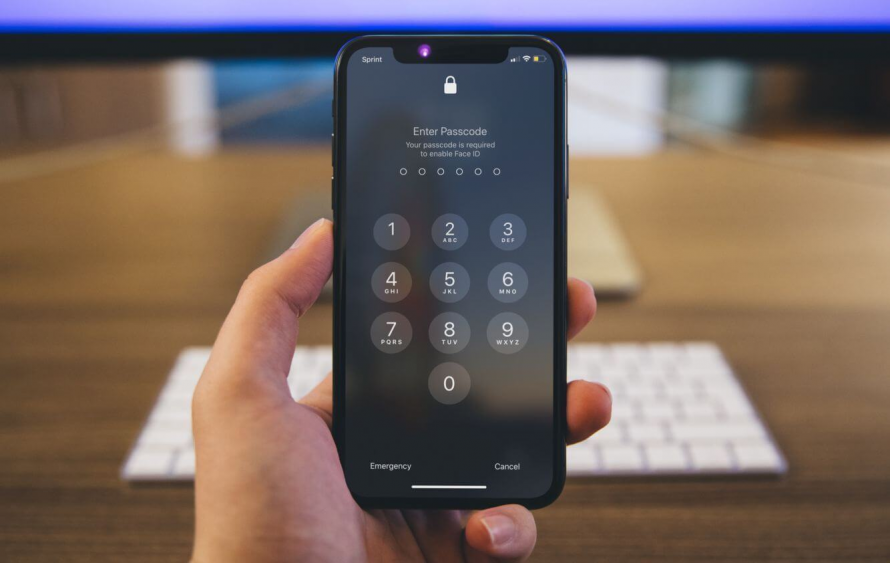
Коли екран iPhone застигає з повідомленням “iPhone недоступний”, серце завмирає. Цей блискучий шматок технології, що ховав ваші фото з подорожей, чати з друзями та нотатки з ідеями, раптом стає загадковим сейфом. Але не поспішайте панікувати – розблокувати пристрій можна кількома способами, залежно від ситуації. Від простого змахування пальцем до складних маневрів з комп’ютером, ми розберемо все крок за кроком, з урахуванням найсвіжіших фішок iOS 18 та 19.
Спочатку зрозумійте, про який тип блокування йдеться. Повсякденне розблокування екрану – це Face ID чи Touch ID, що спрацьовують блискавично. Якщо ж ви забули шестизначний код, пристрій міг увійти в режим захисту з таймером або навіть стерти дані автоматично. А ще буває блокування від оператора, коли SIM-карта не від іншого провайдера не пускає. Кожен випадок має свій рецепт порятунку.
Щоденне розблокування: Face ID, Touch ID та код-пароль
Уявіть: ви прокидаєтесь, хапаєте iPhone з тумбочки, і він вже розблокований – ваші очі чи палець стали ключем. Face ID на моделях від iPhone X сканує обличчя в 3D, навіть у темряві чи з маскою (завдяки налаштуванню “Дозволити розблокування з маскою”). Touch ID на старіших, як iPhone SE, реагує на відбиток за мілісекунди.
Якщо біометрія не спрацьовує, вводьте код вручну. Натисніть бічну кнопку (або Home на старих моделях), введіть цифри – готово. Але якщо код забули, ось перше правило: не вводьте навмання більше 6-10 разів. iPhone починає з таймером: 1 хвилина, 5, 15, годину, день, а потім “iPhone недоступний”. Ключ до успіху: увімкніть резервне копіювання в iCloud заздалегідь, бо стирання даних неминуче.
- Face ID не розпізнає? Перейдіть у Налаштування > Face ID та код-пароль > Скинути Face ID, налаштуйте заново в добре освітленому місці.
- Touch ID глючить? Очистіть сенсор, перевірте вологість – відбиток має бути сухим і чистим.
- Код не підходить? Якщо це новий пристрій, перевірте клавіатуру на помилки регістру чи регіональні налаштування.
Ці базові трюки рятують 90% ситуацій щодня. Але якщо лічильник спроб вичерпано, переходимо до серйозних методів.
Забули код-пароль: перші кроки та нові фішки iOS 18+
Блокування через забутий код – найпоширеніша пастка. З iOS 15.2 Apple додала опцію стирання без комп’ютера, а в iOS 17-18 з’явився екран “Блокування задля безпеки”. Ваш iPhone перетворюється на фортецю, але з таємним виходом, якщо увімкнено “Знайти iPhone” та є інтернет.
- Спробуйте ввести код кілька разів, доки не з’явиться “Забули код допуску?” чи “iPhone недоступний”.
- Торкніться цієї опції – з’явиться “Почати скидання iPhone”.
- Введіть пароль Apple ID (той самий, що для iCloud).
- Підтвердіть стирання: дані злітають, але з резервної копії відновите все за хвилини.
Цей метод блискучий для iPhone 15/16, де eSIM може залишитися недоторканою. Без інтернету чи “Знайти iPhone”? Готуйте комп’ютер. Джерело: support.apple.com.
Розблокування через iCloud: віддалений контроль
Якщо iPhone поруч, але комп’ютера немає, iCloud – ваш рятівник. Зайдіть з іншого пристрою чи браузера на icloud.com/find. Увійдіть Apple ID, оберіть пристрій, натисніть “Стерти iPhone”. Підтвердіть – і гаджет скинеться дистанційно.
Після стирання знімається блокування, але активується Activation Lock – увійдіть Apple ID для налаштування. Важливо: якщо Apple ID теж забули, спочатку відновіть його через iforgot.apple.com з email чи номером телефону. Цей спосіб ідеальний для вкрадених пристроїв, бо блокує злодіїв назавжди.
- Переваги: не потрібно кабелів, працює з Wi-Fi.
- Недоліки: втрата даних без бекапу, потрібен інтернет на iPhone.
Мільйони користувачів по всьому світу скористалися цим у 2025 році, коли хвилею пішли скарги на забуті коди після оновлень iOS.
Через комп’ютер: Recovery Mode крок за кроком
Класичний метод, що працює на всіх моделях. Підготуйте Mac з Finder (macOS Catalina+) чи ПК з “Пристрої Apple” (заміна iTunes). Оригінальний кабель – must have, бо дешеві копії часто глючать.
Спочатку вимкніть iPhone. Підключіть кабель до комп’ютера, потім до телефону. Утримуйте кнопки для входу в Recovery Mode:
| Модель iPhone | Комбінація кнопок | Час утримання |
|---|---|---|
| Face ID (X, 11-16) | Бічна + Volume Down (швидко відпустіть Volume, утримуйте бічну) | До екрану комп’ютера+кабель |
| iPhone 8/SE (2/3 ген) | Volume Up (швидко), Volume Down (швидко), утримуйте бічну | Те саме |
| iPhone 7 | Volume Down + бічна | До екрану |
| iPhone 6s та старіші | Кнопка Home + верхня/бічна | До екрану |
У Finder/Пристрої Apple натисніть “Відновити”. Процес триває 15-60 хв, iPhone перезавантажиться як новий. Джерело: support.apple.com. Після – налаштуйте з бекапом.
Розблокування від оператора: SIM не підтримується
Купили iPhone з-за кордону чи контрактний? “SIM не підтримується” – сигнал carrier lock. Apple не розблоковує, це прерогатива оператора. Перевірте статус: Налаштування > Загальне > Про цей iPhone > Блокування оператора (має бути “Ні”).
Зверніться до продавця чи першого оператора (Київстар, Vodafone, lifecell в Україні просять повну оплату контракту). Запит обробляють 2-7 днів. Після: вставте нову SIM – iPhone активується автоматично. Для eSIM: Налаштування > Мобільні дані > Додати план.
- Зніміть стару SIM.
- Вставте нову або активуйте eSIM.
- Якщо не йде – скиньте налаштування мережі.
В Україні lifecell та Vodafone часто розблоковують безкоштовно після терміну контракту, але Київстар може брати плату.
Типові помилки при розблокуванні iPhone
- Використання неоригінального кабеля: iPhone не входить у Recovery – купіть Lightning/USB-C від Apple.
- Ігнор бекапу: Стирання без iCloud Backup = прощання з даними назавжди.
- Забутий Apple ID: Activation Lock блокує назавжди – відновіть заздалегідь.
- Неправильний режим для моделі: На iPhone 16 утримуйте не ті кнопки – витрачаєте години.
- Сторонні програми: Tenorshare чи Dr.Fone обіцяють дива, але ризикують даними та баном від Apple.
Уникайте цих ям – і розблокування пройде гладко, ніби по маслу.
З цими інструментами ваш iPhone завжди під контролем. Оновлюйте iOS, тримайте бекапи свіжими, і жодна фортеця не встоїть. А якщо щось пішло не так, авторизований сервіс Apple – останній бастіон.
Тепер ви озброєні: від блискавичного Face ID до порятунку “цеглини”. Експериментуйте обережно, і гаджет служитиме вірою-правдою довгі роки.