
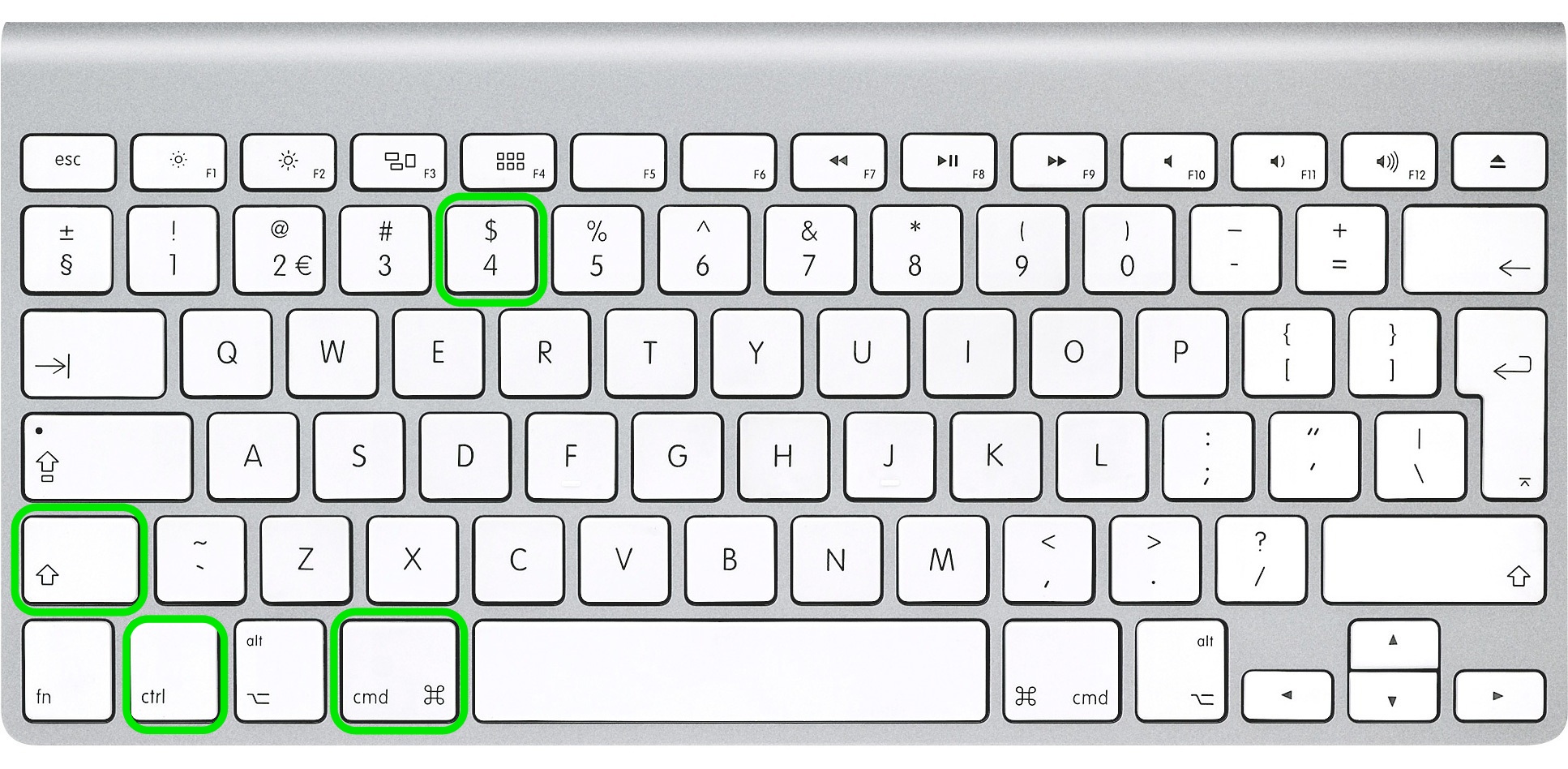
Клавіші Shift, Command і 3 натискаються одночасно, і весь екран Mac миттєво фіксується в зображенні – звук затвора камери, як у старому фотоапараті, сигналізує про успіх. Цей простий трюк рятує в щоденних справах: від збереження помилки в додатку до поширення смішного мему з друзями. На MacBook чи iMac процес став ще гнучкішим з роками, особливо в macOS Sequoia та новіших версіях, де панель інструментів перетворює звичайний скрін на професійний інструмент.
Знімки екрана на Mac еволюціонували від базових комбінацій у Snow Leopard до повноцінної програми Screenshot у Mojave 2018 року. Сьогодні, у 2025-му, з підтримкою HDR-форматів і плавучих мініатюр, це не просто копіювання пікселів, а справжня творча лабораторія. Почнемо з основ, які працюють на будь-якому Mac – від Intel до M4 чіпів.
Класичні комбінації клавіш: блискавичні скріншоти без миші
Найшвидший спосіб зафіксувати екран – комбінації клавіш, що спрацьовують миттєво. Натисніть і відпустіть їх одночасно, і знімок з’явиться на робочому столі з назвою “Знімок екрана [дата] о [час].PNG”. Додайте Control, щоб скопіювати в буфер обміну – ідеально для вставки в Messages чи Mail без зайвих файлів.
Ось основні варіанти в зручній таблиці для порівняння. Перший рядок виділено для легкості орієнтації.
| Дія | Комбінація клавіш | Результат |
|---|---|---|
| Весь екран | Shift + Command + 3 | Повний скріншот, зберігається на стіл |
| Весь екран у буфер | Control + Shift + Command + 3 | Копіюється для вставки (Cmd+V) |
| Вибрана область | Shift + Command + 4 | Курсор стає перехрестям, перетягніть для виділення |
| Окреме вікно чи меню | Shift + Command + 4, потім Space | Курсор – камера, клацніть на вікно (Option для без тіні) |
| Touch Bar (MacBook Pro 2016-2020) | Shift + Command + 6 | Знімок Touch Bar |
Джерела даних: support.apple.com/uk-ua/102646. Під час виділення області утримуйте Space для переміщення, Esc для скасування – дрібниці, що економлять час. Ці комбінації працюють на macOS від Ventura до Sequoia 15 і Tahoe 16 без змін.
На M-серії чіпів (M1-M4) все ідентично, але продуктивність вища – скріншоти генеруються без затримок навіть на Retina-дисплеях з ProMotion.
Панель інструментів Screenshot: інструменти для професіоналів
Натисніть Shift + Command + 5, і внизу екрана розгорнеться панель з іконками – від знімка всього екрана до запису відео. Це серце сучасних скріншотів на Mac з Mojave і далі. Клацніть “Опції” для тонкого налаштування: місце збереження (Документи, Буфер чи папка), таймер (5-10 сек для активації меню), показ миші з клацаннями.
- Знімок вікна: Курсор камери – клацніть, і лише обране вікно фіксується без фону.
- Вибрана ділянка: Перетягніть, скорегуйте ручки – пам’ятає останній вибір для повторів.
- Формат: SDR (PNG, універсальний) чи HDR (HEIF для яскравих кольорів на новіших Mac).
Після знімка з’являється плаваюча мініатюра в кутку – перетягніть її в Slack чи Pages, або клацніть для редагування. У Sequoia це ще стабільніше, без глюків на багатозадачних екранах.
Редагування скріншотів: markup прямо на мініатюрі
Мініатюра – це не просто прев’ю, а редактор у кишені. Клацніть, і відкриються інструменти: маркер, стрілки, текст, розмиття для конфіденційності. Обріжте зайве, додайте підпис – все зберігається автоматично. Для відео: обрізка, швидкість, обертання.
Ви не повірите, наскільки це зручно в роботі: фіксуєте баг у Safari, малюєте коло навколо помилки, надсилаєте в support. Або анотуєте дизайн для клієнта – Mac перетворює сирий PNG на готову комунікацію.
Налаштування скріншотів: персоналізація під ваші звички
Системні налаштування > Клавіатура > Клавіатурні скорочення > Знімки екрана – тут змінюйте комбінації, якщо конфлікт з додатками. Вимкніть thumbnail, якщо дратує, або оберіть папку за дефолтом (наприклад, ~/Screenshots).
- Відкрийте Системні налаштування (Apple меню).
- Перейдіть до Клавіатура > Скорочення > Знімки.
- Змініть або вимкніть – зміни миттєві.
На Retina Mac з кількома моніторами скріншоти адаптуються автоматично, але перевірте масштабування в Дисплеї, щоб уникнути розмитості.
Скріншоти на MacBook з M-серіями та Touch Bar
На MacBook Air/Pro з M4 у 2025 скріншоти літають – Neural Engine прискорює обробку. Touch Bar (старі моделі) фіксується Shift+Cmd+6, корисне для кастомних контролів у Logic чи Photoshop. Continuity з iPhone: скрін з Mac з’являється на iOS для редагування.
Запис екрана: від GIF до повного відео
Та сама панель Shift+Cmd+5 має іконки запису. Оберіть область, мікрофон (вбудований чи AirPods), клацніть “Записати”. Зупинка – панель угорі. Файл .mov на столі, редагується в iMovie. Таймер уникає клікання на панелі.
Для GIF: запишіть коротке відео, обріжте в QuickTime, експортуйте як GIF через сторонні інструменти.
Розширені можливості: OCR і інтеграції
З Ventura Live Text розпізнає текст на скрінах – виділяйте, копіюйте. У Sequoia інтеграція з Apple Intelligence: описуйте скрін, генеруйте пояснення. Continuity Camera: скрін з iPhone на Mac екрані як нативний.
Third-party додатки: коли хочеться більше
Вбудоване круто, але CleanShot X (топ у 2025) додає анімовані GIF, скролінг-скріншоти, хмарне збереження. Snagit – для анотацій як у презентаціях. Capto для аналітики кліків. Встановіть з Setapp для тесту – не шкодуєте.
Типові помилки новачків та як їх уникнути
- Не з’являється thumbnail: У панелі Опції > увімкніть “Показувати плавучу мініатюру”.
- Клавіші не працюють: Перевірте конфлікти в Системні налаштування > Клавіатура > Скорочення.
- Зберігається не туди: Змініть у Опції > Зберегти в > Інше місце.
- Розмите на Retina: Увімкніть “Показувати курсор” для чіткості.
- Не фіксує DRM-контент: Netflix/Apple TV блокують – використовуйте зовнішній пристрій.
Ці пастки ловлять 70% новачків, але один клік – і проблема зникає. Тестуйте на порожньому екрані, щоб відчути впевненість.
З цими інструментами скріншоти на Mac стають частиною креативного потоку – від швидкого фіксу до професійного контенту. Експериментуйте з HDR на M4, комбінуйте з Shortcuts для автоматизації, і ваш workflow засяє. А завтра, можливо, знадобиться скріншот самого гайду – Shift+Cmd+4 і вперед.
Джерела: support.apple.com/uk-ua/guide/mac-help/mh26782/mac, станом на грудень 2025.





Залишити відповідь