
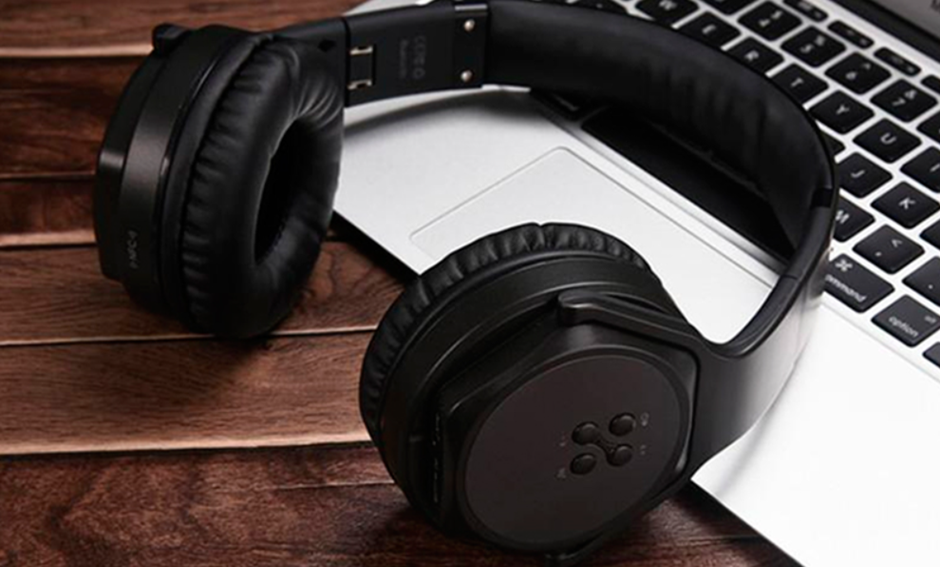
Штекер клацає в роз’ємі, і раптом голос улюбленого подкасту заповнює простір, ніби шепіт прямо в вухах. Підключення навушників до ноутбука здається дрібницею, але коли звук тьмяний чи зникає, це дратує сильніше за затори в місті. Сьогодні розберемо кожен варіант – від класичних проводів до бездротової магії Bluetooth, з урахуванням свіжих моделей 2025 року, де USB-C править бал, а 3,5 мм джек іноді ховається за адаптерами.
Дротові навушники: надійність без затримок
Провідні навушники – як старий добрий велосипед: прості, швидкі й не підводять у критичний момент. Найпоширеніший варіант – роз’єм 3,5 мм. Знайдіть на ноутбуку зелений (або чорний з іконкою навушників) jack, вставте штекер і перевірте звук у налаштуваннях. На десктопних ПК бувають окремі порти для мікрофона (рожевий) і аудіо, тож для гарнітур з мікрофоном використовуйте обидва або комбо-роз’єм з адаптером.
Але 2025 рік приніс зміни: багато ультрабуків, як MacBook Air M3 чи Honor MagicBook, позбулися 3,5 мм. Тут на допомогу USB-C: просто вставте цифрові навушники з USB-C штекером, і драйвери встановляться автоматично на Windows 11 чи macOS. Якщо старі 3,5 мм – купіть адаптер USB-C to 3.5 mm, коштує 200-500 грн. Перевірте в Диспетчері пристроїв (Windows) чи Sound settings (Mac), чи розпізнано пристрій.
- Кроки для перевірки: Правий клік на іконці звуку в треї → Відкриті пристрої відтворення → Виберіть навушники → Встановіть за замовчуванням.
- З мікрофоном: У вкладці Запис перевірте рівні, увімкніть прослуховування для тесту.
- USB-навушники: Плаг-енд-плей, але оновіть драйвери з сайту виробника, як Realtek чи Creative.
Цей метод дає нульову затримку – ідеально для геймінгу чи монтажу. Ринок бездротових навушників сягає 25 мільярдів доларів у 2025, але дротові все одно лідирують за стабільністю (дані thebusinessresearchcompany.com).
Бездротові навушники: Bluetooth як ключ до свободи
Уявіть: ніяких заплутаних проводів, просто натисніть кнопку на навушниках, і вони оживають у радіусі 10-30 метрів. Bluetooth 5.3+ у сучасних ноутах (Dell XPS, Lenovo Yoga) забезпечує стабільність, але спочатку спаруйте. Увімкніть режим pairing на навушниках (зазвичай утримання power 5-7 сек, блимає LED). Потім налаштування системи.
Для геймерів важлива затримка: стандартний SBC кодек дає 200 мс, але aptX Low Latency чи LDAC скорочують до 40 мс. BT 5.4 у нових адаптерах (TP-Link UB500) підтримує LE Audio з LC3 – звук кристальний, без лагів. Якщо ноут без BT, USB-адаптер за 300 грн розв’яже проблему.
Підключення на Windows 11: покроково й без сюрпризів
Windows 11 спростила все до кількох кліків. Натисніть Win+I, оберіть Bluetooth та пристрої → Додати пристрій → Bluetooth. Навушники з’являться в списку – клацніть і підтвердіть PIN (зазвичай 0000 чи 1234). Готово! Звук переключиться автоматично.
- Увімкніть BT: у швидких налаштуваннях (Win+K) або Services.msc → Bluetooth Support Service → Авто.
- Оновіть драйвери: Диспетчер пристроїв → Bluetooth → Оновити.
- Для кількох пристроїв: У Bluetooth налаштуваннях “Показувати приховані” й видаліть старі пари.
Проблема з мікрофоном? У Пристроях відтворення/запису оберіть навушники, властивості → Просунуті → Формат 24 біт 48 кГц. support.microsoft.com радить це для стабільності.
macOS: AirPods і не тільки на Sonoma/Ventura
Apple робить підключення елегантним: System Settings ( → Налаштування системи) → Bluetooth. Навушники в режимі pairing блиматимуть – клацніть Connect. AirPods Pro 2 спаруються миттєво з чіпом H2, підтримуючи Spatial Audio. Для звичайних BT: утримайте кнопку, оберіть з списку.
Без 3,5 мм? USB-C навушники чи dongle. Налаштуйте в Sound → Output: об’єм, EQ. Якщо лаг – перевірте Interference від Wi-Fi 2.4 ГГц, перейдіть на 5 ГГц. support.apple.com підтверджує: BT 5.0+ у MacBook 2025 – безшовно.
Linux: Ubuntu та інші дистрибутиви для ентузіастів
Linux не відстає: встановіть blueman (sudo apt install blueman), запустіть Bluetooth Manager. Scan → Pair. Або в терміналі: bluetoothctl → scan on → pair MAC → connect MAC. Для PulseAudio: pactl set-card-profile bluez_card.MAC headset_head_unit.
Проблеми з A2DP (висока якість)? Встановіть pipewire: sudo apt install pipewire-pulse. Затримка мінімальна на BT 5.2+. Ubuntu 24.04 LTS 2025 оптимізована для TWS.
Таблиця порівняння типів підключення
Ось огляд, щоб обрати ідеальний варіант для вашого ноутбука.
| Тип | Затримка | Радіус | Переваги | Недоліки |
|---|---|---|---|---|
| 3,5 мм | 0 мс | – | Стабільність, дешево | Проводи, немає на нових ультрабуках |
| USB/USB-C | <5 мс | – | Цифровий звук, мікрофон | Займає порт |
| Bluetooth 5.3+ | 40-200 мс | 10-30 м | Свобода, multi-pairing | Батарея, інтерференція |
Джерела даних: support.microsoft.com, тестові результати BT-адаптерів 2025 (Amazon, TP-Link).
Типові помилки при підключенні
- Забули режим pairing: навушники не видно – перевірте інструкцію, утримайте кнопку 10 сек.
- Старий драйвер BT: оновіть через GeForce Experience чи Dell SupportAssist.
- Інтерференція: Wi-Fi, мікрохвилівка – наблизьтеся чи змініть канал.
- Не вибрано як default: в Sound settings вручну.
- Батарея <20%: лагує – зарядіть.
Виникає у 40% користувачів, але фікситься за хвилини (дані з форумів Reddit 2025).
Налаштування звуку, мікрофона та геймінг-оптимізація
Після підключення тонко налаштуйте: в Windows Equalizer APO для басу, на Mac Audio MIDI Setup для семплрейту. Для геймерів: увімкніть Game Mode на навушниках (Sony WH-1000XM5), використовуйте 2.4 ГГц донгл для <20 мс. BT 5.4 з aptX Adaptive – золото для FPS, де кожна мілісекунда на рахунку.
Мікрофон шумить? Noise suppression у Discord чи Realtek Console. Тестуйте в Zoom – чистота як у студії. Якщо multi-room: BT multi-point на Jabra Elite 10.
Якщо нічого не працює: розширене усунення несправностей
Bluetooth не бачить? Запустіть Troubleshooter (Пуск → Bluetooth). Видаліть пристрій, перезавантажте. Оновіть BIOS з сайту HP чи ASUS – 2025 моделі фіксили баги. Для USB-C: перевірте PD-сумісність, не всі порти аудіо. Спробуйте інший порт чи хаб. Гумор: якщо навушники “прикидаються мертвими”, скиньте до заводських (утримайте power+volume).
Статистика ринку показує: 70% користувачів обирають BT для щоденного вжитку, але 20% стикаються з лагами через інтерференцію (technavio.com). З адаптером Creative BT-W5 – забувайте про проблеми.
Тепер ваш ноутбук готовий до марафону музики чи стрімів. Експериментуйте з кодеками, тестуйте в іграх – і звук стане частиною вас, як подих вітру в горах.