
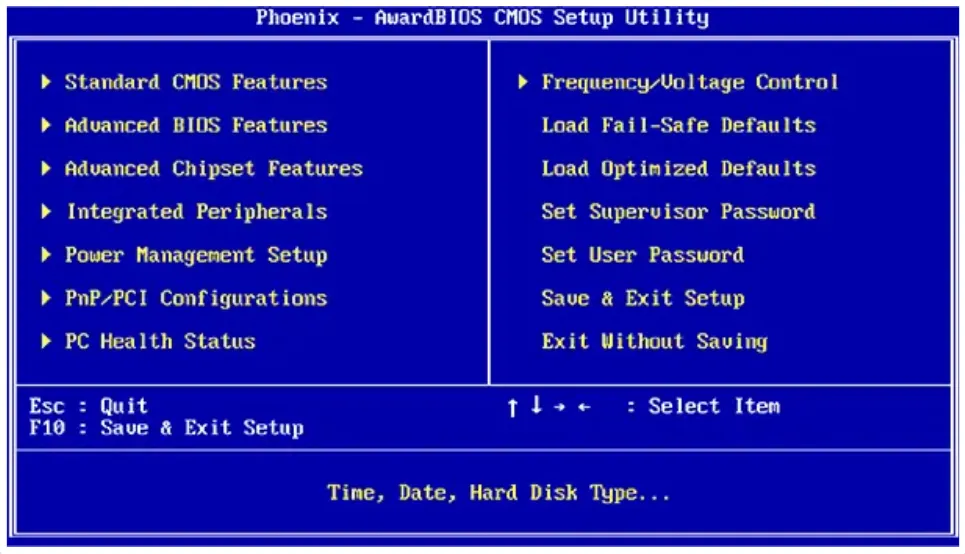
Темний екран з мерехтливими літерами, гудіння вентилятора і магія, що оживає перед вашими очима – ось що ховається за дверима BIOS. Ця мікропрограма, вшита в чіп материнської плати, стає першим, хто вітає комп’ютер зранку, перевіряючи кожен байт апаратного забезпечення. Без неї ваш ПК чи ноутбук просто не запуститься, а з нею ви можете розігнати процесор, змінити порядок завантаження чи увімкнути захисні щити від вірусів. У 2025 році, коли Windows 11 вимагає TPM 2.0 і Secure Boot, знати, як туди дістатися, – це як мати запасний ключ від квартири.
BIOS еволюціонував у UEFI – сучасну версію з графічним інтерфейсом, мишкою і підтримкою дисків понад 2 ТБ. Старий BIOS обмежувався текстом і MBR-розділами, а UEFI мчить на швидкості блискавки, додаючи шар безпеки. За даними tomshardware.com, понад 95% нових ПК використовують UEFI, але принцип входу лишається схожим: вчасно натиснути правильну клавішу. Готуємося до подорожі?
Класичний шлях: гарячі клавіші під час завантаження
Найпростіший і найшвидший спосіб нагадує полювання на момент – увімкніть комп’ютер чи перезавантажте його, і щойно з’явиться логотип виробника, починайте барабанити по клавіатурі. Затримка в одну секунду – і ви пропустили. USB-клавіатури інколи гальмують, тож краще підключіть PS/2, якщо є. На десктопах це Del чи F2, на ноутбуках – залежно від бренду.
Ось таблиця з найпоширенішими комбінаціями для материнських плат і ноутбуків станом на 2025 рік. Вона базується на офіційних даних виробників, як msi.com і asus.com.
| Виробник | Материнська плата / Десктоп | Ноутбук | Додаткові нотатки |
|---|---|---|---|
| ASUS | Del або F2 | F2, Del | Для ROG-моделей – Fn+F2 |
| MSI | Del | Del | Click BIOS 5/6 з мишкою |
| Gigabyte | Del | F2 | Q-Flash для оновлення |
| ASRock | F2 або Del | F2 | Instant Flash |
| Lenovo | F1 або F2 | F2, Fn+F2, Novo-кнопка | Novo – маленька кнопка збоку |
| HP | F10 | Esc, потім F10 | Startup Menu через Esc |
| Dell | F2 | F2 або F12 | F12 – Boot Menu |
| Acer | F2 | F2, Fn+F2 | Del для старих |
Джерела даних: tomshardware.com, support.hp.com. Після таблиці не забудьте: якщо клавіша не спрацьовує, перевірте мануал моделі – нові чіпи Intel 800-серії чи AMD X870 можуть мати нюанси. Натискайте 5-10 разів поспіль, як піаніст на концерті.
Вхід у BIOS напряму з Windows 10 чи 11
Сучасні ОС не люблять відпускати кермо, особливо з увімкненим Fast Startup. Але є обхідний маневр через налаштування. Натисніть Win + I, оберіть “Система” > “Відновлення”. Під “Додаткові параметри запуску” клацніть “Перезавантажити зараз”. Комп’ютер перезапуститься в синьому меню: “Усунення неполадок” > “Додаткові параметри” > “Налаштування UEFI прошивки” > “Перезавантажити”. Бац – і ви в BIOS!
Цей метод універсальний для будь-якого ПК і не залежить від клавіш – ідеально, якщо Fast Boot блокує POST-екран.
У Windows 11 це критично для активації TPM: увійдіть туди ж, знайдіть “Security” > “TPM 2.0” і увімкніть. Без цього Hello не запрацює, а ігри на кшталт Black Ops 6 вимагають Secure Boot.
Особливості входу для популярних брендів
Ноутбуки Lenovo: Novo-кнопка рятує все
Lenovo – королі зручності. На багатьох моделях, як Legion чи IdeaPad, шукайте крихітну Novo-кнопку біля USB-портів – натисніть її олівцем чи скріпкою після вимкнення. Меню з’явиться миттєво: BIOS Setup, Boot Menu чи навіть відновлення. F2 працює на 90% моделей, але Fn+F2 – для тих, хто з Fn Lock. За support.lenovo.com, це найнадійніший спосіб для геймерських лінійок 2025 року.
Я сам колись мучився з Legion 5, поки не знайшов цю кнопочку – відчуття, ніби знайшов скарб у старому чоботі.
HP Pavilion та Envy: Esc веде до пригод
HP грає по-своєму. Увімкніть ноут, одразу лупіть Esc – Startup Menu відкриється, як штора в театрі. Там F10 веде в BIOS, F9 – в Boot Order, F2 – в діагностику. На десктопах HP просто F10. Якщо не виходить, вимкніть Fast Boot у Windows: “Панель керування” > “Електроживлення” > “Дія кнопок живлення” > зніміть галку.
Dell та Acer: F2 – король простоти
Dell Inspiron чи XPS? F2 – ваш друг. Натискайте під логотипом Dell. Acer схожий: F2 для BIOS, F12 для бут-меню. На старих Acer Del ще живий. Ці бренди рідко підводять, але на thin-клієнтах перевірте мануал.
Десктопи ASUS, MSI, Gigabyte: Del править балом
Для геймерських платформ – Del одразу після POST. У MSI Click BIOS 6 мишка керує всім, Gigabyte має EZ Mode для новачків. Актуально для Z890 чи B850 чіпсетів 2025: оновіть BIOS перед апгрейдом на Arrow Lake.
Що робити в BIOS: ключові налаштування
Увійшли? Не панікуйте від сірого екрану – стрілками рухайтесь, Enter обирає, Esc виходить. Головні вкладки: Main (дата, час), Advanced (CPU, RAM), Boot (порядок завантаження), Security (Secure Boot, паролі), Exit (зберегти F10).
Змініть Boot Order, щоб флешка йшла першою: перетягніть у UEFI або оберіть +/-. Увімкніть XMP для RAM – швидкість злетить, як ракета! Secure Boot блокує непідписаний код, TPM 2.0 шифрує дані. Збережіть зміни – інакше все скинеться.
- Boot Mode: UEFI для сучасних дисків, Legacy для старих.
- Fast Boot: Вимкніть, якщо не входить у BIOS.
- CSM: Compatibility Support Module для dual-boot з Linux.
- Вентилятори: Налаштуйте криві для тиші чи охолодження.
Після списку: експериментуйте обережно, бо розгін – це адреналін, але перегрів – сліз. Скиньте CMOS батарейкою, якщо заплутались.
Типові помилки новачків
Перша пастка – Fast Boot у Windows: система “ховає” POST, і клавіші ігноруються. Вимкніть у Power Options.
Друга – неправильна клавіша: читайте екран на логотипі, там пишуть “Press Del to enter Setup”.
Третя – USB-клавіатура: під час POST працює не завжди, міняйте на дротову PS/2.
Четверта – увімкнений Quick Boot чи Ultra Fast Boot на платах MSI/ASUS: зніміть у BIOS спочатку через Windows-метод.
Ви не повірите, але я бачив, як люди виймали батарейку CMOS без розряду – комп’ютер оживає, але дата скидається.
Поради для безпечного поводження з BIOS
Завжди робіть фото налаштувань перед змінами – смартфон рятує. Оновлюйте BIOS лише з офіційного сайту виробника: завантажте на FAT32-флешку, увійдіть у EZ Flash чи Q-Flash. Ризики? Вимкнення струму – і плата “цеглина”, але dual-BIOS на Gigabyte/ASUS рятує.
- Перевірте версію BIOS у Main-вкладці.
- Завантажте останню з сайту (наприклад, asus.com для вашої моделі).
- Форматуйте флешку FAT32, скопіюйте .cap-файл.
- У BIOS оберіть інструмент оновлення – чекайте 5 хвилин нерухомо.
- Після рестарту перевірте стабільність.
У 2025 оновлення фіксить вразливості, як Meltdown, і додає підтримку Ryzen 9000 чи Core Ultra. Але якщо все стабільно – не чіпайте, як кажуть профі.
Оновлення BIOS – як апгрейд двигуна: потужніше, але з ІБС.
Для Linux-юзерів: увімкніть CSM, якщо GRUB не бачить. Геймери, активуйте Resizable BAR у PCIe – FPS +10% у Starfield. А тепер уявіть свій ПК, що мчить на повній – все починається з BIOS.