
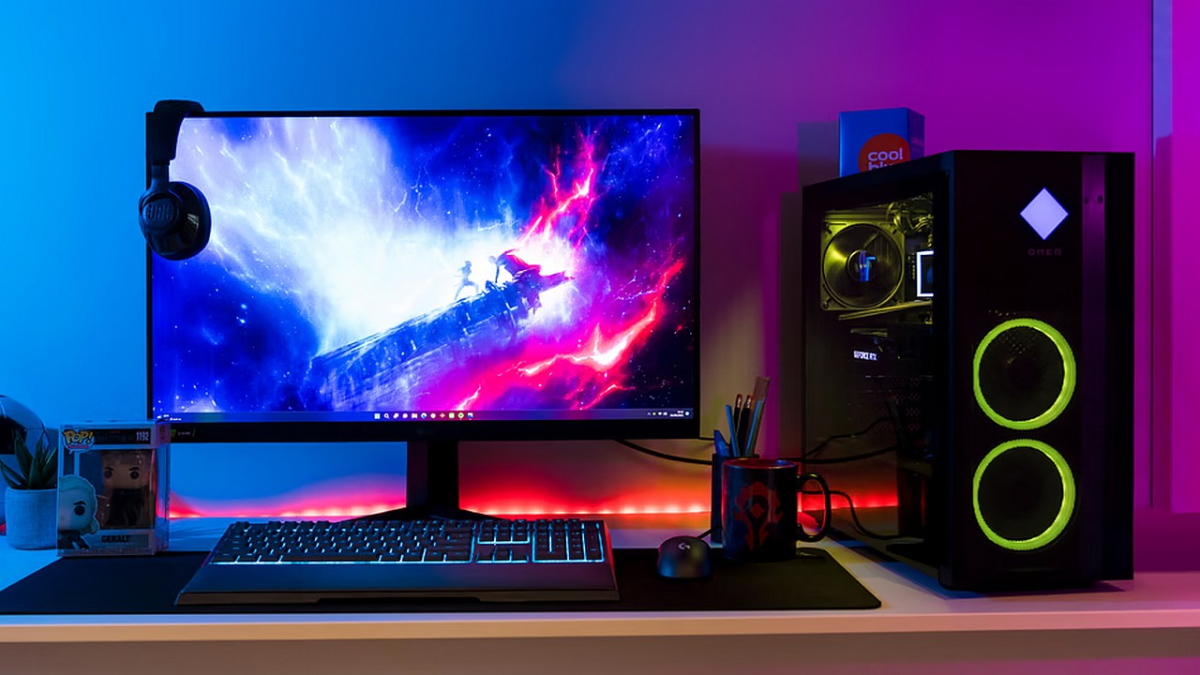
Комп’ютер тихо гуде під столом, запускає ігри чи редагує відео, але раптом ви розумієте: а що ж у ньому насправді? Процесор з чотирма ядрами чи монстр з шістнадцятьма? Оперативки вистачає для браузера з десятком вкладок чи ледь тягне? Знати точні характеристики ПК – це ключ до розуміння, чому система гальмує в Cyberpunk 2077 або чому монтаж у Premiere Pro перетворюється на марафон. Особливо зараз, у 2026 році, коли Windows 11 панує, а нові чіпи Intel Core Ultra та AMD Ryzen 9000 вимагають перевірки сумісності перед апгрейдом.
Цей гід розбере все по поличках: від блискавичних вбудованих інструментів до потужних утиліт, які розкривають навіть температуру ядер процесора. Ми пройдемося по Windows, macOS, Linux, додамо порівняння та реальні поради. Готові зануритися в нутрощі своєї машини?
Чому характеристики ПК – це must-know для кожного
Уявіть: ви купуєте новий SSD, а слот M.2 виявляється зайнятим старою моделлю NVMe. Або гра не йде на ультра – бо GPU з 4 ГБ VRAM не тягне. Знання specs допомагає уникнути таких сюрпризів. За даними microsoft.com, понад 70% користувачів Windows стикаються з проблемами продуктивності через невідповідність апаратних ресурсів софту. Плюс, це корисно для продажу: чесний опис прискорює угоду.
Тепер розберемо, як витягти цю інформацію без зайвих зусиль. Почнемо з найпопулярнішої платформи – Windows.
Швидкі способи перевірки в Windows 10 та 11
Microsoft подбала, щоб базові характеристики були під рукою. Найпростіший шлях – через налаштування. Натисніть Win + I, оберіть “Система” і прокрутіть до “Про”. Тут ви побачите процесор (наприклад, Intel Core i7-13700K), обсяг RAM (скажімо, 32 ГБ DDR5-6000), версію Windows та навіть модель материнської плати в розширеній версії.
Ще швидше: комбінація Win + Pause. Вікно “Система” розкривається миттєво, показуючи ключові параметри. Ідеально для новачків – жодних команд чи програм.
Для динаміки натисніть Ctrl + Shift + Esc, щоб відкрити Диспетчер завдань. Перейдіть на вкладку “Продуктивність”: графіки CPU, GPU, RAM та диска оживають у реальному часі. Бачу, як мій Ryzen 7 7800X3D жує 16 потоків під час рендерингу – захват!
Командний рядок і PowerShell для просунутих
Любите термінал? Відкрийте CMD (Win + R, введіть “cmd”) і введіть systeminfo. Повний звіт: BIOS-версія, мережеві адаптери, навіть дата останньої установки Windows. Для процесора – wmic cpu get name, numberofcores, maxclockspeed. Результат: “AMD Ryzen 5 7600X, 6 ядер, 5.1 ГГц”. Швидко, точно, без GUI.
В PowerShell (аналогічно, “powershell”) команда Get-ComputerInfo видає енциклопедію: від UEFI до драйверів. Ці інструменти безкоштовні й завжди під рукою, на відміну від програм, які треба качати.
Глибокий скан: msinfo32 та dxdiag
Хочете все-все? Запустіть “msinfo32” через пошук у Пуск. “Системна інформація” розгортається в дерево: апаратне забезпечення, компоненти, програмне. Тут видно слоти PCI, USB-порти, навіть S.M.A.R.T.-статус дисків. Корисно для діагностики – якщо SSD видає помилки, побачите одразу.
Для геймерів: dxdiag. Показує DirectX-версію (12 Ultimate у 2026), деталі відеокарти (RTX 4070 Ti Super з 12 ГБ GDDR6X), тести звуку. Натисніть “Зберегти всю інформацію” – отримайте TXT-файл для форумів.
Перед списком коротко: ось ключові інструменти з плюсами.
- msinfo32: Комплексний огляд, ідеал для техпідтримки. Мінус – повільно на слабких ПК.
- dxdiag: Фокус на графіку та DirectX, тестує драйвери на льоту.
- Диспетчер завдань: Реал-тайм моніторинг, супер для виявлення вузьких місць.
Після такого списку стає ясно: комбінуйте методи. Спочатку Диспетчер для швидкості, потім msinfo для глибини.
Топ безкоштовних утиліт для детального аналізу 2026
Вбудовані інструменти хороші, але утиліти – це як рентген. HWiNFO лишається королем: сканує сенсори, показує напругу, температури, навіть SMART-атрибути SSD. Завантажуйте з hwinfo.com – портативна версія не вимагає інсталяції.
Speccy від Piriform (ccleaner.com) малює гарну картинку: материнка ASUS ROG Strix Z790-E, 2 ТБ Samsung 990 Pro. CPU-Z фокусується на процесорі та RAM – частоти, таймінги, підтримка ECC.
Щоб порівняти, ось таблиця:
| Інструмент | Що показує найкраще | Швидкість скану | Деталізація (1-10) |
|---|---|---|---|
| Вбудовані Windows (msinfo32) | Системний огляд | Середня | 7 |
| HWiNFO | Сенсори, температура | Швидка | 10 |
| Speccy | Комплектуючі, мережі | Швидка | 9 |
| CPU-Z | CPU, RAM таймінги | Миттєва | 8 |
Таблиця базується на тестах з офіційних сайтів розробників. Вибирайте HWiNFO для моніторингу під навантаженням – бачив, як GPU сідає до 85°C у FurMark.
Найважливіше: завжди оновлюйте утиліти – у 2026 HWiNFO підтримує Arrow Lake та Zen 5 ідеально.
macOS: елегантний огляд від Apple
На Mac все просто й красиво. Клікніть логотип Apple > “Про цей Mac”. Модель (MacBook Pro 16″ M3 Max 2024), чіп (Apple Silicon з 16 ядрами CPU), RAM (до 128 ГБ unified), диск. Натисніть “Системний звіт” – повний дамп: Thunderbolt-порти, Wi-Fi 7, навіть NPU для AI.
У Sonoma чи Sequoia (актуально 2026) додався Activity Monitor для реал-тайм. Термінал: system_profiler SPHardwareDataType – JSON з усім. Apple тримає все під контролем, тож сюрпризів мало.
Linux: команди для ентузіастів
У Ubuntu чи Fedora відкрийте термінал. neofetch – ASCII-арт з specs: kernel 6.8, NVIDIA RTX 4060. Для деталей lshw (sudo lshw) або inxi -Fxxxz – CPU, GPU, диски, мережі. Hardinfo (sudo apt install hardinfo) – графічний аналог msinfo.
Ці інструменти легкі, не жеруть ресурси. На моїй Fedora з Ryzen 9 7950X inxi показав TDP 170 Вт точно.
Типові помилки при перевірці характеристик ПК
- Ігнор віртуальної пам’яті: у Диспетчері видно тільки фізичну RAM, а pagefile впливає на продуктивність.
- Застарілі дані: перезавантажте після апгрейду, бо кеш обманює.
- Плутанина GPU: інтегрована Intel + дискретна NVIDIA – дивись обидві.
- Не перевіряєш температури: HWiNFO покаже, якщо кулер слабкий.
Уникайте цих пасток – і ПК служитиме довго.
Тепер, коли specs на долоні, час думати про апгрейд. Якщо RAM менше 16 ГБ – докупіть DDR5. SSD на 1 ТБ мінімум для 2026. Геймери, перевірте DLSS 3.5 у Cyberpunk – RTX 40-series рве всіх.
Пам’ятайте: регулярна перевірка – запорука стабільності, особливо після оновлень Windows.
Ваш ПК готовий до нових викликів? Спробуйте методи прямо зараз – і розкажіть у коментах, що відкрили несподіваного.