
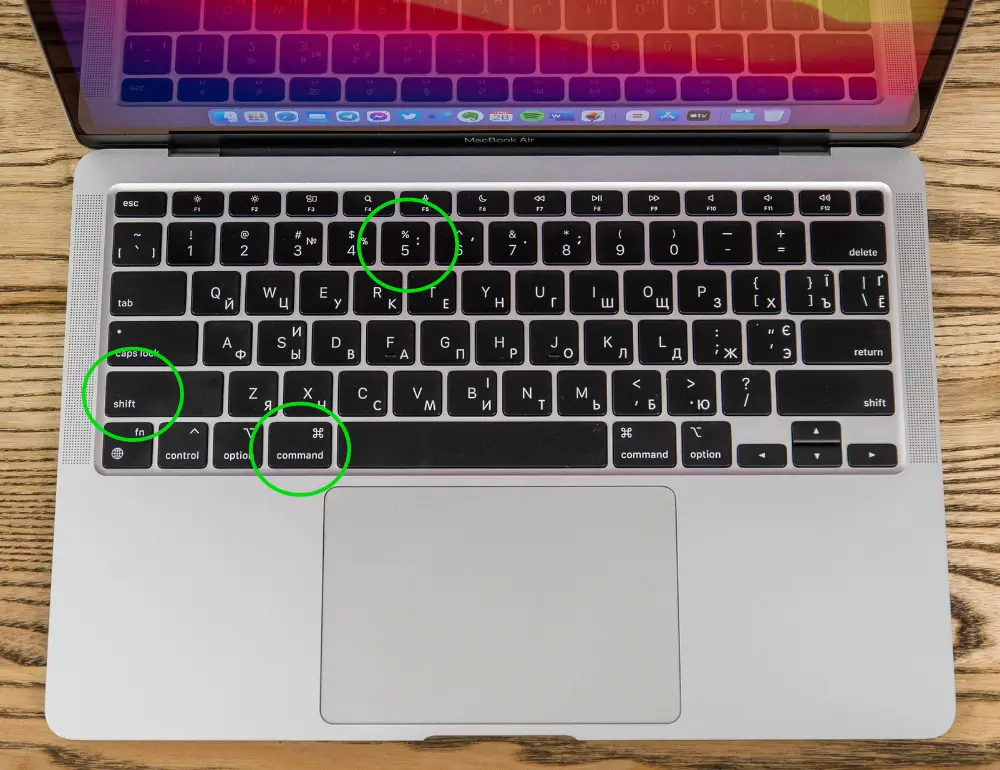
Клавіші Shift + Command + 3 клацають, ніби затвор блискавичної камери, і весь екран Mac миттєво перетворюється на зображення, готове до використання. Цей простий жест рятує в хаотичні моменти: коли потрібно зафіксувати помилку в додатку чи поділитися красивим видом з Safari. На MacBook Air чи iMac процес настільки інтуїтивний, що новачки забувають про мишку, а професіонали винаходять нові трюки для продуктивності.
З появою macOS Tahoe 26 Apple вдосконалила інструменти, додавши опції для HDR-форматів на Retina-дисплеях. Тепер знімки не просто копіюють пікселі – вони зберігають глибину кольорів, ніби полотно художника. Розберемо кожен метод крок за кроком, з прикладами з реального життя, щоб ви могли обрати ідеальний для себе.
Швидкі комбінації клавіш: основа всього
Найпростіший спосіб зафіксувати екран нагадує удар блискавки – швидкий і потужний. Натисніть Shift + Command + 3, і Mac видасть звук затвора, а файл з’явиться на робочому столі з назвою “Знімок екрана [дата] о [час].png”. Ідеально для повного огляду робочого простору, коли дизайнер показує макет клієнту чи розробник фіксує інтерфейс.
Хочете точність снайпера? Shift + Command + 4 перетворює курсор на перехрестя. Перетягніть область – відпустіть, і готово. Тримайте Пробіл під час вибору, щоб зрушити рамку без зміни розміру; Esc скасує все. Додайте Control, наприклад Control + Shift + Command + 4, і знімок полетить у буфер обміну – вставте в Messages чи Slack одним Cmd + V.
Для вікон чи меню трюк з камерою: Shift + Command + 4, потім Пробіл. Курсор стає іконкою фотоапарата. Клацніть на Finder чи меню “Файл” – знімок з тінню, ніби професійний каталог. Утримуйте Option, щоб прибрати тінь для чистоти. На Mac з Touch Bar (старі моделі) Shift + Command + 6 хапне панель дотиків.
- Повний екран: миттєвий огляд, але займає місце.
- Область: гнучкість для деталей, як фрагмент коду в Terminal.
- Вікно: елегантно для презентацій, без зайвого сміття.
Після будь-якого знімка з’являється ескіз у правому нижньому куті – магічний портал до редагування. Клацніть, і розкриється панель Markup з інструментами для обрізки, стрілок чи тексту. Перетягніть ескіз у папку чи документ, щоб зберегти де завгодно. Ця функція з Mojave еволюціонувала, роблячи Mac справжньою студією в кишені.
Програма «Знімок екрана»: центр керування
Натисніть Shift + Command + 5, і з’явиться панель, ніби кокпіт пілота. Доступна з macOS Mojave 10.14, вона пропонує п’ять інструментів: знімок екрану, вікна, області; запис екрану чи вікна. Оберіть, клацніть “Захопити” – і вперед.
Меню “Опції” ховає скарби: таймер на 5 чи 10 секунд для динамічних сцен, вибір мікрофона для відео, показ курсора з кліками. Зберігайте не на стіл, а в Documents чи Clipboard. У macOS Tahoe 26 додався вибір формату – SDR для сумісності чи HDR для соковитих кольорів на M4 Mac. Плавуча мініатюра дозволяє редагувати перед збереженням.
- Відкрийте панель Shift + Cmd + 5.
- Оберіть інструмент і опції.
- Захопіть – редагуйте ескіз.
- Збережіть або поділіться.
Цей інструмент перевершує базові комбінації, особливо для серійних знімків. Уявіть: тестуєте додаток, фіксуєте баги з таймером – ніби режисер на знімальному майданчику.
Редагування знімків: від сирої копії до шедевра
Ескіз – ваш холст. Клацніть, і Markup оживає: пензлі для підкреслення, стрілки для напрямків, текст для коментарів. Обріжте зайве, розмитте конфіденційне – паролі чи адреси зникають за секунди. Збережіть як PNG чи JPEG, або скопіюйте для вставки.
У Preview відкрийте знімок (File > Open), оберіть “Редагувати”: Lasso для виділення, Smart Lasso для фігур. Експортуйте в PDF чи HEIC. Для просунутих – інтеграція з Continuity: знімок з iPhone з’являється на Mac автоматично.
Приклад: фрілансер малює стрілки на скріншоті сайту, додає “Змінити тут” – клієнт розуміє миттєво. Ці інструменти роблять Mac не просто комп’ютером, а креативним помічником.
Налаштування: робіть скріншоти своїми
Змінюйте місце збереження в “Опціях” панелі: Clipboard для швидкості чи “Документи”. Приховайте мишу, якщо не потрібно. Через Термінал для хардкорщиків: defaults write com.apple.screencapture location ~/Pictures/Screenshots, потім killall SystemUIServer. Формат? defaults write com.apple.screencapture type jpg.
| Метод | Комбінація | Переваги | Коли використовувати |
|---|---|---|---|
| Повний екран | Shift + Cmd + 3 | Швидко, все одразу | Огляд робочого столу |
| Область | Shift + Cmd + 4 | Точність | Деталі в додатках |
| Вікно | Shift + Cmd + 4 + Space | Чистота | Презентації |
| Панель інструментів | Shift + Cmd + 5 | Опції, відео | Професійна робота |
Джерело даних: support.apple.com. Тепер ваша панель адаптована під workflow – ніякого безладу на столі.
Запис відео екрана: динаміка в дії
У панелі оберіть іконку точки – записуйте екран, область чи вікно. Клацніть “Записати”, зупиніть у панелі меню. Додайте мікрофон для голосу, як у туториалах YouTube. Файл .mov на столі, готове для iMovie чи експорту.
Приклад: показуєте, як налаштувати Mail – курсор блимає, голос коментує. У Tahoe 26 стабільність зросла, менше лагів на M-серії.
Типові помилки та як їх уникнути
Багато хто забуває про Control – знімок не зберігається, бо в буфері. Перевірте опції панелі. Ескіз зникає? Утримуйте мишу. На кількох моніторах Shift + Cmd + 3 хапає все – для одного використовуйте +4.
- Не чуєте затвор? Перевірте звук у Налаштуваннях.
- Знімок чорний? Додаток блокує, як Apple TV.
- Повільно? Оновіть macOS Tahoe 26 для оптимізації.
Виникає проблема? Скиньте налаштування: defaults delete com.apple.screencapture; killall SystemUIServer.
Поради для просунутих: за межами базового
Автоматизуйте з Shortcuts: створіть ярлик для скріншота з OCR – текст з зображення в кліпборд. Сторонні, як CleanShot X, додають скролінг для довгих сторінок чи GIF. Але вбудоване вистачає 90% випадків – просто й безкоштовно.
На M4 MacBook Pro знімки в HDR оживають на Liquid Retina XDR, кольори вибухові. Поділіться в AirDrop – отримувач бачить ідентично. Ви не повірите, наскільки це пришвидшує комунікацію в команді.
Джерело: support.apple.com. Експериментуйте – Mac винагороджує допитливих.