
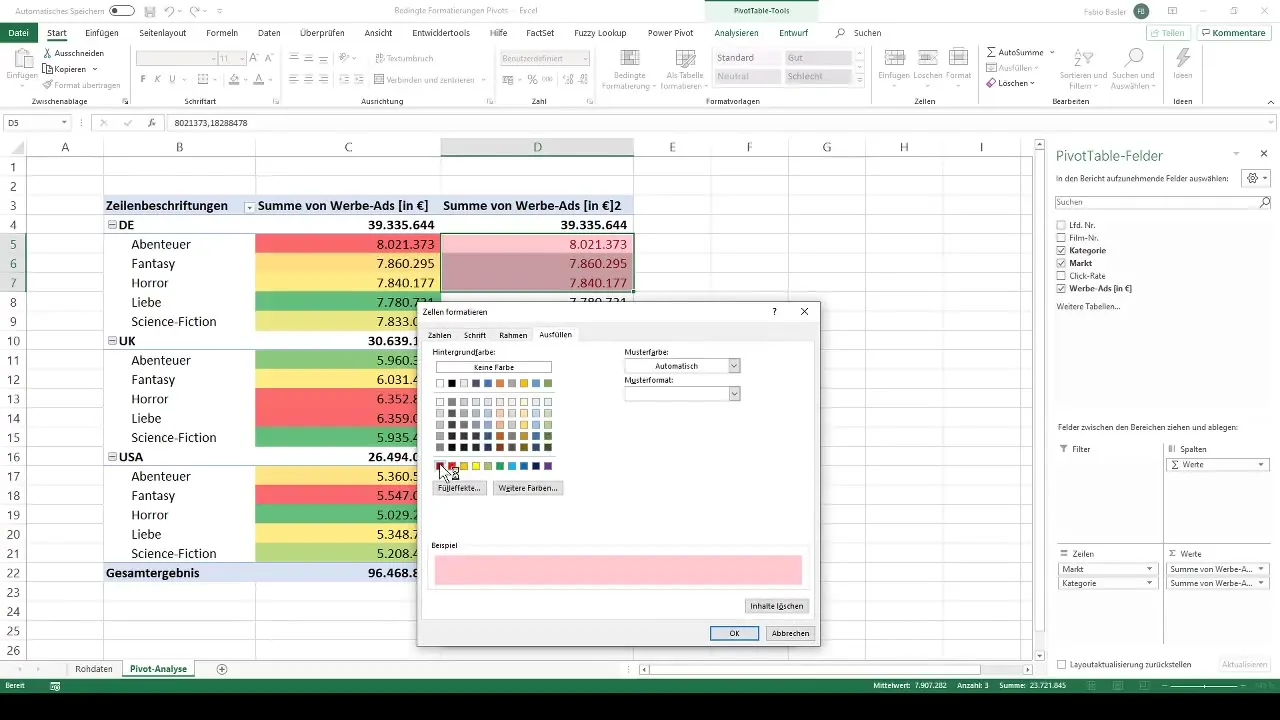
Коли таблиця з цифрами нагадує хаос у величезному складі, умовне форматування входить у гру як вправний сортувальник. Цей інструмент миттєво змінює колір фону, шрифт чи додає іконки до клітинок, залежно від значень усередині них. Уявіть: продажі нижче норми спалахують червоним, як стоп-сигнал, а рекордні показники сяють зеленим сяйвом успіху. Саме так Excel чи Google Sheets оживають, перетворюючи сухі числа на живу історію ваших даних.
У серці процесу лежать правила: прості умови на кшталт “більше 100” чи складні формули, що аналізують весь стовпець. Застосовується автоматично, щойно дані змінюються. Microsoft Excel підтримує до сотень правил на аркуш у версіях 365, тоді як Google Sheets фокусується на хмарній швидкості. Це не просто косметика — це ключ до швидких інсайтів, що економить години аналізу.
З появою AI, як Copilot у Excel 365 станом на 2026 рік, ви просто кажете “виділи продажі вище середнього зеленим”, і інструмент сам створює правило. Дані танцюють під вашим диригуванням, відкриваючи тенденції, які інакше ховалися в тіні.
Механізм умовного форматування в Microsoft Excel
Excel перетворює умовне форматування на справжній спектакль. Виділіть діапазон клітинок — скажімо, стовпець з продажами, — перейдіть на вкладку “Головна”, група “Стилі” і клацніть “Умовне форматування”. Меню розгортається з опціями, що вражають: від базових правил до візуальних шедеврів. Кожне правило — це if-then конструкція: якщо умова виконана, застосувати формат.
Правила накопичуються, застосовуючись зверху вниз за пріоритетом. Змініть порядок у “Керувати правилами”, і магія перебудовується миттєво. У версіях Excel 2024 та 365 додано інтеграцію з динамічними масивами — формули на кшталт FILTER чи SORT тепер годують правила новими даними без лагів.
Обмеження? До 64 правил на аркуш у старіших версіях, але в 365 це не проблема. Великі таблиці можуть гальмувати, тож оптимізуйте: уникайте надто складних формул на мільйонах рядків. Джерело: support.microsoft.com.
Базові правила виділення клітинок
Ці правила — фундамент. “Текст містить” фарбує клітинки з певним словом, наприклад, “затримка” червоним. “Більше/менше” ідеально для чисел: продажі понад 5000 — зелений фон. “Між” ловить діапазони, як зарплати від 20000 до 50000 жовтим.
Перед списком ось вступ: ось як крок за кроком налаштувати.
- Виділіть діапазон, наприклад A1:A100.
- Умовне форматування > Правила виділення клітинок > Більше…
- Введіть 100, оберіть зелений фон і жирний шрифт.
- OK — і низькі значення спалахують попередженням.
Такий підхід миттєво виділяє аномалії, ніби радар у тумані. Додайте межі чи жирний шрифт для драматичного ефекту.
Шкали даних: візуальний вибух
Гістограми — смужки, що ростуть пропорційно значенням, як барчарт у клітинці. Кольорові шкали градієнтно забарвлюють від холодного синього (мінімум) до гарячого червоного (максимум). Набори іконок додають стрілки: вгору для зростання, вниз для падіння.
Приклад: у стовпці прибутку гістограма показує, де лідери, без окремих графіків. У Excel 365 іконки стали інтерактивнішими, реагуючи на фільтри PivotTable.
- Гістограми: Ідеальні для бюджетів — довга смужка кричить “перевищення!”.
- Кольорові шкали: Теплий градієнт для продажів по регіонах.
- Іконки: Три стрілки для трендів: зелена вгору — бонус, червона вниз — тривога.
Після застосування перевірте “Керувати правилами” — редагуйте мінімакс для точності. Це перетворює таблицю на дашборд, гідний презентації босу.
Формули в умовному форматуванні: для просунутих
Тут Excel сяє. Створіть правило “Використати формулу”: для рядка з датами =A1
Складніше: =COUNTIF($B$1:$B$100,B1)>1 знаходить дублікати. Або =A1>AVERAGE($A$1:$A$100) для вищих за середнє. У 2026 з Copilot просто опишіть: “Фарбуй рядки, де витрати перевищують дохід”.
Умовне форматування в Google Sheets: хмарна альтернатива
Google Sheets спрощує: меню “Формат” > “Умовне форматування” відкриває панель праворуч. Умови схожі — текст, числа, дати, — але з акцентом на колірні шкали та кастомні формули. Синхронізується в реальному часі, ідеально для команд.
Відмінності: немає гістограм чи іконок як в Excel, але градієнти потужні. Формули: =A1>100 або =REGEXMATCH(A1,”затримка”). Обмеження — формули не посилаються на інші аркуші напряму, використовуйте INDIRECT.
| Функція | Excel | Google Sheets |
|---|---|---|
| Базові правила | Так, +топ/боттом | Так |
| Гістограми | Так | Ні |
| Іконки | Так | Ні |
| Формули | Повні | Обмежені |
Джерела даних: support.microsoft.com та support.google.com. Sheets виграє в колабі, Excel — в потужності.
Практичні кейси: від фінансів до HR
Кейс 1: Аналіз продажів. Уявіть таблицю з регіонами та виручкою. Застосуйте кольорову шкалу — лідери сяють зеленим, аутсайдери червоніють. Додайте іконки: стрілка вгору для зростання на 20%. Результат? Зустріч з керівництвом триває 5 хвилин замість години.
Кроково в Excel: виділіть B2:B20, Умовне форматування > Кольорові шкали > Зелено-жовто-червону. Формула для зростання: =(C2-B2)/B2>0.2 з зеленою стрілкою.
Кейс 2: Контроль запасів у складі. Колонка “Залишок”: менше 10 — червоний, 10-50 жовтий, понад 50 зелений. Формула =AND(A1<10) з червоним. У Sheets градієнт від червоного до зеленого візуалізує дефіцит миттєво. Ви не повірите, але це врятувало тисячі від прострочки!
Кейс 3: HR-дашборд кандидатів. Оцінки співбесід: топ-10 зеленим за допомогою “10% найвищих”. Дублікати email — виділити рожевим формулою COUNTIF. У Excel з Pivot інтеграцією оновлюється автоматично.
Кейс 4: Фінанси. Дати платежів: прострочені =TODAY()>D1 червоним. З Copilot: “Фарбуй борги понад 30 днів”. Економія часу — колосальна, особливо для фрілансерів чи малого бізнесу.
Керування правилами: майстерність у деталях
Правила множаться, хаос чатує. “Керувати правилами” — ваш щит: показує список, дозволяє редагувати, копіювати, видаляти. “Зупинити, якщо істинно” блокує нижні правила. Порядок: перетягніть для пріоритету.
Використовуйте іменовані діапазони для складних таблиць — правила прив’язуються стабільно. У Sheets панель праворуч показує всі правила для діапазону.
Просунуті трюки та інтеграції
Зв’яжіть з PivotTable: форматування липне до полів. Power Query імпортує дані з автоформатуванням. VBA для динаміки: макрос створює правила програмно. У 2026 Copilot генерує VBA-сніпети для форматування.
Історія: з Excel 97 — базові умови, 2007 додав шкали та іконки. Сьогодні — AI-революція. Гумор: Excel не просто програма, це ваш особистий детектив даних.
Дані пульсують, інсайти б’ють ключем. Експериментуйте з правилами, і ваші таблиці заговорять мовами успіху — яскраво, наочно, незабутньо.