
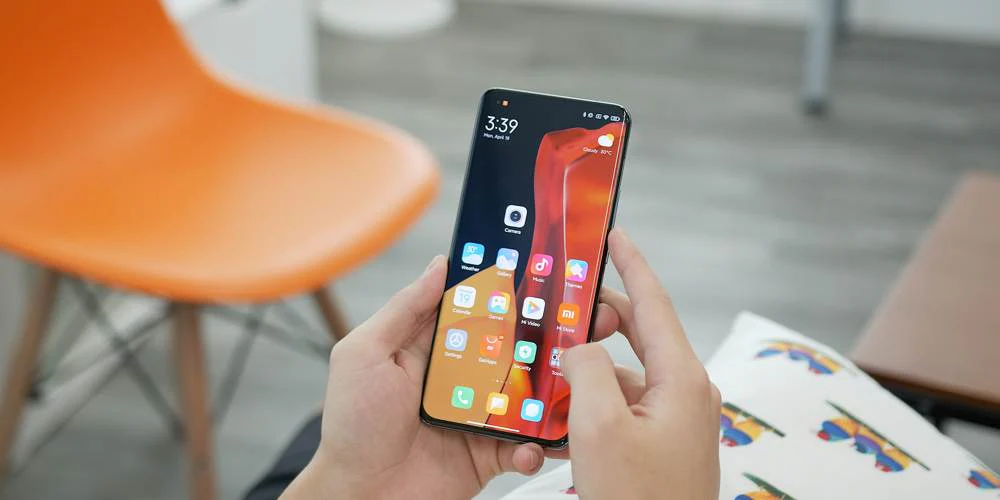
Спливаючі банери в іграх, рекомендації на екрані блокування, нав’язливі оголошення в новинах – це не просто дрібниці, а справжній шквал, що краде час і увагу. На Android просто зайдіть у Налаштування > Google > Усі сервіси > Реклама > Конфіденційність реклами та вимкніть теми оголошень, рекомендації від додатків і вимірювання ефективності. На iPhone торкніться Налаштування > Конфіденційність та безпека > Реклама Apple > Персоналізована реклама – гасіть перемикач. А для Xiaomi з HyperOS 2.0 ключ – деактивація MSA в розділі авторизації. Ці базові кроки миттєво зменшать потік, але давайте зануримося глибше, щоб телефон став по-справжньому чистим, як свіжий сніг після заметілі.
Реклама на смартфонах еволюціонувала від простих банерів до розумних алгоритмів, що аналізують ваші звички. За даними звіту Digital 2026, 96% інтернет-користувачів заходять у мережу зі смартфонів, а цифрова реклама займає 74% усіх витрат на неї. Це означає мільярди переглядів щодня, і ваш девайс – ідеальна мішень. Але хороша новина: інструменти 2026 року дозволяють повернути контроль, не жертвуючи швидкістю чи безпекою. Почнемо з найпопулярнішої платформи.
Базові налаштування Android: зупиняємо персоналізацію
Android 16, випущений у 2025-му, посилив інструменти конфіденційності, але реклама все одно просочується через додатки та Google-сервіси. Система автоматично визначає ваші інтереси за встановленими програмами – від фітнес-трекерів до ігор – і ділиться темами оголошень (до трьох за раз). Дані стираються через 4 тижні, але це не рятує від нав’язливості. Ось покроковий план очищення.
- Відкрийте Налаштування.
- Торкніться Google > Усі сервіси.
- У блоці “Конфіденційність і безпека” оберіть Реклама > Конфіденційність реклами.
- Вимкніть Дозволити теми оголошень – це блокує обмін інтересами з додатками.
- Перейдіть до Реклама, запропонована додатками > вимкніть дозвіл; заблокуйте конкретні програми, що пропонують оголошення.
- Деактивуйте Вимірювання ефективності реклами – додатки перестануть обмінюватися даними про перегляди.
Після цих маніпуляцій оголошення стануть менш точними, ніби сліпий стрілець у тумані. Але якщо реклама лізе в сповіщеннях, перевірте Налаштування > Додатки > Сповіщення > Додатки-спамери > Заблокувати. Оновіть систему до останньої версії Android 16 – це закриває лазівки. За даними support.google.com, ці налаштування працюють на всіх пристроях з Android 12+, але ефект помітний лише після використання додатків.
Xiaomi, Redmi, Poco з HyperOS 2.0: викорінюємо системні банери
Китайські гіганти Xiaomi перетворили HyperOS 2.0 на маркетплейс з рекламою в кожній щілині – від теми до файлоуправління. MSA (MIUI System Ads) – головний винуватець, бо годує рекомендаціями всю систему. Вимкніть його першим, і телефон наче здихає з полегшенням, звільняючись від ярмарку. Ці кроки перевірені на моделях 2025-2026 років, як Xiaomi 15 чи Poco F7.
- Деактивуйте MSA: Налаштування > Відбитки пальців, розпізнавання обличчя та блокування екрана > Авторизація та відкликання > MSA > Вимкнути > Відкликати. Це рубить основу 80% системної реклами.
- Персоналізовані рекомендації: Той самий розділ > Конфіденційність > Рекламні служби > Вимкніть “Персоналізовані рекламні рекомендації”. Xiaomi втратить дані про ваші звички.
- Безпека: Додаток Безпека > Шестерня > Очистити рекомендації; у Очищувачі – те саме.
- Теми: Теми > Мій обліковий запис > Шестерня > Вимкніть “Показувати рекламу” та персоналізацію.
- Файлоуправління: Три крапки > Налаштування > Відкликати згоду на збір даних.
- Завантаження, Музика, Браузер Mi: У кожному – налаштування > Вимкнути рекомендації/оголошення.
Результат? Чистий інтерфейс, як у стоковому Android. Якщо залишки – заблокуйте GetApps у Налаштуваннях додатків. Згідно з androidauthority.com, це безпечно, не впливає на стабільність HyperOS 2.0 на Android 15/16. Ентузіасти радять не видаляти системні APK без root – ризик brick’а не вартий.
Samsung Galaxy та One UI 7: повертаємо спокій екрану блокування
One UI 7 на Galaxy S26 чи A- серії іноді пхає “розумні пропозиції”, але Samsung запевняє: реклами на lock screen від них немає. Проблема – у сторонніх додатках типу ліхтариків чи погоди. Ось як навести лад, ніби розчищаєте палубу від непроханих гостей.
- Оновіть ПЗ: Налаштування > Оновлення ПЗ > Завантажити.
- Перевірте додатки: Play Маркет > Профіль > Керування > Нещодавно оновлені > Видаліть підозрілі.
- Сповіщення: Налаштування > Сповіщення > Інші > Деактивуйте для спамерів.
- Безпечний режим: Утримуйте кнопку вимкнення > Безпечно > Видаліть винуватців.
У Samsung Internet: Налаштування > Сайти та завантаження > Блокувати рекламу. За support.samsung.com, уникайте root-додатків – вони самі генерують спам. Ваш Galaxy засяє чистотою!
iPhone на iOS 19: конфіденційність як щит
Apple завжди на крок попереду: App Tracking Transparency блокує трекінг з iOS 14, а в iOS 19 додали глибші обмеження. Реклама ховається в App Store, Stocks, але її легко приглушити. Ваш iPhone – фортеця, де банери стукають марно.
- Персоналізована реклама Apple: Налаштування > Конфіденційність та безпека > Реклама Apple > Вимкніть.
- Трекінг додатків: Той самий шлях > Трекінг > Не дозволяти запитувати відстеження.
- Сповіщення: Налаштування > Сповіщення > Додатки > Заблокуйте.
- Limit Ad Tracking: Автоматично ввімкнено для IDFA.
Для Safari: Налаштування > Safari > Блокувати всі файли cookie трекерів. Ефект миттєвий – менше таргетингу, більше приватності. Apple наголошує: це не блокує всю рекламу, але робить її сліпою.
Браузери: де банери вмирають першими
Chrome на Android/iOS блокує спливаючі, але не банери: Налаштування > Налаштування сайту > Реклама/Спливаючі. Краще – Brave з вбудованим adblock, що економить 30% трафіку, чи Firefox з uBlock Origin. У 2026 Brave лідер за швидкістю, ніби ракета без вантажу.
Встановіть Brave з Play/App Store – реклама зникає в 99% сайтів. Firefox: Додатки > uBlock. Samsung Internet чи Opera з VPN – альтернативи для параноїдів.
Потужні блокувальники: AdGuard, Total Adblock та інші
Для системного блоку – додатки, що фільтрують трафік VPN-методом. Вони хапають рекламу в YouTube, іграх, навіть системі. Ось порівняння топу 2026:
| Блокувальник | Тип | Безкоштовно? | Ефективність | Мінуси |
|---|---|---|---|---|
| AdGuard | VPN/DNS | Так (обмежено) | 95% (YouTube, ігри) | Батарея -5% |
| Total Adblock | Системний | Пробний | 98% | Платний |
| Blokada | DNS | Так | 90% | Без YouTube Vanced |
| Surfshark CleanWeb | VPN | З VPN | 92% | Швидкість |
Джерела даних: pcmag.com. AdGuard – вибір для новачків, бо блокує 95% без root. Встановіть, активуйте фільтри – і прощайтеся з malware в рекламі. На iOS обмеження через sandbox, але AdGuard Content Blocker у Safari рве шаблон.
Типові помилки новачків
Багато хто рве root для повного видалення – але це гальмує оновлення та ризикує безпекою, ніби грати в рулетку з кирпичем. Ігнорують сповіщення: перевірте 10+ додатків щотижня. Качають фейкові adblock з APK – віруси крадуть дані. Не оновлюють ОС: Android 16 закрив 200+ вразливостей. Забувають про DNS: стандартний Google DNS годує трекерами. Правило: базові налаштування + 1 блокувальник = 99% чистоти без ризиків.
DNS та VPN: блокада на рівні мережі
Змініть DNS на AdGuard DNS (dns.adguard.com) у Налаштуваннях > Мережа > Приватний DNS. Це фільтрує рекламу до завантаження, економлячи батарею. VPN як Surfshark чи Proton з NetShield – додають шифрування. У 2026 тренд: AI-фільтри в NextDNS, що вчаться на ваших сайтах. Швидкість падає на 10%, але спокій вартий.
YouTube, TikTok та ігри: фінальний бос
YouTube у 2026 жорсткіший: Premium або NewPipe/ReVanced (для Android). AdGuard: Поділитися > AdGuard. TikTok: Brave або VPN. В іграх – Blokada. Revanced – безкоштовний YouTube без реклами, з фоном. Готуйтеся до оновлень – Google полює на моди.
Тепер ваш телефон – оаза спокою в цифровому хаосі. Додайте звичку щомісячної перевірки, і реклама здасться далеким спогадом. Експериментуйте з комбо: MSA off + AdGuard DNS + Brave – ідеал для 2026.