
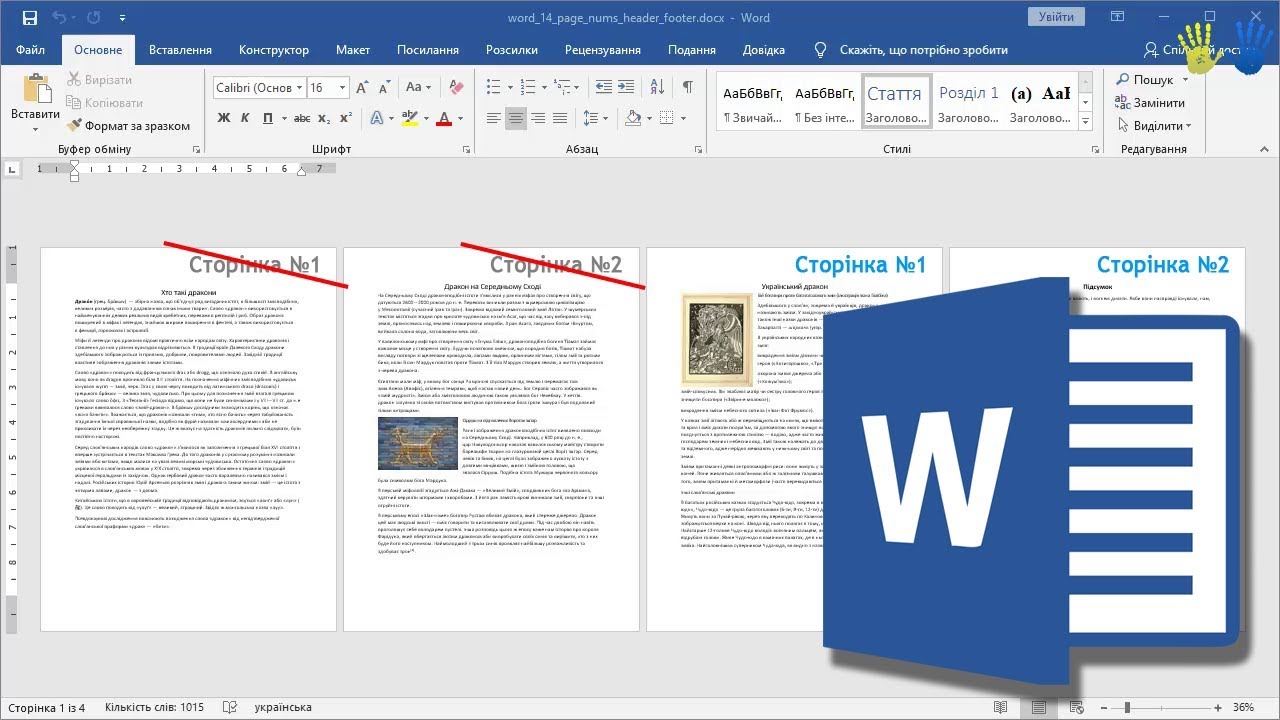
Коли ви пишете курсову чи звіт, а нумерація сторінок раптом зникає або дублюється, серце стискається від роздратування. Але ось просте рішення, яке працює в усіх версіях Word від 2016 до Microsoft 365: відкрийте вкладку Вставка, натисніть Номер сторінки і оберіть розташування – знизу центру чи зверху праворуч. Номери миттєво з’являться, автоматично оновлюючись при додаванні тексту. Це базовий трюк, що рятує години нервів.
Та якщо титульна сторінка не повинна мати номер, у тому ж меню поставте галочку Інші для першої сторінки – і вуаля, чиста перша сторінка, а нумерація стартує з наступної. А для початку з конкретного числа, наприклад “1” на третій сторінці, перейдіть у Формат номерів сторінок і вкажіть Почати з 0. Тепер документ виглядає як з друкарні, професійно та охайно.
Цей швидкий старт – лише вершина айсберга. Далі розберемося з хитрощами для складних документів, де розділи танцюють під різні формати, ніби римські цифри для вступу та арабські для основної частини. Готуйтеся зануритися в деталі, бо ваш Word більше не буде джерелом головного болю.
Основний спосіб вставки номерів сторінок у Word
Уявіть: довгий документ, текст ллється рікою, а читач губиться без орієнтирів. Нумерація – це як маяки в тумані. У Word для Windows чи Microsoft 365 процес блискавичний. Відкрийте файл, прокрутіть до будь-якої сторінки – не важливо, бо номери додадуться всюди одразу.
- Перейдіть на вкладку Вставка у верхній стрічці. Тут ховається група Колонтитули.
- Натисніть Номер сторінки – розкриється галерея з варіантами: знизу (Найпростіший, Центр, Звичайний номер), зверху чи на полях.
- Оберіть стиль, наприклад Знизу сторінки > Простий номер 2 для центру. Номери з’являться миттєво!
- Щоб вийти з режиму редагування колонтитула, двічі клацніть у основному тексті або натисніть Закрити колонтитули.
Цей метод автоматичний: додасте абзац – номер скоригується сам. За даними support.microsoft.com, він працює ідентично в Word 2021, 2024 та 365. А якщо документ для друку, перевірте орієнтацію – альбомна сторінка може зсунути номери.
Нумерація сторінок не з першої: ідеально для титульних аркушів
Титульний лист – як обкладинка книги, має сяяти чистотою. Word дозволяє приховати номер там, де він зайвий, зберігаючи послідовність далі. Це хитрість, яка перетворює хаос на елегантність.
Після вставки номерів двічі клацніть у колонтитулі першої сторінки. На вкладці Конструктор (вона з’явиться автоматично) поставте галочку Інші для першої сторінки. Номер зникне лише на титулі, а на другій стартує з 1. Ключовий момент: якщо нумерація на другій сторінці показує “2”, а ви хочете “1” – у меню Номер сторінки оберіть Формат номерів сторінок, поставте Почати з: 0.
- Для коротких документів: просто галочка вистачить.
- Для довгих звітів: комбінуйте з розривами (нижче).
- Перевірка: прокрутіть документ – номери мусять бути послідовними.
Така настройка – порятунок для студентів: титул без номера, зміст без, а глава 1 з “1” на правильній сторінці. Економить години редагування.
Різні формати нумерації: від римських цифр до літер
Не всі документи народжені рівними. Курсова вимагає римських “i, ii” для вступу, а звіт – простих “1, 2”. Word гнучкий, як гума, дозволяє міксувати стилі без сліз.
- Вставте номери стандартно.
- Двічі клацніть колонтитул, перейдіть Номер сторінки > Формат номерів сторінок.
- У полі Формат номерів оберіть: 1, 2, 3… / i, ii, iii… / A, B, C… чи навіть 1.1, 1.2.
- Встановіть Почати з бажане число, наприклад 1 для римських чи iii для продовження.
- OK – і формат застосовиться.
Приклад: вступ – римські до v, основа – арабські з 1. Це стандарт для дипломів, робить текст академічно вишуканим. Варіюйте шрифт у колонтитулі: виділіть номер, оберіть Times New Roman 12 курсив – і документ засяє.
Нумерація в різних розділах документа: розриви та зв’язки
Довгий документ – як багатоповерхівка, кожен поверх потребує окремого ліфта. Розділи дозволяють незалежну нумерацію: без номерів на титульній, римські в змісті, арабські в главах.
Спочатку створіть розриви: вкладка Макет (або Розмітка сторінки) > Розриви > Наступна сторінка. Це розділить документ на блоки. Потім у колонтитулі нового розділу зніміть галочку Як у попередньому на вкладці Конструктор – зв’язок розірветься.
| Розділ | Формат | Початок | Приклад |
|---|---|---|---|
| Титульний | Без номеру | – | Інші для першої |
| Зміст | i, ii | i | Формат > римські |
| Основний текст | 1, 2 | 1 | Розірвати зв’язок |
Таблиця базується на рекомендаціях support.microsoft.com. Після налаштувань перевірте: номери не дублюються? Якщо так, повторіть розрив зв’язку. Для 100-сторінкових томів це must-have.
Додайте “Сторінка X з Y”: для повного професіоналізму
Читач любить знати, скільки ще попереду. Формат “Сторінка 5 з 42” додає шарму. У колонтитулі після вставки номери натисніть Номер сторінки > Поточне розташування > Включити кількість сторінок. Або вручну: номер + текст ” з ” + Кількість сторінок з меню.
Результат: динамічний лічильник, що оновлюється автоматично. Ідеально для пропозицій чи підручників – читач відчуває контроль, ніби тримає мапу скарбів.
Нумерація у Word для Mac, Online та мобільних версій
На Mac процес ідентичний Windows: Вставка > Номер сторінки. Microsoft 365 синхронізує налаштування через OneDrive. У Word Online обмеження: немає розірвання зв’язків, але базова вставка та формати працюють. Для iPad/Android: торкніться + > Номер сторінки – просто, але без глибоких розділів.
Порада від профі: на Mac увімкніть “Показати розриви” (Cmd+8), щоб бачити розділи. У 2026 з AI-фіч Microsoft 365 нумерація стає ще розумнішою – пропонує стилі автоматично.
Кастомізація вигляду: шрифти, кольори, позиція
Стандартний номер – нудно. Виділіть його в колонтитулі, змініть шрифт на Calibri Bold 11, колір сірий – і документ оживає. Позиція: табуляція чи відступи для центрування. Для ліворуч/праворуч комбінуйте з вирівнюванням.
Експертний трюк: вставте поле { PAGE } вручну через Вставка > Поле > Page – повний контроль над форматом.
Типові помилки та як їх уникнути
Перша пастка – забули розірвати Як у попередньому: номери копіюються в усі розділи. Рішення: перевірте галочку перед вставкою.
Друга: нумерація починається з “2” на потрібній сторінці. Встановіть Почати з 0 – магія!
Третя: номери зникають при друку. Причина – колонтитули в “різних для непарних/парних”. Вимкніть або налаштуйте окремо.
Четверта: у таблицях номери пропускаються. Розмістіть колонтитул поза таблицею або використовуйте поля.
П’ята: після оновлення 2025 номери не синхронізуються в 365. Збережіть як .docx, перезавантажте – фіксить 99% випадків.
Ці підводні камені ховаються в кожному великому проекті, але тепер ви озброєні. Спробуйте на практиці – ваш наступний документ вражатиме викладача чи боса ідеальною структурою. А якщо розділи множаться, як кролики, пам’ятайте: розриви та розірвані зв’язки – ваші найкращі друзі.
З такими інструментами Word перетворюється з ворога на союзника, а нумерація – на невидиму нитку, що тримає весь твір укупі. Експериментуйте з форматами, додавайте фішки – і ваші сторінки заграють новими барвами.