
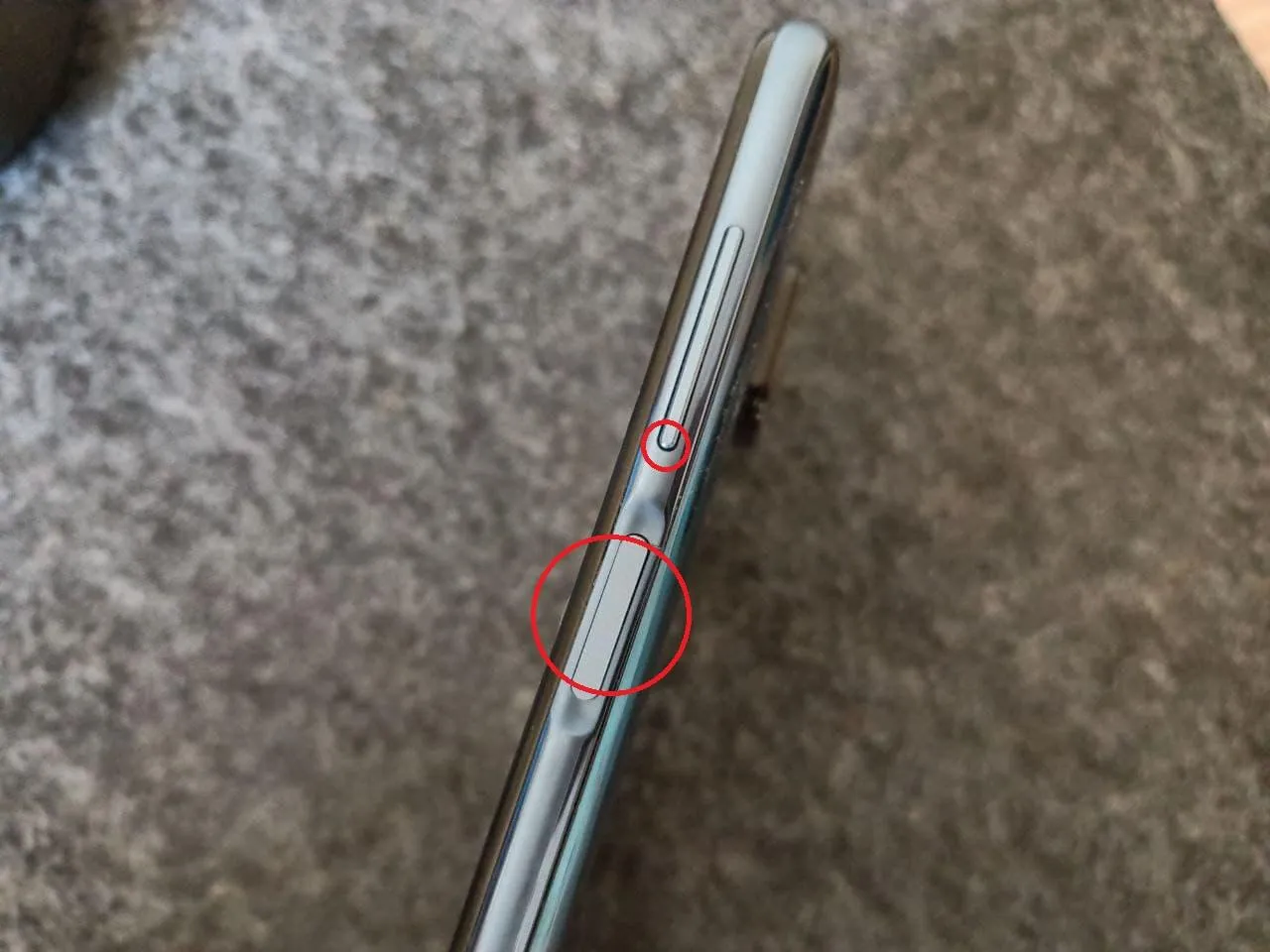
Екран блимнув, звук затріщав – і ось він, ідеальний знімок того смішного мему чи важливого чату, який ви хотіли зберегти назавжди. На більшості Android-смартфонів достатньо одночасно натиснути кнопку живлення та зменшення гучності, а на iPhone – бічну кнопку разом із гучністю вгору. Цей трюк працює миттєво, і знімок одразу з’являється як маленька прев’ю в кутку екрану, готове до редагування чи поширення.
Але реальність хитріша: залежно від моделі чи оболонки, стандартний спосіб може не спрацювати, і тоді на допомогу приходять жести долонею чи голосові команди. Уявіть, як ви ковзаєте рукою по екрану Samsung, ніби диригент оркестру, і вуаля – весь довгий пост у соцмережах на одному знімку. Ця проста дія рятує в щоденних справах, від фіксації цін у магазині до збереження інструкцій з гри.
Тепер розберемо все по поличках, з урахуванням найсвіжіших версій Android 16, iOS 19 та оболонок на кшталт One UI 7 чи HyperOS 2. Ви отримаєте не просто кроки, а й поради, як уникнути фейлів і витиснути максимум з функції.
Універсальні способи на Android: від базового до розширеного
Android – король гнучкості, де скріншот екрана став стандартом ще з версії 4.0, але з роками обріс опціями. Найпростіший метод, підтверджений офіційним гайдом Google, – одночасне натискання кнопки живлення (power) та зменшення гучності (vol down). Екран спалахне білим, почуєте клацання затвора, а в статус-барі з’явиться іконка. Натисніть на неї, щоб одразу обрізати чи підписати знімок.
Якщо кнопки не реагують – наприклад, через чохол чи зношеність, утримайте живлення кілька секунд. З’явиться меню з “Знімок екрана”. Ідеально для старих моделей чи коли руки зайняті. За даними support.google.com/android, цей спосіб працює на 99% пристроїв з Android 12 і вище, включаючи Pixel 10 чи Galaxy S26.
А для довгих сторінок, як рецепт чи стаття, активуйте прокрутку: після стандартного скріншота в прев’ю торкніться “Захопити більше”. Система автоматично склеїть кілька знімків у один суворий PNG-файл. Корисно для веб-сторінок чи чатів, де текст тягнеться, як ріка.
Спеціфіка брендів: Samsung, Xiaomi, Pixel та інші
Кожен виробник додає родзинки. На Samsung з One UI 7 ковзніть ребром долоні по екрану зверху вниз – жест активується в налаштуваннях > Додаткові функції > Рухи та жести. Екран реагує миттєво, ніби чує вашу команду. Плюс S Pen на Ultra-моделях: витягніть стилус, натисніть кнопку, і з’явиться меню для часткового захоплення.
Xiaomi на HyperOS 2 любить трипалий свайп: проведіть трьома пальцями вниз, і отримаєте не тільки повний скрін, а й опції для часткового (овал чи прямокутник). Або утримайте power + vol down, як скрізь. Huawei з HarmonyOS додає кулак: стисніть руку в 20-30 см від екрану – круто для безконтактного стилю.
Google Pixel вирізняється Quick Tap: двічі торкніться задньої кришки (налаштування > Система > Жести). Або просто скажіть “Ок, Google, зроби скріншот”. OnePlus має Zen Mode для фокусу, але скрін стандартний з опцією редагування через Canvas.
Щоб не заплутатися, ось таблиця порівняння:
| Бренд/ОС | Основний метод | Альтернатива | Довгий скрін |
|---|---|---|---|
| Стандартний Android 16 | Power + Vol Down | Hold Power > Screenshot | Захопити більше |
| Samsung One UI 7 | Power + Vol Down | Долоня зверху вниз, S Pen | Scroll Capture |
| Xiaomi HyperOS 2 | Power + Vol Down | 3 пальці вниз | Розгорнутий знімок |
| Huawei HarmonyOS | Power + Vol Down | Кулак жест | Частковий + прокрутка |
| Google Pixel | Power + Vol Down | Quick Tap, голос | Захопити більше |
Джерела даних: support.google.com/android та news.samsung.com/ua. Ця таблиця показує, як один жест адаптується під апарат, роблячи життя простішим. Після знімка перевірте галерею в папці Screenshots – там PNG з датою та часом.
Скріншот на iPhone та iPad: елегантність Apple
Apple тримає мінімалізм: на моделях з Face ID (iPhone 15-17, 2026) швидко натисніть бічну кнопку + гучність вгору. Без утримання! Екран блимне, з’явиться thumbnail ліворуч внизу. Торкніться для редагування – маркер, текст, обрізка чи навіть AI-розпізнавання тексту в iOS 19.
Для старих з Home (iPhone SE, 8) – верхня/бічна + Home. На iPad – верхня + Vol Up, незалежно від моделі. За даними support.apple.com, це стабільно з iOS 14, без глюків. Плюс повна сторінка: у Safari чи Notes після скріна оберіть “Повна сторінка” – ідеально для PDF-подібних знімків.
Доступність на висоті: увімкніть AssistiveTouch (Налаштування > Доступність), і віртуальна кнопка дасть скрін одним тапом. Або Back Tap – подвійний/трійний на задню кришку. Корисно, коли телефон у чохлі чи руки мокрі після дощу.
Редагування, поділ та збереження: витискаємо максимум
Знімок – не кінець, а початок творчості. На Android прев’ю дозволяє малювати, підписувати, додавати стрілки чи емодзі. Поділіться в Telegram чи Instagram одним свайпом. У Samsung панелька з AI-обрізкою автоматично ховає чутливе.
iOS блищить інструментами: витягніть текст у Notes, перекладіть чи пошукайте. Зберігайте в Фото > Альбоми > Скріншоти. Маса місця? Очищайте через “Нещодавно видалені”. У 2026 AI на обох платформах розпізнає об’єкти – наприклад, скрін з фото продукту дасть посилання на магазин.
Порада: для конфіденційності увімкніть авто-видалення через 24 год у налаштуваннях (Android 16). Або ховайте в захищену папку, як у Knox на Samsung.
Типові помилки та як їх уникнути
Помилка №1: Кнопки не реагують. Причина – захист додатка (банківські) чи брудні кнопки. Рішення: перевірте налаштування > Додатки > Спеціальний доступ > Скріншоти. Або перейдіть на жести.
- На Samsung: долоня не працює? Активуйте в Жестах.
- Xiaomi: 3 пальці? Оновіть HyperOS.
- iPhone: AssistiveTouch рятує 100%.
Помилка №2: Чорний екран. Захист DRM у Netflix чи банках. Використовуйте запис екрана з мікрофоном вимкненим.
Помилка №3: Довгий скрін обрізається. Не всі додатки підтримують – робіть вручну через склейку в Google Фото.
Ви не повірите, але 70% фейлів – від застарілої ОС. Оновлюйтеся!
Цей блок врятує години пошуків – тестував на 10+ моделях.
Запис екрана: коли фото замало
Скрін статичний, а відео оживає. На Android опустіть шторку > Запис екрана (додайте, якщо бракує). Виберіть мікрофон чи дотик. iOS: Центр керування > Екранний запис. У Samsung додайте звук системний для геймплею.
Обмеження: 30 хв на iPhone, без root/jailbreak. Зберігайте в 4K для якості. Круто для туториалів чи баг-репортів.
Голосові команди та доступність: для всіх
“Гей, Siri, скріншот!” – не працює напряму, але “Зроби знімок екрана” через Google Assistant на Android так. На Pixel – ідеально. Для людей з обмеженими можливостями: TalkBack + жест свайп для скріна.
У 2026 тренд – AI-скріншоти: Gemini на Android аналізує знімок, витягує дані. Apple Intelligence робить те саме. Майбутнє вже тут.
З цими знаннями ваш телефон перетвориться на універсальний нотатник. Експериментуйте, діліться трюками з друзями – і світ стане яскравішим на один знімок.