
Пил у портах заважає зарядці, жирні відбитки роблять екран нечітким, а зайвий кеш сповільнює Galaxy. Швидко виправити це просто: вимкніть пристрій, протріть мікрофіброю екран і корпус, а для пам’яті запустіть “Обслуговування пристрою” в налаштуваннях – один клік звільнить гігабайти. Цей підхід працює на всіх моделях від A-серії до флагманів S24, повертаючи смартфону блиск і швидкість.
Кожен день кишеньковий супутник стикається з лінтами з одягу, вуличним пилом і слідами пальців. На Samsung Galaxy це особливо помітно через гладкі поверхні та щільні порти USB-C. Регулярна чистка не тільки покращує зовнішній вигляд, але й подовжує термін служби батареї, сенсорів і динаміків. Без неї звук глухне, камера фокусується повільніше, а телефон гальмує від накопиченого “сміття”.
Фізична бруд накопичується швидше, ніж ви думаєте – за тиждень у кишені утворюється шар, який блокує 20% потужності динаміка. Програмне перевантаження ще гірше: кеш від додатків роздуває пам’ять до межі. Готуємо інструменти і починаємо – ваш Samsung заслуговує на ідеальний стан.
Підготовка до чистки: базові правила безпеки
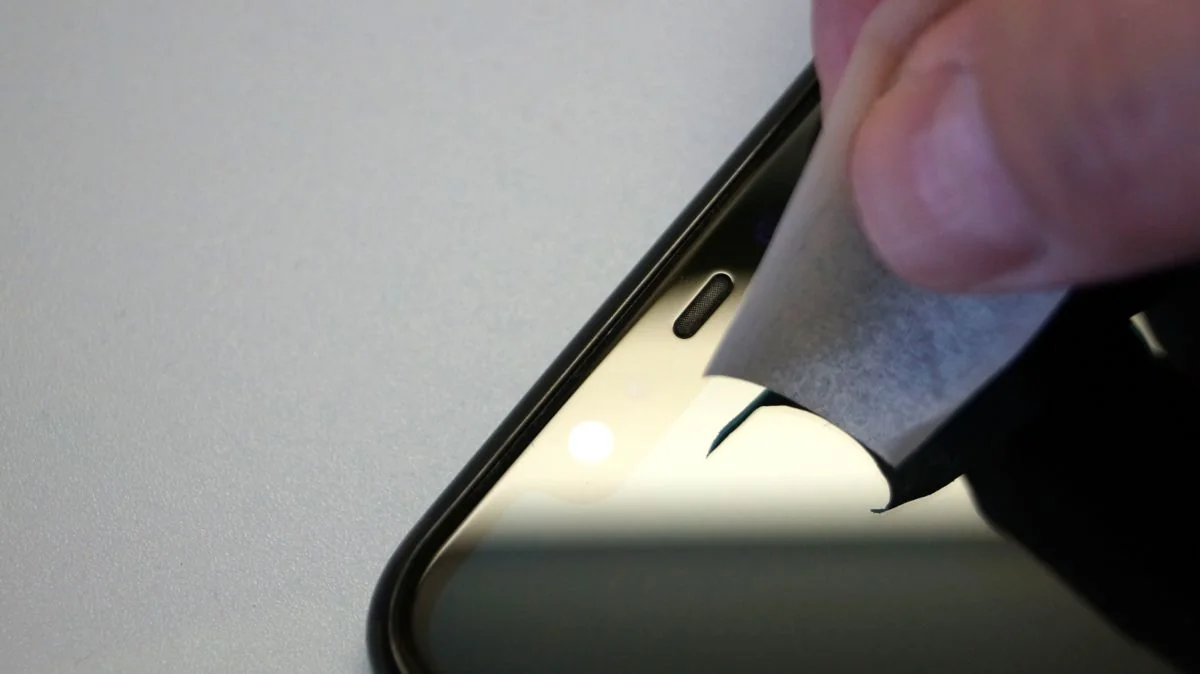
Перш ніж торкатися до улюбленого Galaxy, вимкніть його повністю та від’єднайте кабелі. Зніміть чохол, захисне скло чи плівку – вони часто ховають бруд. Освітіть телефон ліхтариком, щоб побачити ворс у портах. Цей ритуал займає хвилину, але рятує від коротких замикань чи подряпин.
Оберіть правильні інструменти: м’яку мікрофібру для поверхонь, дерев’яну зубочистку чи пластикову паличку для портів, балончик зі стисненим повітрям для глибокого очищення. Ніколи не використовуйте металеві голки чи жорсткі щітки – вони дряпають контакти. Samsung офіційно радить уникати прямих рідин, щоб не пошкодити герметичність.
- Мікрофіброва серветка – основа для екрану, без ворсу, вбирає жир миттєво.
- Дерев’яна зубочистка – для лінтів у USB-C, обмотайте ватою для м’якості.
- Стиснене повітря – видуває пил з динаміків, тримайте банку вертикально.
- Ізопропіловий спирт 70% – на тканину для стійких плям, не більше краплі.
Після списку переконайтеся, що поверхні сухі перед увімкненням. Тепер переходьте до поверхонь – вони першими страждають від щоденного використання.
Чистка екрану та корпусу: повертаємо блиск
Екран Galaxy притягує відбитки як магніт, особливо на AMOLED-панелях S24 чи A55. Почніть з сухої мікрофібри: круговими рухами протріть від центру до країв, без тиску. Пил злітає легко, жир розмазується миттєво. Якщо плями стійкі, змочіть кутик серветки дистильованою водою чи ізопропілом – ефект як після салону.
Корпус з Gorilla Glass чи алюмінієм чистіть так само: спочатку сухо, потім зволожено. На матових панелях A-серії пил менш помітний, але накопичується швидше. Регулярне протирання покращує чутливість тачскріну на 30%, роблячи свайпи плавними. Уникайте паперових серветок – вони залишають подряпини, ніби наждачка.
- Вимкніть телефон і зніміть аксесуари.
- Протріть сухою мікрофіброю весь екран 10-15 секунд.
- Для жирних слідів: крапля спирту на тканину, протріть і висушіть.
- Бічні грані та задня панель – легкими рухами вниз.
- Перевірте блиск ліхтариком, повторіть за потреби.
Цей процес займає 2 хвилини, але перетворює тьмяний екран на кришталевий. Тепер брудні порти – справжній виклик для зарядки та навушників.
Очищення портів USB-C і бездротових зарядних зон
У USB-C Galaxy S24 чи A55 лінти з кишень осідають за дні, блокуючи контакти. Зарядка переривається, кабель хитається – знайомо? Освітіть порт і видуйте стисненим повітрям короткими пострілами. Потім дерев’яною зубочисткою акуратно витягніть ворс, рухаючись від центру назовні.
Не тисніть сильно: контакти крихкі, пошкодження коштує 500 грн ремонту. Обмотайте зубочистку ватою для безпеки. Бездротова зарядка на звороті чиститься м’якою щіткою – пил там гальмує Qi-заряд. Samsung попереджає: без вологи, тільки сухі методи.
| Порт/Зона | Інструмент | Час | Ризик |
|---|---|---|---|
| USB-C | Зубочистка + повітря | 1 хв | Подряпини контактів |
| Бездротова зарядка | М’яка щітка | 30 сек | Волога |
| 3.5 мм (старі моделі) | Повітря + вата | 45 сек | Металеві інструменти |
Дані з samsung.com. Після чистки перевірте кабелем – вставка має бути гладкою. Тепер звук: динаміки часто “забиваються” пилом сильніше за все.
Чистка динаміків, мікрофона та сіток
Глухий звук на Galaxy? Пил у решітках стерeo-динамиків S-серії блокує баси. Використовуйте м’яку зубну щітку: легкими рухами по сітці, без натиску. Стиснене повітря виштовхує залишки – тримайте банку на відстані 10 см. Для мікрофону біля нижнього краю те саме.
На A55 сітки щільніші, пил тримається міцно. Запустіть гучний трек чи додаток Speaker Cleaner – вібрація викидає дрібниці. Чисті динаміки підвищують гучність на 25%, повертаючи стерео-ефекту. Уникайте вологи: IP68 не рятує від корозії.
- Щітка по сітці зверху вниз.
- Повітря пострілами всередину.
- Тест звуком: музика чи дзвінок.
- Повторіть щотижня для профілактики.
Звук оживає миттєво, наче новий. Камери – наступні, бо лінзи притягують пил як магніт.
Очищення камер, спалахів і сенсорів
Розмитий фокус на 200 МП камері S24? Пил на лінзах руйнує фото. Сухою мікрофіброю протріть кільця камер круговими рухами. Спалах і сенсори (відбиток, ІЧ) чистіть м’якою щіткою. Ізопропіл на тканину для жиру – ідеально.
На ультрашироких модулях A-серії бруд ховається в щілинах. Перевірте макро-режимом: якщо затінення – чистіть глибше. Сенсор відбитка під екраном не чіпайте гострим – тільки тканина. Результат: чіткі знімки навіть уночі.
Програмна чистка: видаляємо цифровий бруд
Пам’ять заповнена? Кеш від TikTok чи WhatsApp роздувається гігабайтами. На Galaxy перейдіть у Налаштування > Обслуговування пристрою > Сховище > Очистити зараз. Система прибере тимчасові файли автоматично, звільнивши 1-5 ГБ.
Для окремих додатків: Налаштування > Програми > Виберіть app > Сховище > Очистити кеш. Дані очищайте обережно – логіни зникнуть. На моделях 2026 wipe cache у recovery видалено, Device Care замінює все.
- Налаштування > Обслуговування пристрою.
- Сховище > Очистити зараз (30 сек).
- Перевірте рекомендації: видаліть непотрібне.
- Для WhatsApp: вимкніть автозавантаження медіа.
Телефон літає після цього. Автоматизація – ключ до постійної швидкості.
Автоматична оптимізація через Device Care
На Samsung One UI 6+ (2026) Device Care – ваш особистий прибиральник. Запускайте щодня: закриває фон, сканує на віруси, оптимізує RAM. Батарея тримається довше, додатки не гальмують. Налаштуйте автооптимізацію вночі.
Для S24 Ultra: додатково очищайте AR-кеш у камері. A55 отримує ті ж інструменти. Результат: +20% швидкості, менше нагріву.
Типові помилки при чистці телефону Samsung
Багато хто рве USB-C металевими інструментами – контакти гнуться, ремонт 1000 грн. Інші заливають спиртом екран – патьоки під склом. Пилинг кешу без бекапу видаляє фото. Найгірше – ігнор профілактики: пил накопичується, батарея деградує на 15% швидше.
- Використання голок замість зубочисток.
- Пряме розпилювання рідини.
- Очищення увімкненого телефону.
- Ігнор Device Care щомісяця.
Уникайте, і Galaxy служитиме роки.
Профілактика проста: щотижнева чистка поверхонь, місячна портів, щоденний Device Care. Ваш Samsung віддячить чітким фото, гучним звуком і блискавичною швидкістю. Спробуйте сьогодні – відчуйте різницю вже завтра.






Залишити відповідь