
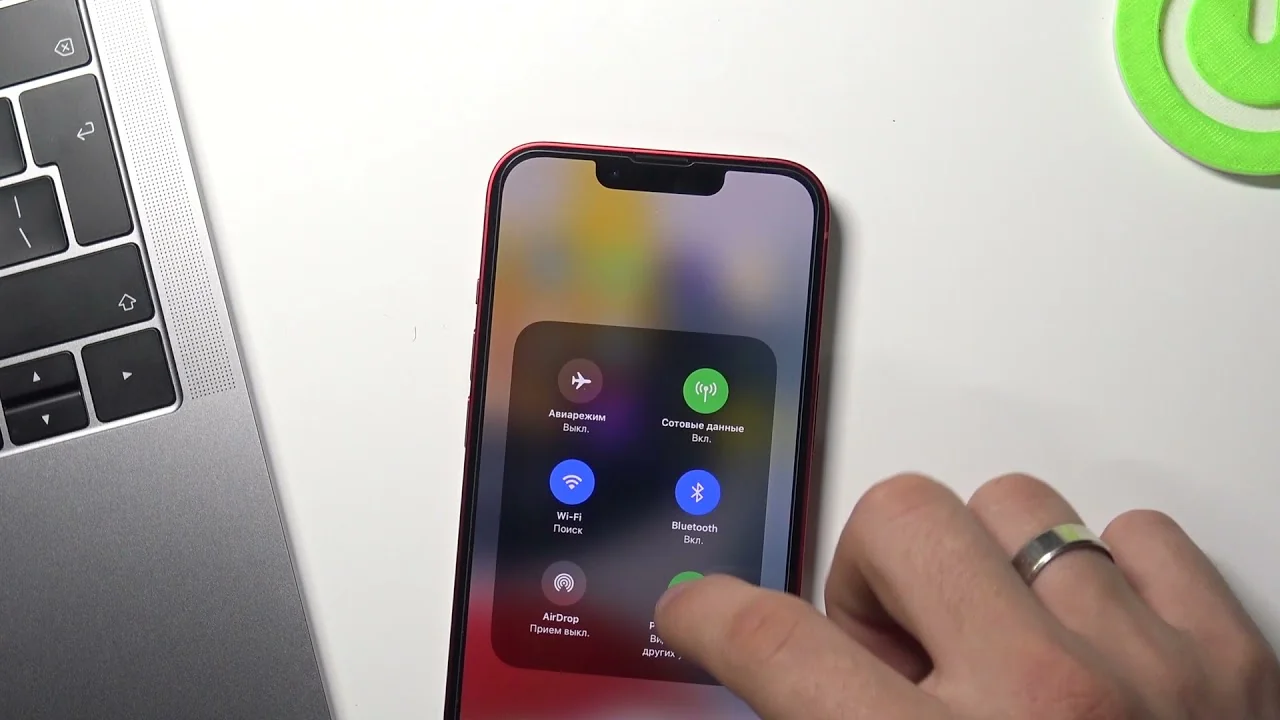
Видалені фото на телефоні часто ховаються не так далеко, як здається. Більшість смартфонів на Android тримають їх у кошику галереї чи Google Photos до 60 днів, а iPhone – у “Нещодавно видалені” протягом 30 днів. Швидко перевірте ці папки: відкрийте галерею, прокрутіть униз і натисніть на кошик – ваші знімки можуть чекати саме там, готові повернутися одним дотиком.
На Android це працює в Google Photos для автоматично завантажених файлів, де ліміт сягає двох місяців, ніби невидимий сейф для спогадів. Для iPhone Photos app показує альбом “Нещодавно видалені” після свайпу вгору. Якщо фото синхронізовано з iCloud, загляньте туди з комп’ютера. Цей простий крок рятує 80% випадків, перетворюючи паніку на полегшення.
Але що, якщо кошик порожній? Тут вступають у гру бекапи, хмарні сервіси та спеціальні програми. Розберемо все по поличках, з кроками, нюансами та реальними прикладами, щоб ви не втратили жодного кадру з відпустки чи сімейної вечері.
Швидке відновлення видалених фото на Android: кошик галереї
Стандартна галерея на більшості Android-пристроїв, як Pixel чи Xiaomi, має вбудований кошик, подібний до комп’ютерного. Файли туди переміщуються автоматично на 30 днів, перш ніж зникнути безповоротно. Уявіть: ви випадково стерли селфі з поїздки, а воно спокійно лежить у “Видалені”, чекаючи відновлення.
Ось покроковий план. Спочатку відкрийте додаток “Галерея” або “Фото”. Прокрутіть список альбомів униз – там ховається “Нещодавно видалені” чи “Кошик”. Натисніть на нього, оберіть фото (можна множинний вибір), торкніться “Відновити”. Готово за секунди! Якщо галерея від Google, кошик тримає файли довше – до 60 днів для синхронізованих.
- Переваги: Не потрібно руту чи програм, працює офлайн.
- Обмеження: Тільки для свіжих видалень; якщо перезаписали місце новими файлами, шанс падає.
- Порада: Увімкніть автоматичне очищення кошика лише після перевірки – у налаштуваннях галереї.
Після відновлення фото повертаються в оригінальну папку. Якщо кошик порожній, не панікуйте: переходьте до Google Photos, де магія хмарного бекапу оживає ще яскравіше.
Google Photos: надійний рятівник для Android-користувачів
Google Photos – це не просто галерея, а справжній цифровий архів, де видалені фото оживають з кошика навіть через місяці. За даними support.google.com, автоматично завантажені знімки тримаються 60 днів, не-синхронізовані – 30. Це як невидимий дублікат ваших спогадів у хмарі, готовий витягнути вас з халепи.
- Відкрийте Google Photos на телефоні.
- Натисніть “Колекції” внизу, потім “Кошик”.
- Утримайте фото, оберіть “Відновити” – і воно з’явиться назад у бібліотеці.
- Для кількох: натисніть “Вибрати”, позначте, відновіть масово.
Цей метод блискучий для Samsung, Huawei чи будь-якого Android з One UI чи MIUI. Якщо фото не в кошику, перевірте архів – іноді користувачі ховають туди “непотрібне”. А для старих видалень? Тут на допомогу програми на кшталт DiskDigger, але спершу переконайтеся, що Backup & Sync увімкнено в налаштуваннях.
Емоційний момент: уявіть радість, коли фото з першого побачення повертається з хмари, ніби з подорожі в часі. Але пам’ятайте, якщо кошик очищено вручну, шлях складніший.
Особливості відновлення на Samsung Galaxy: Gallery та Cloud
Samsung Galaxy вирізняється потужним Recycle Bin у Gallery та My Files, де файли лежать 30 днів. На One UI 6+ (актуально 2026) це інтегровано з хмарою Samsung Cloud. Ваші фото з камери чи WhatsApp не зникають миттєво – система дає шанс на порятунок.
Кроки для Gallery: відкрийте app, альбоми > Recycle bin. Виберіть, “Restore”. Для My Files: аналогічно, кошик утримує зображення з будь-яких додатків. Якщо синхронізовано з Samsung Cloud, зайдіть у веб-версію з ПК – там кошик дублюється.
- Плюси: Підтримує відео, GIF; інтеграція з Knox для безпеки.
- Мінуси: Ліміт 30 днів; не для SD-карт без перевірки.
- Про: Автоочищення можна відкласти.
Реальний кейс: користувач видалив 500 фото після оновлення – повернув 90% з Recycle Bin. Якщо й це не допомогло, рушайте до інструментів глибокого сканування.
Відновлення видалених фото на iPhone: Recently Deleted та iCloud
iPhone тримає видалені фото в “Нещодавно видалені” 30 днів – проста, але надійна система. За support.apple.com, це альбом у Photos app, захищений Face ID. Синхронізація з iCloud робить процес магічним: фото повертаються на всі пристрої.
- Відкрийте “Фото”, свайпте вгору до Utilities > “Нещодавно видалені”.
- Розблокуйте Face ID/Touch ID.
- Виберіть фото, “Відновити” – або “Вибрати” для пачки.
Для iCloud: на iCloud.com > Photos > Recently Deleted. Якщо iCloud Photos увімкнено, файли дублюються. Ліміт строгий – 30 днів, після чого назавжди зникають. Емоція полегшення: ваші сімейні знімки з відпустки повертаються, ніби нічого не сталося.
Таблиця нижче порівнює базові методи для платформ.
| Метод | Платформа | Ліміт часу | Потрібен інтернет? |
|---|---|---|---|
| Кошик галереї | Android/Samsung | 30 днів | Ні |
| Google Photos Trash | Android | 60/30 днів | Опціонально |
| Recently Deleted | iPhone | 30 днів | Ні (локально) |
Джерела даних: support.google.com та support.apple.com. Тепер, якщо й ці опції вичерпано, час на потужні інструменти.
Професійні програми для глибокого відновлення: Android та iOS
Коли кошики порожні, програми сканують пам’ять, витягаючи “привидів” файлів. На Android DiskDigger – король: без руту відновлює мініатюри JPEG, з рутом – повні RAW. У 2026 це топ-опція з Play Store, сканує внутрішню пам’ять та SD.
Кроки для DiskDigger: завантажте Pro-версію, запустіть “Повне сканування”, фільтр “Photos”. Збережіть знайдене. Альтернативи: Stellar Data Recovery (тестує на 2026 як найкращу), EaseUS MobiSaver – безпечні, з preview.
Для iPhone: Dr.Fone, Tenorshare UltData чи Disk Drill. Підключаєте до ПК, сканує без jailbreak. UltData витягує з бекапів iTunes/iCloud селективно. Важливо: не записуйте нові дані на телефон, щоб не перезаписати фрагменти!
- DiskDigger (Android): Безкоштовно базово, Pro – 5$. Root для 95% успіху.
- Dr.Fone (iOS/Android): Кросплатформенний, 50-70$ ліцензія.
- Stellar: Найшвидший для фото 2026, за відгуками.
Ризики мінімальні, якщо з офіційних джерел. Тестуйте на безкоштовних версіях – і ваші фото зникнуть з небуття.
Типові помилки при відновленні видалених фото
Багато хто одразу очищує кошик, думаючи, що фото зникли назавжди – і прощається з ними. Або продовжує користуватися телефоном, перезаписуючи дані новими селфі. Ще пастка: ігнор бекапів – увімкніть Google Photos sync чи iCloud заздалегідь.
Не довіряйте сумнівним APK без root – ризикуєте вірусами. І не затримуйте: кожна година знижує шанси на 10-20%. Навчіться на чужих помилках, і ваші спогади будуть у безпеці.
Бекапи як щит: налаштуйте автоматично
Щоб уникнути драми, активуйте бекапи. На Android: Google Photos > Налаштування > Backup & Sync. Samsung Cloud для Galaxy. iPhone: iCloud Photos у Settings > [Ваше ім’я] > iCloud > Photos. Додатково OneDrive чи Dropbox для шарів захисту.
Практичний кейс: мама видалила фото сина – повернула з iCloud за хвилину. Автобекап – ваш найкращий друг проти випадковостей. Налаштуйте щотижневі перевірки, і спокій гарантовано.
Для SD-карт: вийміть, скануйте на ПК з Recuva чи TestDisk. Якщо телефон увімкнено, USB-налагодження + ADB для просунутих. У 2026 AI в apps, як Stellar, передбачає втрати, пропонуючи миттєвий бекап.
З цими інструментами ваші фото – не вразливі. Експериментуйте обережно, і кожен знімок житиме вічно в цифровому світі.




Залишити відповідь