
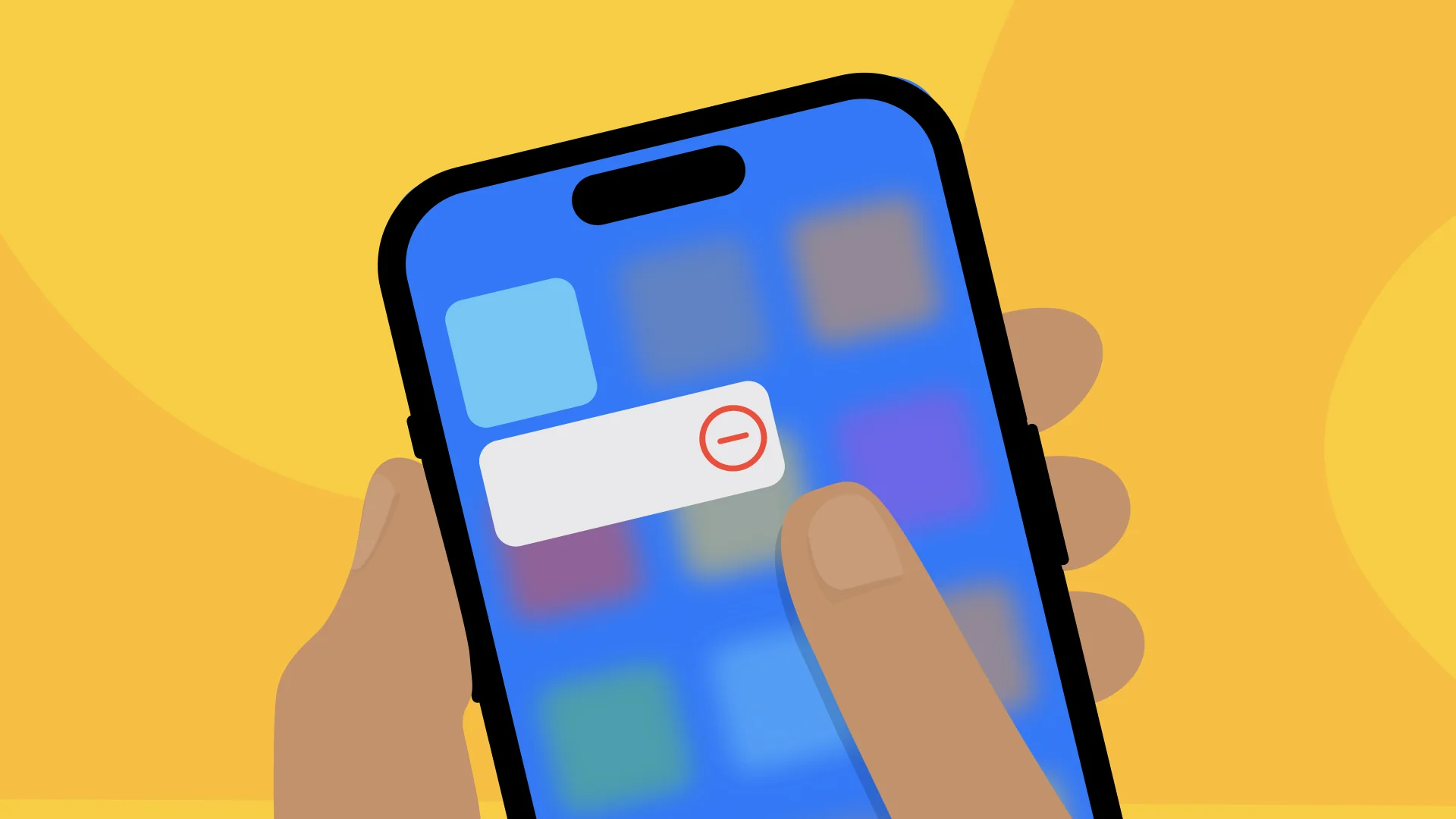
Довгий натиск на іконку програми на домашньому екрані — і ось вона вже тремтить, готова піти. Натисніть “Вилучити програму”, оберіть “Видалити програму”, підтвердіть — і місце на диску звільняється миттєво. Цей класичний трюк працює на всіх iPhone від iOS 14 до свіжої iOS 19, перетворюючи хаос іконок на чисту екрану. Але якщо ви стикаєтеся з упертими додатками, що не йдуть, або хочете зберегти дані без повного стирання, шляхів вистачає більше, ніж здається на перший погляд.
Кожен метод має свій шарм: від блискавичного жесту пальцем до глибокого занурення в налаштуваннях сховища. Розуміння різниці між “видалити з екрану” та “повністю стерти” рятує гігабайти й уникне втрат. А в 2026 році, коли середній додаток роздувся до 200 МБ, а ігри жеруть гігабайти, таке очищення — як ковток свіжого повітря для вашого iPhone.
Основні способи видалення програм: від простого до хитрого
Домашній екран iPhone — це ваша цифрова вітальня, де іконки стоять пліч до плеча, як гості на вечірці. Деякі з них давно час вивести за двері. Почніть саме звідси, бо це найінтуїтивніший шлях, який Apple вдосконалював роками.
- Знайдіть іконку програми на домашньому екрані. Якщо її немає, свайпніть ліворуч до Бібліотеки програм — там ховаються всі встановлені додатки, розсортовані за категоріями.
- Натисніть і утримуйте палець на іконці 1-2 секунди. Появиться меню швидких дій або іконки почнуть тремтіти — залежно від iOS версії.
- Оберіть “Вилучити програму”. У підменю з’являться опції: “Видалити з домашнього екрану” (лише прибирає ярлик, app лишається в Бібліотеці) або “Видалити програму” (повне стирання з пристрою).
- Підтвердіть “Видалити” — і готово. Натисніть “Готово” у верхньому правому куті, щоб вийти з режиму редагування.
Цей метод блискавичний для новачків, але має нюанси: на старих моделях з кнопкою Home тремтіння активується після подвійного кліку. А якщо iPhone з Face ID, жест працює ідеально. Тепер уявіть, як екран оживає від порожнечі — місця вистачить для нових улюбленців.
Видалення через Бібліотеку програм: приховані скарби
Бібліотека програм — це таємна шафа iPhone, куди Apple ховає все зайве. Свайпніть праворуч від останнього екрану, і ось вона: автоматично сортовані іконки. Тут легше знайти “забутих” гостей.
- Утримуйте іконку в Бібліотеці — меню таке ж, як на домашньому екрані.
- Оберіть “Видалити програму” для повного очищення. Додаток зникне звідусіль, але історія покупок у App Store збережеться.
- Перевага: не засмічує домашній екран, ідеально для масового чищення.
Цей шлях особливо корисний, якщо екран забитий, а потрібне ховається в глибинах. Apple додала його в iOS 14, і з тих пір він став порятунком для мінімалістів.
Видалення через налаштування: для тих, хто любить контроль
Коли іконки не тремтять або app ховається, йдіть у серце системи — Налаштування. Тут ви не просто видаляєте, а бачите, скільки місця жере кожна програма. Це як рентген для сховища.
- Відкрийте Налаштування > Загальні > Сховище iPhone. Зачекайте 5-10 секунд — список заповниться з розмірами.
- Знайдіть програму, торкніться її. Побачите деталі: скільки займає документів, фото чи кешу.
- Натисніть “Видалити програму” для повного стирання або “Вивантажити програму” (offload — про це нижче).
- Підтвердіть і спостерігайте, як гігабайти тануть на очах.
Таблиця нижче порівнює методи для наочності. Дані базуються на тестах iOS 19, де apps середнього розміру 150-300 МБ звільняють простір миттєво.
| Метод | Кроки | Переваги | Недоліки |
|---|---|---|---|
| Домашній екран | Утримання > Вилучити > Видалити | Швидко, візуально | Не показує розмір |
| Сховище iPhone | Налаштування > Сховище > Видалити | Деталі розміру, offload | Повільніше завантаження списку |
| Бібліотека | Свайп > Утримання > Видалити | Для прихованих apps | Потрібно шукати |
Джерела даних: support.apple.com. Цей підхід розкриває правду про “невидимих пожирачів” — кеш TikTok чи фото в Instagram, що накопичуються непомітно.
Важливо: Перед видаленням перевірте передплати в app — стирання не скасовує їх автоматично.
Вивантаження програм: видаліть app, збережіть дані
Не всі додатки варті повного забуття. Apple пропонує “вивантаження” — магічний трюк, де програма зникає, але документи, налаштування й прогрес лишаються. Це як упакувати валізу й відправити в комору, але з можливістю швидкого повернення.
- У Сховище iPhone торкніться app > “Вивантажити програму”.
- Автоматично: увімкніть Налаштування > App Store > Вивантажувати невикористані програми — iPhone сам чистить “мертві” apps за 30 днів неактивності.
- Повернення: торкніться іконки — завантажиться з даними на місці.
Ідеально для ігор чи фоторедакторів: звільняє 80-90% місця, не втрачаючи прогрес. У 2026, з apps по 500 МБ+, це рятівний круг для 128 ГБ моделей.
Типові помилки при видаленні програм та як їх уникнути
Багато хто лається, коли app не йде: “Чому, га?” Ось найпоширеніші пастки.
- Обмеження Screen Time: Батьківський контроль блокує. Йдіть у Налаштування > Час перед екраном > Обмеження контенту та конфіденційність > iTunes Store і App Store > Видалення програм > Дозволити.
- Системні apps: Phone, Safari не стираються. Деякі, як Calculator, можна — перевірте список на support.apple.com.
- Підписки та профілі: Скасуйте в app чи Профілі. Enterprise apps з MDM — видаляйте через конфігурацію.
- Кеш не зникає: Після delete перезавантажте — system data зменшиться.
Ви не повірите, скільки гігабайт ховається в “невидимих” помилках. Тестуйте на малому — і iPhone дихатиме вільно.
Типові помилки при видаленні програм та як їх уникнути
Багато хто лається, коли app не йде: “Чому, га?” Ось найпоширеніші пастки.
- Обмеження Screen Time: Батьківський контроль блокує. Йдіть у Налаштування > Час перед екраном > Обмеження контенту та конфіденційність > iTunes Store і App Store > Видалення програм > Дозволити.
- Системні apps: Phone, Safari не стираються. Деякі, як Calculator, можна — перевірте список на support.apple.com.
- Підписки та профілі: Скасуйте в app чи Профілі. Enterprise apps з MDM — видаляйте через конфігурацію.
- Кеш не зникає: Після delete перезавантажте — system data зменшиться.
Ви не повірите, скільки гігабайт ховається в “невидимих” помилках. Тестуйте на малому — і iPhone дихатиме вільно.
Чому не видаляється програма: розбір упертих випадків
Іноді iPhone упирається, ніби захищає старого друга. Причини ховаються в налаштуваннях чи системі. Почніть з перезапуску: утримуйте гучність + бічну кнопку, свайпніть слайдер. Не допомогло? Screen Time — головний винуватець у 70% випадків.
Для enterprise чи MDM: Налаштування > Загальні > VPN та керування пристроєм > Видалити профіль. Оновіть iOS — баги в 19.1 фіксили масові delete-проблеми. Якщо app з App Store, перевірте Purchased: свайп ліворуч > Hide, але для delete — з пристрою.
Системні програми: що можна, а що ні
Apple дозволяє стирати Tips, Podcasts з iOS 10, але Mail чи Camera — табу. Список еволюціонує: в iOS 19 додали опцію для Weather у деяких регіонах. Спробуйте — якщо “Видалити” сіре, це системне.
Групове видалення: чистіть пачками
Один за одним — нудно. У iOS 19 з’явився мультиселект: утримуйте одну іконку, торкайтеся інших — виділяться. “Видалити” для всіх. Або в Сховище сортуйте за розміром — топ-10 жирних спочатку.
Хак для Mac: Apple Configurator 2 — підключіть iPhone, оберіть apps CMD+клік, delete. Для професіоналів, але працює блискавично на 50+ apps.
Що лишається після видалення: дані, iCloud, історія
Повне delete стирає app, документи й кеш з пристрою. Але iCloud Drive чи Photos — окремо, перевірте. Історія в App Store лишається: Account > Purchased > swipe left > Hide. Дані в резервній копії iCloud видаліть вручну: Налаштування > [Ваше ім’я] > iCloud > Управління сховищем > Резервні копії > app > Delete Data.
Статистика жахає: середній iPhone 2026 має 50+ apps, 40% — “мертві”, жеруть 20-30 ГБ. Очищення повертає молодість батареї й швидкості.
Відновлення видалених програм: не панікуйте
Помилилися? App Store > Профіль > Purchased — завантажте безкоштовно. Offload поверне з даними. Якщо видалили системне — оновлення iOS відновить. Або Time Machine на Mac для бекапів.
Тепер ваш iPhone — як новачок: чистий, швидкий, готовий до пригод. Експериментуйте з offload для ігор, масово чистіть Бібліотеку — і простір розлиться рікою. А якщо app знову нагло повернеться, ви знаєте, куди тиснути.









Залишити відповідь