
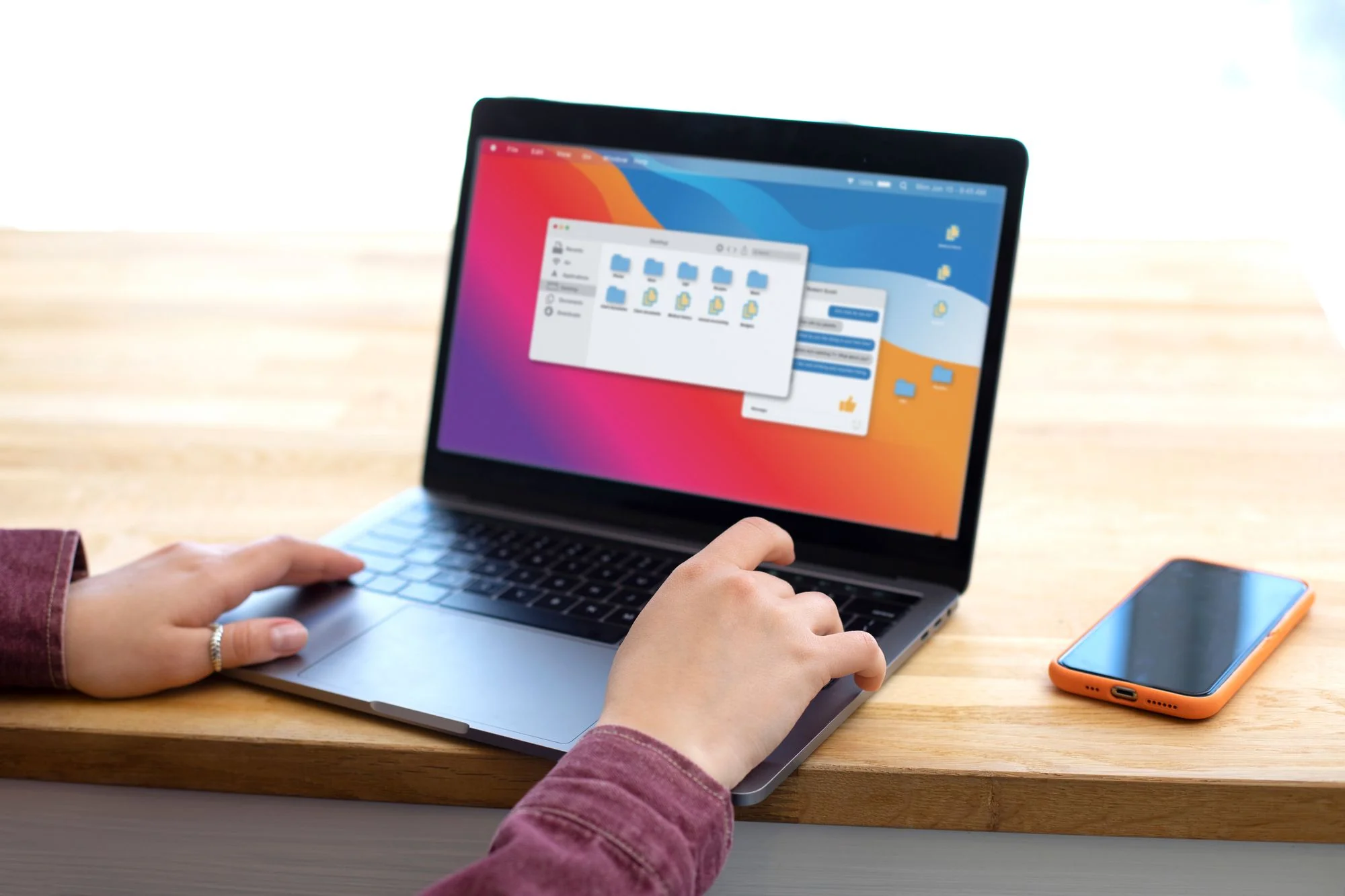
Коли на диску Mac накопичується безліч непотрібних програм, простір стискається, як повітряна куля з проколом, і продуктивність падає. Найшвидший спосіб позбутися застосунку — відкрити Finder, перейти в папку “Програми”, виділити іконку і перетягнути її в Смітник, а потім очистити останній комбінацією Shift-Command-Delete. Цей трюк працює на macOS Sequoia, Sonoma чи Ventura без жодних зусиль, звільняючи гігабайти миттєво. Але якщо хочете по-справжньому навести лад, без прихованих залишків, що чіпляються, як пил на полиці, заглибимося в деталі.
Apple радить спершу перевірити, чи має програма вбудований інструмент деінсталяції — часто він ховається прямо в папці з додатком. Запустіть його, і він сам прибере супутні файли, кеш чи налаштування. Без цього просте перетягування лишає “хвости” в Library, які повільно забивають систему. А тепер розберемо всі варіанти крок за кроком, від найпростіших до просунутих, щоб ваш Mac дихав вільно.
Видалення через Finder: класичний і найшвидший метод
Представте, що програми — це коробки в шафі: витягніть одну, і місце звільняється одразу. Finder робить це без зайвих рухів. Почніть із закриття додатка — перевірте Activity Monitor, якщо він уперто висить. Потім:
- Натисніть на іконку Finder у Dock або Cmd+Space для Spotlight, введіть “Програми”.
- Знайдіть цільовий застосунок — сортуйте за датою встановлення для зручності.
- Виділіть іконку правою кнопкою миші (або Ctrl+клік), оберіть “Перемістити в Смітник”. Альтернатива: Cmd+Delete.
- Підтвердіть пароль адміністратора, якщо macOS запитає — це захист від випадковостей на M-серії чіпах.
- Очистіть Смітник: Finder > “Очистити Смітник” або Shift-Cmd-Delete. Готово, диск видихає.
Цей підхід ідеальний для легких додатків, як браузери чи утиліти. На macOS Sequoia процес той самий, але система тепер краще оптимізує простір автоматично. Проте для ресурсоємних програм, як Adobe чи Parallels, лишаються гігабайти в ~/Library — про це нижче. Завжди очищуйте Смітник вручну, бо інакше файли просто ховаються, не звільняючи місце.
Видалення з Launchpad: для фанатів жестів і візуалу
Launchpad — це галерея іконок, де все на видноті, ніби ярмарок додатків. Особливо зручно для тих, хто встановлював через App Store. Затисніть іконку трьома пальцями на трекпаді або F4 на клавіатурі, щоб відкрити. Довго натисніть будь-яку іконку, доки вони не затремтять, як у iOS.
- З’явиться хрестик (X) на сумісних застосунках — клікніть і підтвердіть.
- Не всі програми реагують: тільки App Store-версії чи оптимізовані.
- Після видалення перевірте Смітник — іноді доводиться добивати вручну.
Цей метод чарівний для новачків: швидко, інтуїтивно, без пошуку папок. На Sonoma і Sequoia жест працює ще плавніше завдяки Apple Silicon. Якщо X не з’являється, значить, додаток не підтримує — переходьте до Finder. А для масового чищення комбінуйте з Storage в налаштуваннях.
Через App Store та System Settings: вбудовані інструменти Apple
App Store ховає “кухню” покупок, де можна стерти сліди. Клікніть на свій профіль у лівій панелі, оберіть “Придбані”, знайдіть програму, натисніть три крапки поруч — “Видалити”. Підписки не чіпає, тож перевірте в System Settings > Apple ID > Медіа та покупки.
Нова фішка Sequoia — System Settings > Загальні > Сховище. Тут список додатків за розміром, з кнопкою “Видалити” біля кожного. Сортуйте за “Не використовується” — macOS сама пропонує кандидатів на виліт. Цей інструмент сканує не тільки /Applications, а й кеші, показуючи реальний об’єм.
| Метод | Простота (1-5) | Повнота видалення | Час |
|---|---|---|---|
| Finder | 5 | Часткова (залишки) | 30 сек |
| Launchpad | 5 | Часткова | 15 сек |
| System Settings Storage | 4 | Середня | 1 хв |
Джерела даних: support.apple.com (січень 2026), macpaw.com. Ця таблиця показує, чому для швидкості обирайте Launchpad, а для аналізу — Storage. Переходьте до наступного, якщо залишки дратують.
Повне видалення: позбудьтеся прихованих “привидів” файлів
Просте видалення — як поверхневе прибирання: пил зник, а бруд під килимком лишився. Залишки скупчуються в ~/Library: Application Support (дані), Preferences (.plist файли), Caches (тимчасові), Logs, Saved Application State. Для Adobe це гігабайти, для браузерів — куки та розширення.
Ручний пошук: Cmd+Shift+G у Finder, введіть ~/Library/Application Support/[НазваApp]. Видаляйте папки з назвою програми. Будьте обережні — не чіпайте системні. На M3/M4 чіпах SIP блокує деякі, тож пароль знадобиться.
- ~/Library/Preferences/com.[developer].[app].plist — налаштування.
- ~/Library/Caches/[appname] — прискорення, але сміття.
- /Library/LaunchAgents — автозапуск.
- ~/.Trash для перевірки.
Після чищення перезавантажте — Mac “зітхне”. Але для новачків це морока, тож кращі інструменти попереду. Повне очищення звільняє до 80% зайвого простору, за даними nektony.com.
Сторонні утиліти: App Cleaner, CleanMyMac та інші рятівники
Уявіть помічника, який знає кожен закуток: сканує, показує об’єм і стирає одним кліком. App Cleaner від Nektony безкоштовний для базового, знаходить 1000+ програм. Завантажте, оберіть app, “Видалити” — і прощавайте, залишки.
CleanMyMac від MacPaw — комбо: Деінсталятор + оптимізація. Увімкніть “Мої інструменти”, оберіть кілька apps, деінсталюйте. Для системних зніміть виключення в налаштуваннях. Обидві працюють на Sequoia без глюків, показуючи графіки займаного.
Безплатні альтернативи: AppZapper, Hazel для автоматизації. Платні варті, якщо Mac часто забивається. Завжди скачуйте з офіційних сайтів — macpaw.com чи nektony.com.
Видалення через Terminal: для просунутих ентузіастів
Terminal — це кухня шеф-кухаря: потужна, але ризикована. Відкрийте Утиліти > Термінал. Для простого:
sudo rm -rf /Applications/[AppName].app
Перетягніть іконку для шляху — безпечніше. Enter пароль. Для pkg-програм: pkgutil –pkgs | grep [name], потім pkgutil –forget [id]. Очистіть кеш: rm -rf ~/Library/Caches/[app].
Не для новачків — помилка стирає все. Тестуйте на віртуалці. На 2026 рік команди стабільні, але SIP на M-серії вимагає recovery mode для системних.
Типові помилки при видаленні застосунків на Mac
Багато хто забуває очистити Смітник — файли ховаються, диск не дихає. Або ігнорують залишки, і Mac сповільнюється, як старий велосипед з проколотою шиною. Ще пастка: системні apps як Safari чи Mail не йдуть у смітник — Finder блокує, тож не наполягайте.
- Не закрили app: з’являється “в процесі” — force quit через Cmd+Opt+Esc.
- Забули пароль admin: перевірте Keychain Access.
- Видалили тільки .app, лишивши 5 ГБ сміття — використовуйте cleaners.
- На M-серії: “Операція не дозволена” — розблокуйте в Get Info.
- Автозапуск лишився: перевірте Login Items у System Settings.
Ці промахи трапляються у 70% користувачів, за форумами Reddit та Apple Discussions. Уникайте, і Mac служитиме роками шустро.
Особливості для системних і захищених програм
Системні, як Пошта чи Нотатки, — священні корови macOS. Не чіпайте: вони інтегровані, видалення ламає функції. Для “бета” чи pre-installed: Storage показує, але блокує. Хочете скинути дані — Reset в налаштуваннях app.
На Sequoia захищені extensions видаляються через System Settings > Privacy > Extensions. Для pkg з SIP: boot в Recovery (Cmd+R), Terminal там. Рідко потрібно, але для параноїдів — ок.
Для MacBook Air/Pro з M4: все те саме, але чіпи ефективніше компресують залишки. Перевірте в Activity Monitor ресурси перед видаленням.
Поради для оптимізації після чищення
Після масового видалення оптимізуйте: System Settings > Загальні > Сховище > Оптимізувати. Видаліть старі iCloud файли, кеш браузерів вручну. Встановіть Onyx для глибокого скану — безплатний, безпечний.
Автоматизуйте: Hazel стежить за ~/Downloads, App Tamer обмежує ресурси. Регулярно чистіть — раз на місяць, і диск буде як новий. Ваш Mac подякує швидкістю та тишею вентиляторів.
Тепер ви озброєні: від простого drag-and-drop до повного очищення. Експериментуйте, починаючи з легких, і ваш Mac засяє. А які програми ви плануєте стерти першими?













Залишити відповідь