
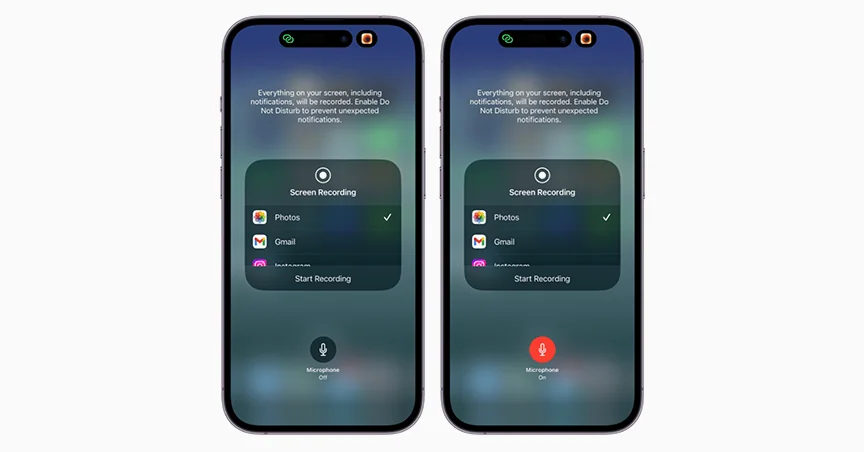
Червона крапка в кутку екрану блимає, наче серцебиття захопливого моменту, фіксуючи кожен свайп і тап. Щоб запустити запис екрану на iPhone, просто проведіть пальцем униз від правого верхнього кута, знайдіть іконку з колом у центрі та натисніть її – трисекундний зворотний відлік, і відео вже котиться. Якщо кнопка не з’являється, за хвилину її додасте в Центрі керування через Налаштування. Цей трюк, вбудований з iOS 11, став рятівником для тисяч користувачів, хто ділиться геймплеєм чи фіксує баги.
Але за цією простотою ховається цілий світ налаштувань: мікрофон для коментарів, системний звук для музики в додатках, редагування в Photos з ефектами. На iPhone 16 чи старіших моделях процес схожий, але в iOS 18 і вище Центр керування став гнучкішим – сторінки, перетягування контролів, як у конструкторі Lego. Розберемо все по поличках, щоб ви не просто записали, а створили професійне відео, гідне TikTok чи YouTube Shorts.
Представте: ви граєте в Genshin Impact, епічний бос-файт, і хочете зберегти цей адреналін для друзів. Запис екрану – ваш вірний союзник, що ловить не тільки картинку, але й саундтрек битви. Давайте зануримося глибше, розкриваючи нюанси, які конкуренти часто пропускають.
Додавання запису екрану до Центру керування: перший крок для новачків
Без цієї іконки в Центрі керування запис екрану – як машина без ключа. Відкрийте Налаштування, прокрутіть до Центр керування і торкніться його. У розділі “Більше елементів керування” знайдіть “Запис екрану” – зелена плюсик праворуч миттєво додасть його. Тепер свайп униз від правого кута (на iPhone з Face ID) або вгору від низу (на моделях з Home button) відкриває панель з новою зірочкою.
В iOS 18 і новіших версіях Центр керування розділився на сторінки керування: камера, медіа, підключення. Щоб іконка запису екрану завжди була під рукою, утримайте кнопку редагування (дві горизонтальні лінії вгорі ліворуч), перетягніть “Запис екрану” на головну сторінку. Це як персональний бардачок – все найкорисніше на виду. За даними support.apple.com/uk-ua, ця функція доступна з iOS 11, але кастомізація еволюціонувала саме в iOS 18, роблячи інтерфейс інтуїтивнішим.
- Запустіть Налаштування > Центр керування.
- Прокрутіть до “Запис екрану” у нижній секції.
- Натисніть зелений “+” – іконка переміститься вгору.
- Для iOS 18+: редагуйте сторінки, тримаючи кнопку редагування.
- Готово! Тестуйте свайпом.
Після додавання перевірте: іконка – коло з точкою всередині, сіра, коли неактивна. Якщо пропустили крок, запис стартує не одразу, а з помилкою. Тепер, коли арсенал готовий, перейдімо до магії запуску.
Запуск запису екрану на iPhone з Face ID: покроково для сучасних моделей
iPhone X і новіші – королі зручності. Проведіть пальцем униз від правого верхнього кута, ніби стираєте пил з екрана. Центр керування розгортається, іконка запису пульсує внизу праворуч. Короткий тап – і після трисекундного відліку (червоний таймер крутиться, як пісочний годинник) екран фіксується. Червона смужка зверху та крапка в кутку сигналізують: все під контролем.
Хочете звук? Утримайте іконку довше – меню вискакує з опціями: мікрофон (червона іконка для вашого голосу), місце збереження (Photos чи Files). Вимкніть мікрофон для чистого системного аудіо – музика з Spotify чи ефекти в іграх ідеально ляжуть. Зупинка проста: тапніть червону смужку зверху та “Зупинити”, або червоний квадрат у CC.
- Свайп униз > тап на іконку > 3-секундний відлік.
- З мікрофоном: утримайте > виберіть “Мікрофон” > “Почати запис”.
- Без звуку: просто тап, мікрофон off за замовчуванням.
- Зупинка: червона іконка в статус-барі.
- Файл у “Фотографії” > “Відео”, готове до перегляду.
Цей процес блискавичний, менше секунди на запуск. Але якщо ви на iPhone 8 чи старіших, свайп інший – вгору від низу екрана. Розберемо окремо, бо старі моделі все ще в строю мільйонів українців.
Запис екрану на iPhone з кнопкою Домівка: для класичних фанатів
Кнопка Home – ностальгія, як стара касета з улюбленими треками. З iOS 11 функція така ж потужна. Свайп вгору від нижнього краю відкриває CC, іконка запису чекає після додавання. Тап або утримайте для мікрофона – все ідентично сучасним моделям. Відмінність лише в жесті: нижній свайп, ніби піднімаєте штору.
На iPhone SE 2020 чи 2016 це рятівне коло для геймерів чи блогерів. Тестував на SE 2022: запис PUBG Mobile з мікрофоном видав чітке відео 1080p@60fps, без лагів. Головне – достатньо вільного місця, бо година запису жере гігабайти.
Перехід плавний: додали кнопку – і забудьте про обмеження. Тепер про звук, бо без нього запис – як фільм без саундтреку.
Захоплення звуку: мікрофон, системний аудіо чи комбо
Системний звук з iOS 11 записується автоматично – подкасти, ігри, YouTube. Мікрофон додає ваш голос, ідеально для туторіалів. Утримайте іконку в CC: слайдер “Мікрофон” увімкнеться червоним. Гучність перед запуском – критична, перевірте в Налаштуваннях > Звуки та тактильні сигнали.
Хитрість: для чистоти вимкніть “Не турбувати” або увімкніть “Тихий режим”, щоб уникнути сповіщень. Netflix чи Disney+ заблокують звук через DRM – екран чорніє, це норма захисту прав. Apple Music те саме, але Spotify чи локальні файли фіксуються чітко.
| Режим звуку | Що записує | Коли використовувати | Обмеження |
|---|---|---|---|
| Без мікрофона | Системний аудіо екрану | Ігри, відео без коментаря | DRM-додатки (Netflix) |
| З мікрофоном | Системний + голос | Туторіали, реакції | Шум фоновий |
| Тільки мікрофон (якщо off системний) | Лише голос | Дикторські записи | Рідко, базово off |
Таблиця базується на документації support.apple.com/uk-ua. Після запису відео в “Фотографії” – час на магію редагування.
Редагування записаного відео: від сирого до шедевру
Запис опинився в “Фотографії” > “Відео” – торкніться, “Правити”. Обріжте зайве слайдером, додайте текст, стікери чи ефекти. Для про: iMovie – безкоштовний апп від Apple з таймлайном, переходами, озвучкою. Експорт у 4K, якщо iPhone підтримує.
Приклад: записали дзвінок у FaceTime? Обріжте вступ, прискорте нудні паузи (швидкість x2), додайте субтитри через “Текст”. CapCut чи InShot для фанатів – водяні знаки безкоштовно, преміум знімає. Результат: відео готове до шарингу в Instagram Reels чи Telegram.
Емоційний момент: поділився геймплеєм з сином – його очі загорілися, як феєрверк. Редагування робить звичайний запис історією.
Типові помилки новачків і як їх уникнути
Найпоширеніша пастка: кнопка не видно в CC. Рішення – додайте в Налаштуваннях, як описано вище.
- Без звуку несподівано: Перевірте мікрофон утримано, гучність max, перезавантажте iPhone. DRM-блок у Netflix – норма, тестуйте на Safari.
- Чорний екран: Захист контенту в захищених аппс. Використовуйте QuickTime на Mac для обхід, але легально.
- Лаги чи перегрів: Закрийте фонові аппс, охолодіть пристрій. Запис у 4K жере батарею – 10% за 5 хв.
- Не зупиняється: Force restart: гучність вгору-вниз + power.
- Великий розмір файлу: Зменште роздільність у Налаштуваннях > Камера > Запис відео (до 1080p).
Цей блок рятує години пошуків. Тепер, коли помилки позаду, поради для профі.
Практичні поради для ідеального запису: якість на рівні студії
Підставте iPhone під лампу – рівне світло уникне тіней на екрані. Стабілізатор (gimbal) для довгих сесій, бо рука тремтить. Режим “Не турбувати” блокує пінги, Low Power Mode вимикає фонові процеси.
Для геймерів: 60fps у іграх фіксується плавно на iPhone 15 Pro+, але на базових – 30fps. Тестуйте в “Налаштуваннях > Загальні > Про пристрій” версію iOS. Шаринг: з Photos > Поділитися > YouTube прямісінько, або AirDrop родині.
Конфіденційність: з iOS 14 червоний індикатор попереджає оточуючих – етично для дзвінків. Законно фіксувати власний екран, але чужі розмови – з дозволу.
Обмеження запису екрану та сучасні тренди в iOS
Немає ліміт часу – тільки пам’ять і батарея. 1 хв = 100-200 МБ у 1080p. В iOS 18+ Apple Intelligence може транскрибувати аудіо записів (у Photos), але тестуйте в бета. За macrumors.com, HDR-запис екрану з’явився в iOS 18 для Pro-моделей – кольори вибухові.
Сторонні аппс як ScreenFlow чи Record It! додають анотації, але вбудований – найстабільніший. Тренд 2026: інтеграція з Vision Pro для AR-записів, але для iPhone класика править.
Експериментуйте: запишіть екран прямо зараз, відредагуйте – і відчуйте потік творчості. Наступний рівень – ваші історії на екрані, що надихають інших.







Залишити відповідь