
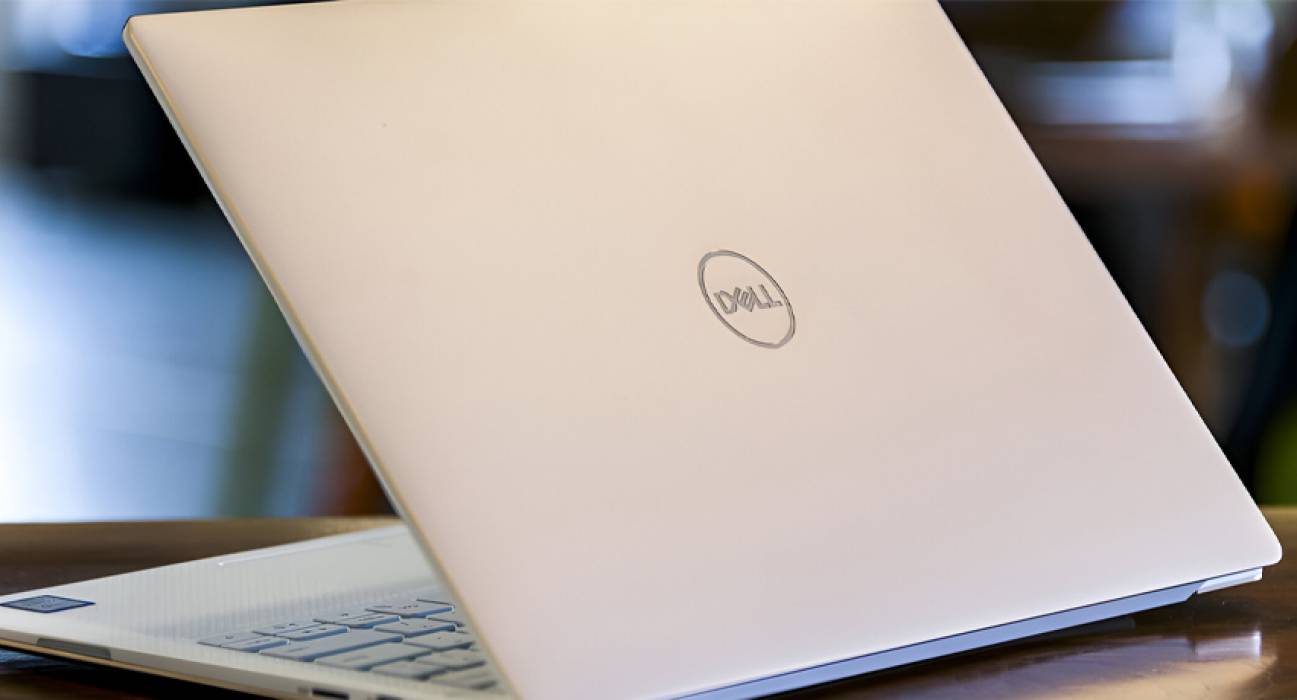
Ноутбук тихо гуде на столі, екран мерехтить знайомими іконками, але раптом постає питання: яка ж у нього модель? Це не просто рядок символів на наклейці — це ключ до драйверів, запчастин і навіть продажу пристрою за вигідною ціною. Знання точної моделі перетворює хаос пошуку на чіткий план дій, ніби ви тримаєте в руках універсальний ключ від усіх дверей технічного світу.
Сьогодні, у 2026 році, коли ноутбуки на ARM-процесорах на кшталт Snapdragon X Elite від Lenovo чи Dell косять конкурентів з Intel і AMD, а MacBook з чіпами M4 сяють автономністю, розібратися з моделлю стає ще важливішим. Бо не кожна заміна батареї підходить для Yoga Slim чи XPS 16. Давайте розберемо всі способи крок за кроком, від найпростіших до просунутих, з прикладами для Windows 11/12, macOS Sequoia, Linux і навіть ChromeOS.
Фізичний огляд: перше, що кидається в очі
Переверніть ноутбук догори дном, і ось вона — наклейка, мов стара мапа скарбів, з маркою, моделлю та серійним номером. На Dell це “Service Tag” на білому тлі, наприклад, “7KX1234” для XPS 13 Plus. HP ховає “Product Number” поруч з регуляторними знаками, як “8N123UA” для Pavilion Aero 13. Lenovo позначає “Machine Type Model”, скажімо, “21KL000EUA” для ThinkPad X1 Carbon Gen 13.
Але увага: модель і серійний номер — різні речі. Модель типу “Inspiron 16 7640” описує серію, а SN унікальний для кожного пристрою. Якщо наклейка стерлася від часу чи бруду — не біда, фото під лупою чи флешом часто рятує. Цей метод найшвидший для офлайн-ситуацій, займає 10 секунд.
- Dell: Шукайте баркод і Service Tag на дні.
- HP: “Model” або “P/N” біля вентиляційних отворів.
- Asus: Зазвичай “Model Name: VivoBook 16X K3605” на кришці знизу.
- Acer: “Model: Aspire Vero AV15-53P” чітко надруковано.
- Lenovo: MTM (Machine Type Model) — золотий стандарт.
Після огляду перевірте коробку чи чек — там модель дублюється. Якщо ноутбук ультратонкий, як MacBook Air M3, серійний номер на дні поруч з “Designed by Apple in California”. Цей підхід ідеальний для новачків, бо не потребує запуску системи.
Windows: стандартні інструменти без зайвого мороки
У Windows 11 чи новішій 12 версії все на поверхні. Натисніть Win + I, оберіть “Система” > “Про”. У блоці “Специфікації пристрою” блищить “Модель системи” — наприклад, “Surface Laptop 7 15” для нових ARM-ноутів Microsoft чи “ROG Strix G16 G614”. Швидко, точно, без софту.
Ще один трюк: Win + R, введіть msinfo32, Enter. У “Системній інформації” рядок “Модель системи” розкриває таємниці. Для фанатів командного рядка PowerShell кращий за застарілий WMIC (видалений у 25H2). Запустіть PowerShell як адмін і введіть:
- Get-CimInstance Win32_ComputerSystem | Select-Object Manufacturer, Model
Результат: “Lenovo 21KL008NUA” чи подібне. Або systeminfo | findstr /B /C:”System Model” для CMD. Ці команди працюють на Copilot+ ПК з Snapdragon X Elite, де Windows оптимізована під ARM.
DirectX Diagnostic (Win + R > dxdiag) у вкладці “Система” теж показує модель. Перевага: бачите й процесор, RAM. Але якщо система глючить, переходьте до BIOS.
BIOS/UEFI: надійний фундамент будь-якої моделі
Перезавантажте ноут, натисніть Del, F2 чи F10 (залежно від бренду: Dell — F2, HP — F10, Asus — F2/Del). У UEFI меню “System Information” або “Main” кричить модель — “Latitude 7450” для Dell чи “Legion Pro 7i Gen 9”. Навігація стрілками, без миші.
Цей метод універсальний, працює навіть без ОС. Але будьте обережні: не чіпайте налаштування, бо можна вимкнути Secure Boot. Для сучасних ноутів 2026 з Intel Lunar Lake чи AMD Strix Point BIOS показує повну специфікацію, включаючи BIOS версію.
MacBook: елегантність Apple у деталях
Apple не любить зайвого — клацніть логотип > “Про цей Mac”. Там модель, як “MacBook Pro 16-inch M4 Pro, 2025”, чип, RAM. Для глибше: “Системна інформація” > “Апаратне забезпечення” > “Модель ідентифікатор” (Mac14,17 для Pro M4).
Серійний номер копіюйте на checkcoverage.apple.com — отримаєте точну конфігурацію. На дні гравирування з “Model A2991”. macOS Sequoia робить це ще простішим з AI-підказками в Spotlight.
Linux та ChromeOS: для ентузіастів свободи
У Ubuntu чи Fedora термінал — король. sudo dmidecode –string system-product-name видає “Framework Laptop 16” чи “ThinkPad T14s Gen 6”. lshw -short | grep system для короткого огляду. Встановіть dmidecode, якщо бракує: sudo apt install dmidecode.
ChromeOS: chrome://system у адресній стрічці — JSON з “hardware_class”: “GLADIATOR”, модель “Chromebook Plus 1200”. Або Налаштування > “Про ChromeOS” > “Модель пристрою”. Ідеально для Acer Chromebook Spin 714 чи Lenovo IdeaPad.
Сторонні утиліти: коли потрібні деталі на максимум
Завантажте безкоштовні CPU-Z з cpuid.com — вкладка “Mainboard” показує модель материнки, яка часто = модель ноутбука. Speccy від ccleaner.com розгортає все в дерево: CPU, GPU, модель. HWiNFO з hwinfo.com — топ для моніторингу, з датчиками температури.
Ці інструменти сканують SMBIOS, показуючи для Dell XPS 17 “0XJ8K8” як сервіс-тег. Портативні версії не потребують інсталяції. Вибирайте HWiNFO для 2026 — підтримує нові чіпи NPU в AI-ноутбуках.
| Метод | Швидкість | Точність | ОС | Потрібен запуск |
|---|---|---|---|---|
| Наклейка | 10 сек | Висока | Універсал | Ні |
| Налаштування Windows | 20 сек | Висока | Windows | Так |
| PowerShell | 30 сек | Максимальна | Windows | Так |
| dmidecode | 15 сек | Висока | Linux | Так |
Джерела даних: learn.microsoft.com, manpages.ubuntu.com.
Типові помилки при визначенні моделі ноутбука
Багато хто плутає модель з серійним номером — SN унікальний, модель серійна. Не ігноруйте префікси: “G16” в Asus — ігрова лінійка. На ARM-ноутбуках як Samsung Galaxy Book4 Edge модель ховається в “Qualcomm Snapdragon X”, плутаючи з версією.
- Забули sudo в dmidecode — помилка доступу.
- WMIC у Win12 — “команда не розпізнано”, бо видалено (джерело: techcommunity.microsoft.com).
- Наклейка стерта — не панікуйте, переходьте до софту.
- BIOS не входить — перевірте Fn + клавішу, бо sticky keys.
Уникайте цих пасток, і процес мине гладко, як ковзання по кризі.
Специфіка брендів: нюанси гігантів ринку
Dell: Service Tag — ваш рятівник
Введіть тег на dell.com/support — отримаєте специфікації, драйвери для Precision 5690 чи Alienware m18 R2. У BIOS “Service Tag” дублюється.
HP: Product Finder магія
HP.com/go/productfinder з P/N, як для Spectre x360 14 (2025). Омигайт Pavilion — модель там “15-eg3xxx”.
Lenovo: MTM розшифровка
21KL — ThinkPad, 83ER — IdeaPad. Lenovo Vantage показує все.
Asus та Acer: прямі наклейки
Asus Zenbook 14 OLED — “UX3405MA”. Acer Nitro 16 — “AN16-72”. BIOS F2 для обох.
З цими хитрощами ви озброєні на всі випадки — від апгрейду RAM у ROG Zephyrus до пошуку чохла для MacBook Pro 14 M4. Ноутбук відкриває секрети, а ви — нові горизонти.
Тепер модель вашого пристрою не ховається — вона на долоні, готова до дій.











Залишити відповідь