
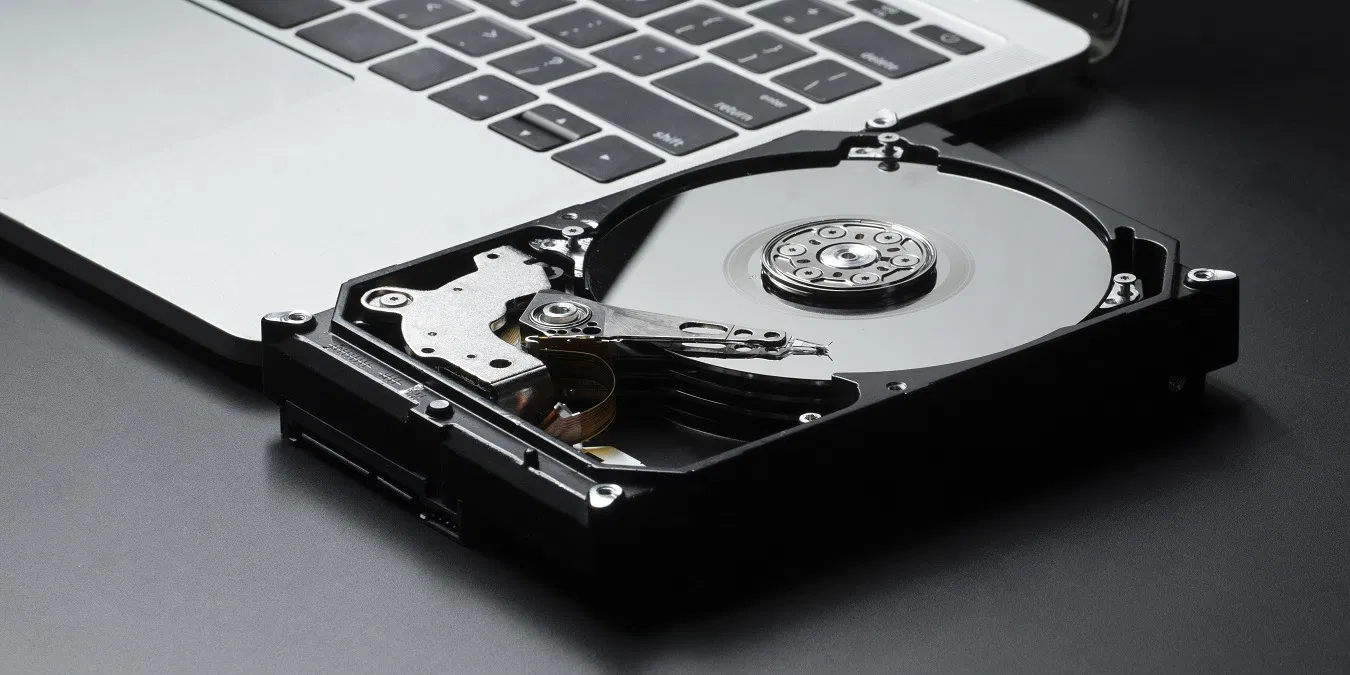
Диск C пульсує життям вашої системи, але раптом з’являється те страшне повідомлення: “Мало місця”. Файли накопичуються непомітно, ніби сніг у горах, і ось уже комп’ютер повзе черепахою. Особливо це дратує на SSD-накопичувачах об’ємом 256 ГБ, де Windows 11 сама по собі жере до 25 ГБ свіжої установки. Добре, що інструменти для порятунку завжди під рукою – від простих вбудованих до хитрих команд.
Спочатку розберемося, звідки береться цей безлад. Тимчасові файли програм, кеш браузерів, залишки оновлень Windows, логи помилок – все це осідає на C:, бо туди спрямовані системні папки. За даними support.microsoft.com, типовий користувач накопичує гігабайти сміття за місяці. А якщо ви фанат ігор чи відеоредакторів, то й швидше. Головне – не панікувати, а діяти послідовно, щоб не стерти щось важливе.
Чому диск C заповнюється найшвидше і як це уникнути
Уявіть диск C як шафу в передпокої: туди кидають усе під руку. Windows зберігає оновлення в папці SoftwareDistribution (до 10 ГБ), браузери – кеш (Chrome може з’їсти 5-10 ГБ), а програми – тимчасові файли в %temp%. Плюс hibernac.sys для сплячого режиму – аж 75% від RAM, якщо у вас 16 ГБ.
Статистика показує: на Windows 11 середній “смітник” – 15-30 ГБ. Щоб уповільнити процес, перенаправте “Документи”, “Завантаження” на D: через властивості папок. Це звільнить до 20% місця одразу.
- Клацніть правою на “Документи” в Провіднику.
- Властивості > Розташування > Перемістити > виберіть D:\Documents.
- Застосуйте до підпапок – і готово.
Такий трюк не тільки чистить C:, а й прискорює доступ, бо SSD на системному диску працює на повну. Тепер перейдімо до інструментів – починаємо з найпростішого.
Вбудована “Очистка диска”: класика, що рятує гігабайти
Ця утиліта – як стара добра пилосос: всмоктує тимчасові файли, кошик, мініатюри. Запустіть її так: натисніть Win + R, введіть cleanmgr, OK. Виберіть C:, натисніть “Очистити системні файли” для повного скану.
- Галочки на “Тимчасові файли”, “Кошик”, “Мініатюри”.
- Для оновлень – “Очищення Windows Update” (до 15 ГБ!).
- OK – і чекайте, поки система проаналізує.
На практиці це дає 5-20 ГБ. Якщо диск критичний, додайте параметр: cleanmgr /sageset:1 для кастомних налаштувань. За даними remontka.pro, це базовий крок для 90% користувачів. Але для автоматизації кращий наступний інструмент.
Storage Sense: розумний прибиральник, що працює сам
У Windows 11 Storage Sense – це AI-допомога від Microsoft, яка чистить автоматично. Перейдіть: Налаштування > Система > Сховище > Storage Sense увімкнути. Налаштуйте: видаляти файли з кошика за 30 днів, тимчасові за тиждень, старі з OneDrive.
| Опція | Що чистить | Економія |
|---|---|---|
| Автоочищення кошика | Файли старше 30 днів | 1-5 ГБ |
| Тимчасові файли | %temp%, кеш | 2-10 ГБ |
| OneDrive | Невикористані 3+ місяці | 5+ ГБ |
Джерела даних: support.microsoft.com. Запустіть разово: “Негайне очищення” – і вуаля, диск дихає. Важливо: увімкніть, щоб уникати рутини щомісяця. Це еволюція від Win10, де все було вручну.
Ручне очищення: полюйте на приховане сміття
Тепер глибше: відкрийте Провідник, введіть у адресному рядку %temp% – Enter. Видаліть усе (якщо файл не видаляється, пропустіть, він у використанні). Те саме для C:\Windows\Temp і Prefetch (C:\Windows\Prefetch).
Командний рядок як супергерой: запустіть від адміна, введіть:
- del /q /f /s %temp%\*.*
- del /q /f /s C:\Windows\Temp\*.*
Гумор у тому, що Prefetch прискорює запуск програм, але накопичує гігабайти старих. Видаліть – система перебудує. Очікуйте 3-8 ГБ звільнення. А для браузерів: у Chrome налаштування > Конфіденційність > Очистити дані (кеш, куки).
Очищення оновлень та системного сміття
Оновлення Windows – головний пожирач. Зупиніть служби: від адміна CMD:
net stop wuauserv
net stop cryptSvc
net stop bits
net stop msiserver
rd /s /q C:\Windows\SoftwareDistribution
net start wuauserv (і решту служб)
Це скине кеш оновлень – до 20 ГБ! Для WinSxS (компоненти): DISM.exe /online /Cleanup-Image /StartComponentCleanup. Ризик мінімальний, але спочатку бекап. На форумах пишуть, що це рятує ноутбуки з 128 ГБ SSD.
Видаляйте програми та оптимізуйте
Налаштування > Програми > Додатки: сортуйте за розміром, деінсталюйте невикористане (типу Candy Crush – 1 ГБ). Вимкніть гібернацію: powercfg -h off – звільнить RAM-розмір. Перевірте hiberfil.sys у корені C:.
Для ігор: Steam > Налаштування > Завантаження > Бібліотеки – додайте D:. Тепер диск C легший на 10+ ГБ.
Програми для глибокого чищення: CCleaner та альтернативи
Якщо вбудоване не вистачає, CCleaner – король. Безкоштовна версія чистить реєстр, кеш, дублікати. Завантажте з ccleaner.com, запустіть Custom Clean. Але уникайте “оптимізаторів” – вони шкодять.
- Microsoft PC Manager: офіційний, безпечний.
- BleachBit: open-source, для параноїків.
- TreeSize Free: аналізує, що жере місце.
Ви не повірите, але CCleaner одного разу звільнив мені 40 ГБ на старому ПК. Тільки не ставте браузери з ним – конфлікти.
Типові помилки новачків
Багато хто видаляє системні папки як Program Files – привіт, переустановка! Завжди перевіряйте, перш ніж стирати. Інша пастка: ігнор прав адміна – файли не йдуть. Не чистіть під час оновлень – зависне. І остання: забули бекап – дані в нікуди. Робіть точку відновлення перед радикальними кроками.
Додаткові трюки для SSD та ноутбуків
На SSD увімкніть TRIM: fsutil behavior query DisableDeleteNotify (має бути 0). Оптимізуйте: defrag C: /O. Для ноутів вимкніть індексацію пошуку на C: – економія 2-5 ГБ. Моніторте WinDirStat – візуально бачите монстрів.
Регулярність – ключ: щотижня Storage Sense, щомісяця cleanmgr. Ваш ПК подякує швидкістю та стабільністю. А якщо диск все одно тісний, час на більший SSD – ціни впали до 1 грн/ГБ у 2025.
Експериментуйте обережно, і диск C служитиме роками, як вірний конь. Тепер ваша черга – скільки ГБ звільнили?











Залишити відповідь