
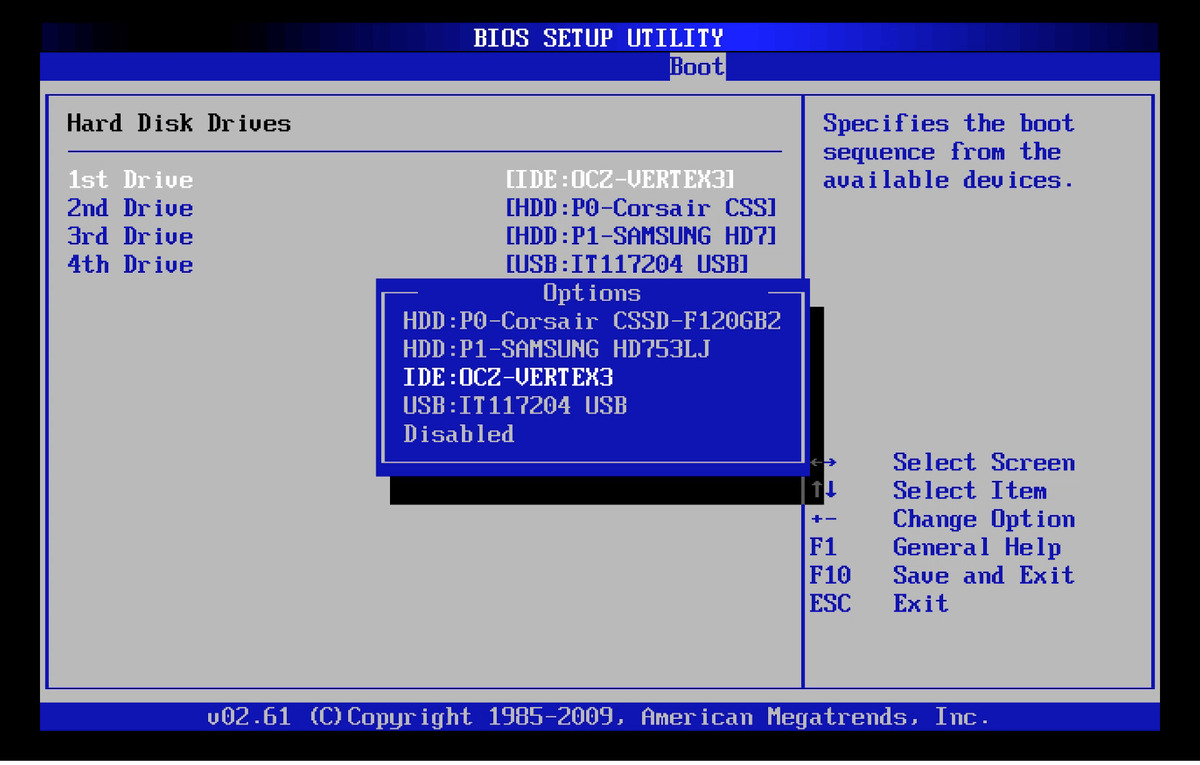
Серце будь-якого комп’ютера починає битися саме з BIOS – ця невидима сила будить процесор, перевіряє пам’ять і запускає операційну систему. У 2026 році, коли Ryzen 9000 серії та Intel Core Ultra 200 вистрілюють продуктивністю, застаріла прошивка стає ланцюгом, що стримує весь потенціал. Оновлення BIOS перетворює хаос несумісності на гладку симфонію апаратних компонентів, додаючи підтримку свіжих чипів, фіксячи баги стабільності та посилюючи захист від нових загроз, як UEFI-вразливості, виявлені в материнках ASRock, ASUS та Gigabyte.
Процес нагадує тонку операцію: один неправильний рух – і машина завмирає. Але з правильним підходом ви розблокуєте приховану міць, роблячи ПК швидшим на 10-20% у іграх чи рендерингу. Розберемо все по поличках, від перевірки версії до порятунку після катастрофи.
Що таке BIOS і для чого його оновлювати саме зараз
BIOS, або UEFI в сучасних версіях, – це базова програма на чипі материнської плати, яка діє містком між залізом і софтом. Вона тестує обладнання на старті, налаштовує вентилятори, керує розгоном. Оновлення з’являються регулярно: виробники випускають їх для сумісності з новими CPU, як AMD Ryzen 7 9800X3D, що вимагає AGESA 1.2.0.3 або новіше, або Intel Core 200 з мікрокодом проти деградації.
У 2025-2026 роках ключові причини апдейту – фікси для Ryzen 9000, де старі BIOS не завантажують X3D-моделі без бета-версій типу 3.20 від ASRock. Плюс безпека: нові патчі закривають DMA-атаки на ранніх етапах завантаження. Стабільність теж виграє – менше крашів у багатозадачності, краща робота з DDR5 на високих частотах. Без оновлення ваш Ryzen 9000 може сидіти без діла, видаючи чорний екран замість 200+ FPS у Cyberpunk.
- Підтримка нового заліза: Ryzen 9000 на AM5 чи Intel LGA1851 не стартують без свіжої прошивки.
- Безпека: Патчі проти Spectre-подібних вразливостей та firmware-атак, що зросли на 80% у фірмах за даними Microsoft.
- Продуктивність: Оптимізація латентності CCD у Zen 5, фікси RAM-сумісності.
- Функціонал: Нові опції розгону, моніторингу, RGB-синхронізації.
Після списку стає зрозуміло: якщо плануєте апгрейд, оновлення – не опція, а необхідність. Переходьмо до діагностики.
Як дізнатися поточну версію BIOS і чи потрібне оновлення
Перший крок – розвідка. Натисніть Win+R, введіть msinfo32 і подивіться рядок “Версія BIOS/Date”. Альтернатива – CPU-Z з вкладкою Mainboard або HWInfo для детальнішої картини. У самому BIOS (Del, F2 чи F10 при старті) версія мерехтить на головному екрані.
Порівняйте з сайтом виробника: введіть модель материнки (наприклад, ASUS ROG Strix B650-E) у пошуку support.asus.com. Якщо нова версія свіжіша за дату чи має AGESA ComboAM5 1.2.0.3a для Ryzen 9000 – час діяти. Оновлення кумулятивні, тож пропуск версій не критичний, але читайте ченджлог: “Added support for Ryzen 9000X3D” – ваш сигнал.
- Завантажте CPU-Z з cpuid.com – безпечний інструмент для новачків.
- Зайдіть у BIOS: вимкніть Fast Boot у Windows для легкого входу.
- Перевірте ревізію плати (Rev 1.0 чи 2.0) – іноді BIOS різний.
Ці кроки займають хвилини, але рятують від сліпих апдейтів. Тепер готуймо поле бою.
Підготовка: що потрібно перед оновленням BIOS
Оновлення – як заправка ракети: все має бути ідеально. Підключіть ПК до стабільного живлення через ДБЖ, якщо світло миготить. Для ноутбуків зарядіть батарею понад 50%, вийміть акумулятор, якщо можливо. Збережіть важливі файли – апдейт рідко чіпає диск, але крах Windows трапляється.
Форматуйте USB-флешку 8-32 ГБ у FAT32 (правим кліком у Провіднику). Вимкніть антивірус, BitLocker (записати ключ відновлення). Скиньте BIOS до дефолту (Clear CMOS джампер або батарейка на 5 хв). Перевірте модель плати двічі – помилковий файл = катастрофа.
З підготовкою ви на 90% захищені. Переходимо до магії.
Основні методи оновлення BIOS: від простого до просунутого
Виробники пропонують чотири шляхи, залежно від моделі. Почніть з найбезпечнішого – утилітами Windows, де вбудований recovery.
Оновлення через програми Windows (найпростіше для новачків)
ASUS MyASUS чи WinFlash: завантажте з сайту, запустіть, оберіть BIOS Update. Програма перевірить версію, скачає і перезапустить у BIOS для флешу. Для MSI – MSI Center з Live Update, Gigabyte – @BIOS. Процес триває 3-5 хвилин, з прогрес-баром.
Деталі для ASUS (2025 UX інтерфейс): після рестарту в UEFI натисніть “Yes” – апдейт автоматичний, з кількома перезавантаженнями. ARM-пристрої (Snapdragon) використовують BSP-пакет.
Класичний спосіб: флешка + утиліта в BIOS
Скачайте BIOS-файл (.CAP для ASUS, .ROM для MSI), розпакуйте на USB корінь. Зайдіть у BIOS (Del), знайдіть EZ Flash (ASUS), M-Flash (MSI), Q-Flash (Gigabyte). Оберіть файл, старт – чекайте 2-10 хвилин, не чіпайте нічого. Плата пищить або блимає LED при успіху.
- Формат FAT32, файл без папок.
- Для Gigabyte перейменуйте в GIGABYTE.BIN якщо Q-Flash Plus.
- Після – перевірте версію в msinfo32.
Просунуті методи: інтернет-флеш і без CPU
Gigabyte Q-Flash Plus чи ASUS BIOS Flashback – геніально для нових CPU. Вставте USB з перейменованим файлом (BIOS.ROM), натисніть кнопку Flashback 3-5 секунд – LED блимає, флеш без включення ПК. MSI Flash BIOS Button аналогічно: підключіть 24-pin і CPU_PWR, вставте флешку, тримайте кнопку.
Ці фішки рятують, коли BIOS не стартує з новим Ryzen 9000.
Перед таблицею порівняння: ось огляд, щоб обрати метод.
| Метод | Переваги | Ризики | Для кого |
|---|---|---|---|
| Windows-утиліта | Автоматична перевірка, recovery | Зависання Windows | Новачки, ноутбуки |
| Флешка в BIOS | Швидко, стабільно | Потрібен старт ПК | Десктопи |
| Flashback/Q-Flash Plus | Без CPU/RAM, найбезпечніше | Тільки сумісні плати | Апгрейд CPU |
Таблиця базується на інструкціях з asus.com та msi.com. Вибирайте за моделлю – перевірте мануал.
Оновлення BIOS для топ-брендів: ASUS, MSI, Gigabyte, інші
ASUS ROG: EZ Flash 3 або USB Flashback – для B650/X670 з Ryzen 9000 завантажте AGESA 1.2.0.7. MSI MPG: M-Flash або Button, фікси для X870. Gigabyte Aorus: Q-Flash в BIOS чи Plus-кнопка (rename gigabyte.bin). Dell/HP: SupportAssist або F10-меню, Lenovo Vantage.
Для України популярні Asus/MSI з Rozetka: шукайте за серійним номером. Приклад: на Gigabyte B650 Aorus Elite оновлення для 9800X3D – 5 хвилин через Plus.
Типові помилки при оновленні BIOS
Багато хто спотикається на базових промахах, перетворюючи апдейт на кошмар. Ось топ-пастки з реальних кейсів 2025-2026.
- Неправильний файл або ревізія: плата не флешить, видає “Invalid file”. Рішення: подвійна перевірка моделі.
- NTFS замість FAT32: BIOS не бачить флешку. Завжди FAT32!
- Перерва живлення: brick у 99% фейлів. ДБЖ – ваш рятівник.
- Оновлення без потреби: нові баги, як нестабільний розгін. Читайте ченджлог.
- BitLocker блокує: розблокуйте заздалегьки, ключ у акаунті MS.
Цей блок врятував тисячі – уникайте, і все гладко. Тепер про порятунок.
Відновлення після фейлу: не панікуйте, BIOS оживає
Brick трапляється рідко, але страшно: чорний екран, 1-2 біпи. Спробуйте CMOS Reset: вийміть батарейку CR2032 на 10 хв, джампер CLRTC. Dual BIOS (багато плат) – перемикач на задній панелі на другий чип.
Для ASUS/MSI/Gigabyte – Flashback з USB recovery-файлом (завантажте з сайту). Dell: Ctrl+Esc при старті для BIOS Recovery. Якщо нічого – програматор CH341A з AliExpress, але це для профі. За статистикою Tom’s Hardware, 95% фейлів фікситься самостійно.
З цими знаннями ваш ПК непереможний. Експериментуйте з Ryzen 9000, розганяйте – BIOS на вашому боці. Готові до наступного апгрейду?











Залишити відповідь