
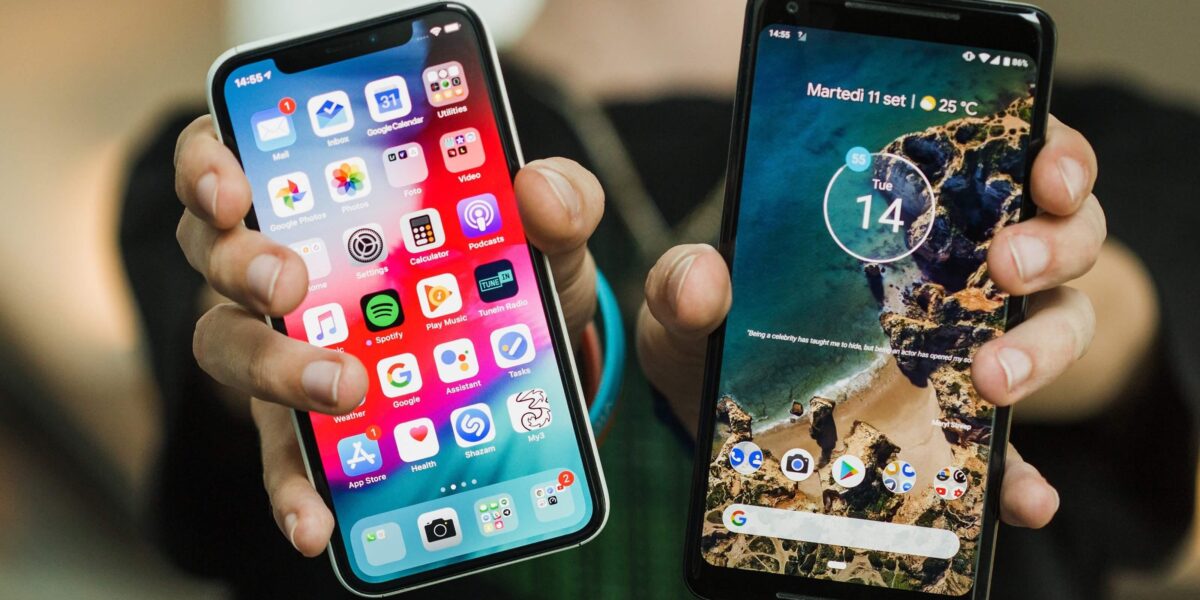
Контакти в телефоні – це не просто номери, а мережа зв’язків, що тримає життя в тонусі. Від дзвінка мамі вночі до швидкого повідомлення колезі про дедлайн. Перехід з Android на iPhone часто лякає саме цим моментом: а раптом сотні номерів розсиплються, як пірамідка з кубиків? Заспокойтеся, бо в 2025 році процес став простішим, ніж заварювати каву в турці. Офіційні інструменти Apple і Google дозволяють перенести все – імена, фото, email, навіть нотатки про дні народження. Ми розберемо кожен метод крок за кроком, з підводними каменями та хитрощами, щоб ваші зв’язки залишилися нерозірваними.
Підготовка: що зробити перед стартом
Спочатку перевірте, чи ваші контакти на Android синхронізовані з Google. Більшість сучасних смартфонів роблять це автоматично, але якщо ні – загляньте в додаток “Контакти”, натисніть меню (три крапки) і оберіть “Налаштування” > “Google” > “Синхронізувати зараз”. Це врятує від втрат, бо локальні номери можуть зникнути при скиданні. Оновіть обидва пристрої: Android до версії 15 чи новішу, iPhone – iOS 18 або 19. Звільніть місце на iPhone – контакти з фото займають гігабайти. Підключіть обидва до зарядки, бо процес Wi-Fi висмоктує батарею, як пилосос.
Тепер виберіть шлях залежно від ситуації. Новий iPhone ще не налаштований? Ідеально для Move to iOS. Старий Android і налаштований iPhone? Google чи VCF врятують. Готові? Почнемо з короля методів.
Метод 1: Move to iOS – магія Apple для новачків
Цей додаток від Apple – як персональний таксист для ваших даних. Він переносить не тільки контакти, а й повідомлення, фото, календарі, WhatsApp-історію. Найнадійніший спосіб для свіжого iPhone, за даними support.apple.com. Працює без ПК, через Wi-Fi, і зберігає фото контактів.
- Завантажте “Перехід на iOS” з Google Play на Android (версія 4.0.3+ на 2025 рік).
- Увімкніть новий iPhone, пройдіть початкові екрани до “Перенести програми та дані” > “З пристрою Android”.
- На iPhone з’явиться код (6-10 цифр). Введіть його в додатку на Android.
- Android створить Wi-Fi мережу – підключіться. Оберіть “Контакти” (і інше за бажанням), натисніть “Продовжити”.
- Чекайте: індикатор на iPhone заповнюється. Не чіпайте телефони! Для 1000 контактів – 5-15 хвилин.
- Завершіть налаштування iPhone. Контакти з’являться в додатку “Контакти”.
Проблеми? Якщо код не з’являється, перезапустіть пристрої та вимкніть VPN на Android. Не вистачає місця? Видаліть непотрібне заздалегідь. Цей метод переносить групи як ярлики, але для повного збереження перевірте в Google Contacts.
Метод 2: Синхронізація через Google – бездротовий міст
Google Contacts – хмара, де живе 90% номерів з Android. Цей спосіб універсальний, працює на вже налаштованому iPhone і не потребує скидання. Фото, email, адреси – все синхронізується. Ідеально, якщо ви фанат Gmail.
- На Android: “Контакти” > меню > “Налаштування” > “Google” > увімкніть синхронізацію. Зайдіть на contacts.google.com, увійдіть і експортуйте як vCard якщо потрібно очистити.
- На iPhone: “Налаштування” > “Контакти” > “Облікові записи” > “Додати обліковий запис” > “Google”.
- Введіть email і пароль (увімкніть двофакторку для безпеки).
- Увімкніть “Контакти”. Натисніть “Зберегти”.
- Відкрийте “Контакти” – завантажаться за хвилини. Оновлення автоматичні!
Хитрість: якщо дублікати з iCloud, вимкніть його тимчасово в “Контакти” > “Облікові записи”. Google labels перетворюються на групи, але для складних – додаток Contacts Sync з App Store (безплатний пробний).
Метод 3: VCF-файл – класичний експорт для профі
VCF – це цифровий конверт з контактами, що вміщує фото, нотатки, все. Надішліть собі email або через Bluetooth – і готово. Швидко для 500+ номерів, без інтернету після експорту.
- На Android: “Контакти” > меню > “Імпорт/експорт” > “Експорт на .vcf”. Збережіть у “Завантаження”.
- Надішліть файл email’ом або Telegram собі. Відкрийте на iPhone – “Поділитися” > “Контакти” > “Додати всі”.
- Альтернатива: завантажте в “Файли” на iPhone, відкрийте .vcf – iOS запропонує імпорт.
Фото переносяться, якщо вони вбудовані (перевірено на Android 15). Для груп: експортуйте окремо або через Google. Мінус – масовий імпорт може створити дублі, але iOS 18+ має автооб’єднання.
Метод 4: SIM-картка – динозавр, що все ще живий
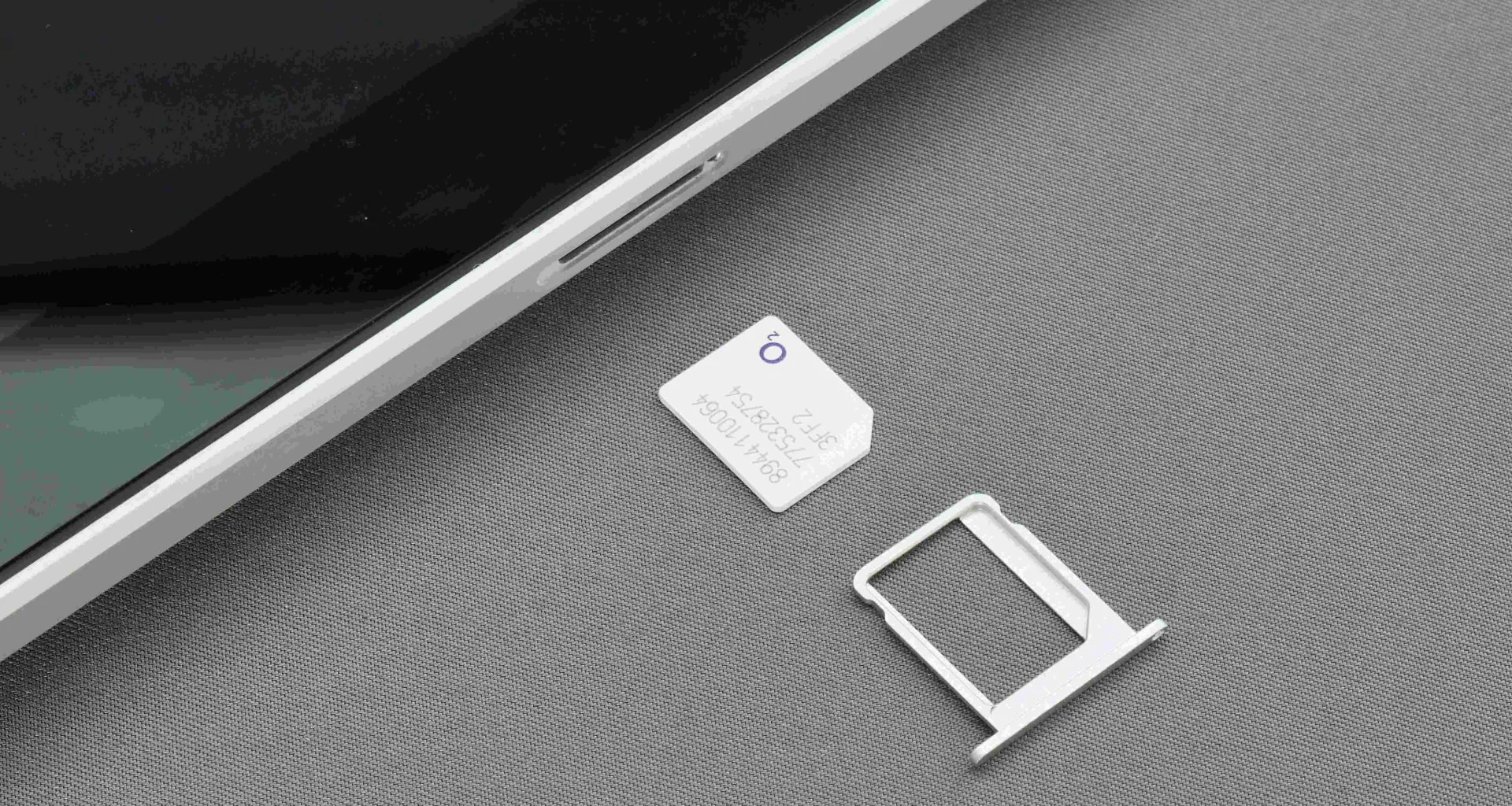
Старий добрий спосіб для 200-255 контактів без фото. Вставте SIM з Android в iPhone – номери з’являться. Але email і фото? Ні, тільки базові дані.
- Android: “Контакти” > “Імпорт/експорт” > “Експорт на SIM”. Оберіть номери.
- Вийміть SIM, вставте в iPhone.
- “Налаштування” > “Контакти” > “Імпорт SIM-контактів”.
- Видаліть SIM, щоб уникнути плутанини.
Не для сучасних eSIM чи nano-SIM з великими списками. Краще як резерв.
Метод 5: Через комп’ютер або хмару – для просунутих
Маєте Mac/PC? Експортуйте з Google на contacts.google.com > “Експорт” > vCard > імпорт в iCloud.com > “Контакти” > “Імпорт vCard”. Синхронізується на iPhone. Або додатки як Copy My Data (Wi-Fi прямий) чи SHAREit (Bluetooth-подібний).
Безпека перш за все: використовуйте офіційні сайти, двофакторку. Цей шлях для масових даних з фото.
Порівняння методів: оберіть свій
Щоб не гадати, ось таблиця. Дані базуються на тестах і support.google.com.
| Метод | Швидкість | Фото/групи | Вимоги | Надійність |
|---|---|---|---|---|
| Move to iOS | 10-30 хв | Так/Частково | Wi-Fi, новий iPhone | Висока |
| Google Sync | 2-5 хв | Так/Так (з apps) | Інтернет | Висока |
| VCF | 1-10 хв | Так/Ні | Email/Файли | Середня |
| SIM | 1 хв | Ні/Ні | SIM-картка | Низька |
Таблиця показує: для повного набору – Google або Move. Джерело: support.apple.com та support.google.com.
Типові помилки та як їх уникнути
Дублікати заполонили екран? У “Контакти” > прокрутіть вниз > “Переглянути дублікати” (iOS 16+). Натисніть “Об’єднати все” – магія! Не синхронізується? Перевірте SSL у “Налаштування” > “Контакти” > “Обліковий запис” > “Розширені”. Втратили фото? Експортуйте з Google окремо. Не чіпайте Android під час Move – інакше процес зірветься, як феєрверк у дощ. Резервна копія в Google перед стартом – ваш щит.
Обробка дублікатів і груп: тонка робота
Після перенесення список може нагадати хаос на базаарі. iOS 18 ввела автооб’єднання: “Контакти” > “Списки” > “Всі контакти” > перевірте дублі. Для груп з Google labels завантажте Contacts Sync – перетворить на iOS-групи за хвилини. Фото не видно? Оновіть синхронізацію або реімпортуйте VCF.
Додаткові фішки для 2025 року
З iOS 19 контакти інтегруються з Apple Intelligence – шукайте за голосом чи контекстом. Якщо переходите з Samsung, перевірте Smart Switch, але для iPhone – Google кращий міст. Мільйони роблять свіч щороку, і 18% iPhone-власників – екс-андроїдці. Збережіть WhatsApp-чати окремо, бо контакти там дублюються. Тепер ваші зв’язки на iPhone – міцніші, ніж здається. Експериментуйте, телефонуйте друзям першими!




Залишити відповідь