
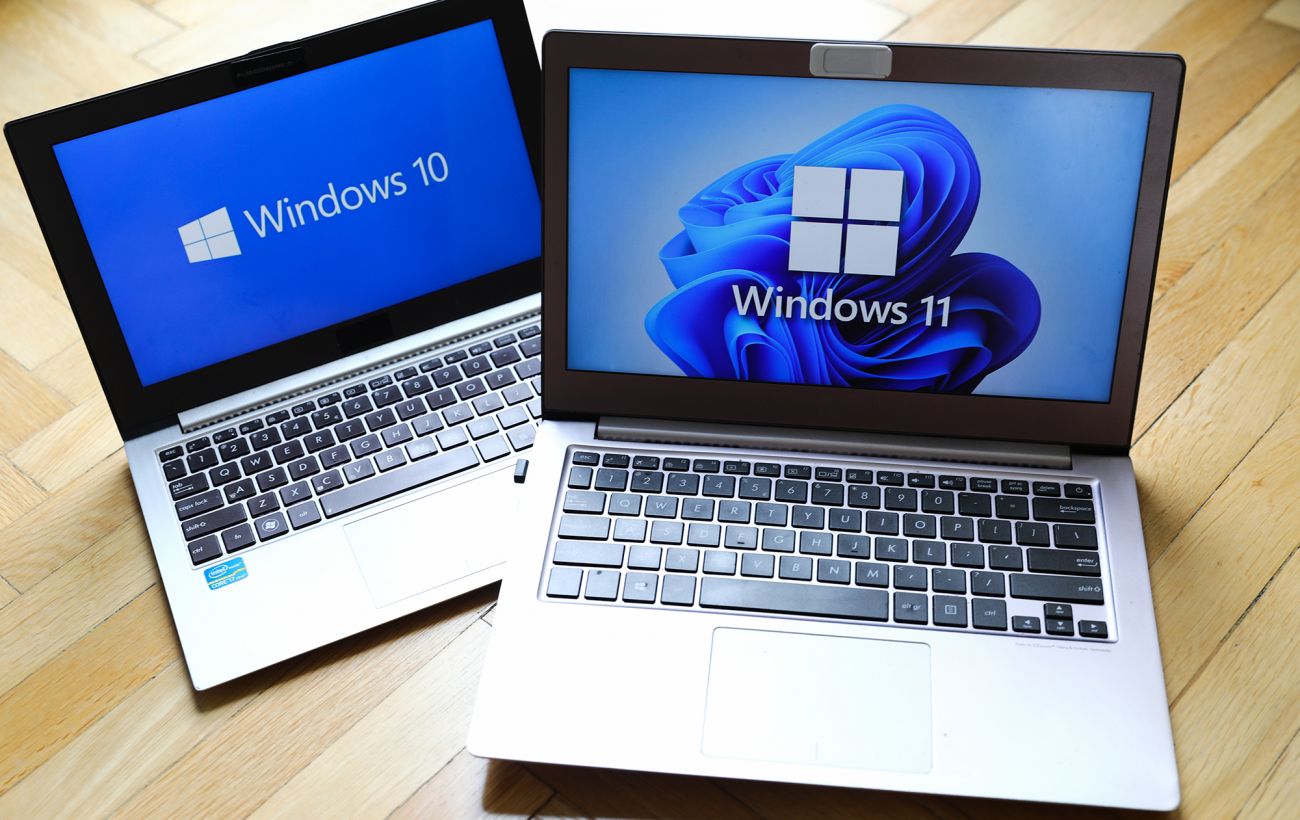
Комп’ютер раптом перетворився на млявого ледаря, який зависає на кожному кроці, а програми відкриваються повільніше, ніж чайник закипає на плиті. Знайоме? Це сигнал: час на радикальні заходи. Перевстановлення Windows 10 поверне машині колишню прудкість, викине цифровий мотлох і дасть свіжий старт. Особливо актуально зараз, коли офіційна підтримка системи завершилася 14 жовтня 2025 року, але Media Creation Tool від Microsoft все ще дозволяє завантажити свіжий образ.
Чому саме зараз час перевстановити Windows 10
Система накопичує сміття роками: непотрібні програми, фрагментовані файли, віруси, що ховаються в кутиках реєстру. Результат – гальма, помилки та вразливість. Після чистої інсталяції ПК оживає, як після доброго душу. До того ж, з кінцем безплатних оновлень безпеки (джерело: support.microsoft.com), перевстановлення з офіційного ISO гарантує останню версію 22H2 з усіма патчами. А якщо думати про майбутнє, це ідеальний момент протестувати сумісність з Extended Security Updates (ESU), які Microsoft пропонує до жовтня 2026.
Статистика невтішна: за даними досліджень, понад 60% користувачів Win10 стикаються з продуктивністю нижче 70% від початкової через накопичений баласт. Не чекайте краху – дійте. Перевстановлення не тільки прискорить систему, але й захистить від нових загроз у світі без щомісячних апдейтів.
Підготовка: броня для ваших даних і ліцензії
Перш ніж чіпати систему, подумайте про фото з відпустки чи важливі документи – вони не заслуговують на цифрову могилу. Почніть з резервного копіювання. Підключіть зовнішній HDD або USB, скопіюйте папки з Desktop, Documents, Pictures вручну. Або скористайтеся вбудованим інструментом: у пошуку введіть “Резервне копіювання та відновлення”, оберіть “Створити образ системи”.
Перевірте ключ активації. Натисніть Win+R, введіть slmgr /dli – з’явиться статус. Якщо цифрова ліцензія пов’язана з обліковим записом Microsoft (Налаштування > Оновлення та безпека > Активація > Пов’язати з обліковим записом), активується автоматично. Без цього після інсталяції знадобиться 25-символьний ключ. Ключова порада: пов’яжіть ліцензію заздалегідь, щоб уникнути головної болі.
- Оновіть BIOS/UEFI з сайту виробника (Dell, ASUS тощо) – це запобіжить brick’у.
- Вимкніть BitLocker, якщо увімкнено: Параметри > Оновлення > Шифрування пристрою.
- Завантажте драйвери заздалегідь: зайдіть на сайт материнської плати чи ноутбука, збережи chipsets, GPU, мережу.
Ці кроки займають годину, але заощадять дні. Тепер ви готові до бою з системою.
Простий скидання через налаштування: для тих, хто любить комфорт
Найшвидший шлях, якщо Windows ще дихає. Натисніть Пуск, перейдіть у Налаштування (шестерня) > Оновлення та безпека > Відновлення. Під “Скидання цього ПК” клацніть “Почати”.
Оберіть “Зберегти мої файли” – програми вилетять, але документи лишаться. Або “Видалити все” для тотального очищення. Система скачає свіжий образ з хмари (локальне перевстановлення, якщо інтернет слабкий). Процес триває 30-90 хвилин з перезавантаженнями. Після – свіжа Win10, як з коробки.
- Перевага: не треба флешок, зберігає ліцензію.
- Недолік: не допомагає при глибоких пошкодженнях файлів.
- Бонус: автоматично видаляє bloatware від виробника.
Ідеально для новачків – як апгрейд без ризику втратити ключі від квартири.
Через середовище відновлення: коли екран чорніє
Система не стартує? Тричі поспіль вимикайте ПК під час завантаження – увійдете в WinRE автоматично. Або з робочої Win10: увімкніть екран блокування, утримуйте Shift + Перезавантажити.
У блакитному меню: Усунення несправностей > Перезавантажити цей ПК. Знову вибір: зберегти файли чи ні. Локальне завантаження з диска, хмарне – з серверів MS. Якщо немає інтернету, обирайте локальне. Процес аналогічний, але без графічного інтерфейсу – чиста сила.
Цей метод врятував тисячі машин від blue screen. Пам’ятайте: без інтернету хмарне не запрацює, запасіться Wi-Fi.
Повна сила: завантажувальна флешка та чиста інсталяція
Класика для профі. На іншому ПК зайдіть на microsoft.com/uk-ua/software-download/windows10, завантажте Media Creation Tool. Запустіть, оберіть “Створити інсталяційний носій”, USB-флешку 8+ ГБ. Інструмент сам відформатує і запише ISO.
Вставте флешку, увійдіть у BIOS (Del, F2, F10 залежно від моделі), поставте USB першим у boot order, UEFI mode, Secure Boot off. Збережіть, перезавантажте. Установник: мова українська, “Встановити зараз”. Оберіть “Чистий диск” – видаліть розділи, створіть новий.
Введіть ключ (або пропустіть), Home/Pro за ліцензією. Після 20-40 хвилин – налаштування: регіон Україна, MS account. Готово! Джерело інструкцій: support.microsoft.com.
Порівняння методів: оберіть свій
Щоб полегшити вибір, ось таблиця з плюсами та мінусами.
| Метод | Час | Збереження файлів | Потрібен інтернет/флешка | Для кого |
|---|---|---|---|---|
| Через налаштування | 30-60 хв | Так/ні | Інтернет | Новачки |
| WinRE | 40-90 хв | Так/ні | Опціонально | При проблемах завантаження |
| З флешки (оперативне) | 20-40 хв | Так | Флешка | Збереження програм |
| Чиста з флешки | 30-60 хв | Ні | Флешка | Профі, тотальний reset |
Дані базуються на тестах Microsoft та користувацьких відгуках (microsoft.com). Чиста інсталяція дає +30-50% швидкості.
Після інсталяції: відродіть систему до ідеалу
Перше: підключіть інтернет, увійдіть у MS account – активація пройде миттєво. Оновіть Windows: Налаштування > Оновлення > Перевірити. Встановіть драйвери: Device Manager (Win+X), жовті знаки – скачайте з сайту (NVIDIA, Realtek тощо). Додайте Chrome, Office, антивірус.
Оптимізуйте: вимкніть телеметрію в Конфіденційність, очистіть автозапуск у Диспетчері завдань. Ваш ПК тепер мчить, як спортивний болід. Розгляньте Win11, якщо hardware тягне – PC Health Check покаже.
Типові помилки, які ламають процес
Перша пастка – ігнор BIOS: Legacy замість UEFI блокує флешку. Перевірте перед стартом.
Друга: забули ключ – без MS account доведеться купувати новий. Третя: BitLocker не вимкнули, дані заблоковані. Четверта: драйвери не ті – Wi-Fi не працює, шукайте офлайн-інсталятори. П’ята: флешка <8ГБ або не USB 3.0 – інструмент відмовиться. Уникайте – і все мине гладко.
Тепер ваш комп’ютер готовий до нових звершень, без глюків і з блискучою швидкістю. Експериментуйте з твіками, але бережіть дані – наступний апгрейд не за горами.





Залишити відповідь