
Ваш Samsung Galaxy раптом перестав реагувати, екран застиг на одній картинці, а додатки вантажаться вічність? Це знайомий біль для кожного власника смартфона. Перезавантаження – перша і найпростіша зброя проти таких капостей. Воно очищає оперативну пам’ять від сміття, перезапускає процеси і повертає пристрою блискучу швидкість, ніби після свіжого оновлення. Samsung інженери спеціально передбачили кілька способів, від базових до екстремальних, щоб ви не залишилися сам на сам з “цеглиною” в кишені.
Сучасні моделі, як Galaxy S25 Ultra чи A55, працюють на One UI 7 з Android 15, але навіть вони не застраховані від глюків. Переповнена RAM від десятків фонових додатків, застаріле ПЗ чи просто перегрів – і ось ваш флагман дихає важко. Перезавантаження раз на тиждень – рекомендація від NSA і T-Mobile, бо це не тільки прискорює пристрій, але й блокує потенційні загрози безпеки. Розберемо все по поличках, з прикладами для різних ситуацій.
Чому Samsung зависає і коли саме перезавантажити
Зависання – це не примха, а сигнал тривоги від системи. Найчастіше винуватці: брак місця в сховищі (менше 10% вільно – і додатки починають чхати), надто багато відкритих програм у фоні чи свіже оновлення, яке ще не “осіло”. Уявіть: ви граєте в Genshin Impact, паралельно TikTok крутиться, а Telegram пикає – RAM (від 8 ГБ в A55 до 16 ГБ в S25) заповнюється, як переповнений холодильник перед святами.
Ознаки, що час на перезапуск: повільний інтерфейс, додатки закриваються самі, екран не реагує чи телефон гріється сильніше за кавоварку. За даними форумів Reddit і Samsung Community, після оновлень 2025 року (One UI 7) скарги зросли на 20%, бо нові AI-функції жеруть ресурси. Не чекайте повного краху – перезавантажуйте проактивно. Це як ранкова кава для вашого Galaxy: бадьорість гарантована.
Якщо зависання повторюється, перевірте в Налаштуваннях > Батарея та догляд за пристроєм > Пам’ять. Очистіть кеш – і проблема відступить. Але спершу просто перезавантажте: 90% глюків зникають миттєво, як магія.
Стандартний перезапуск через меню живлення
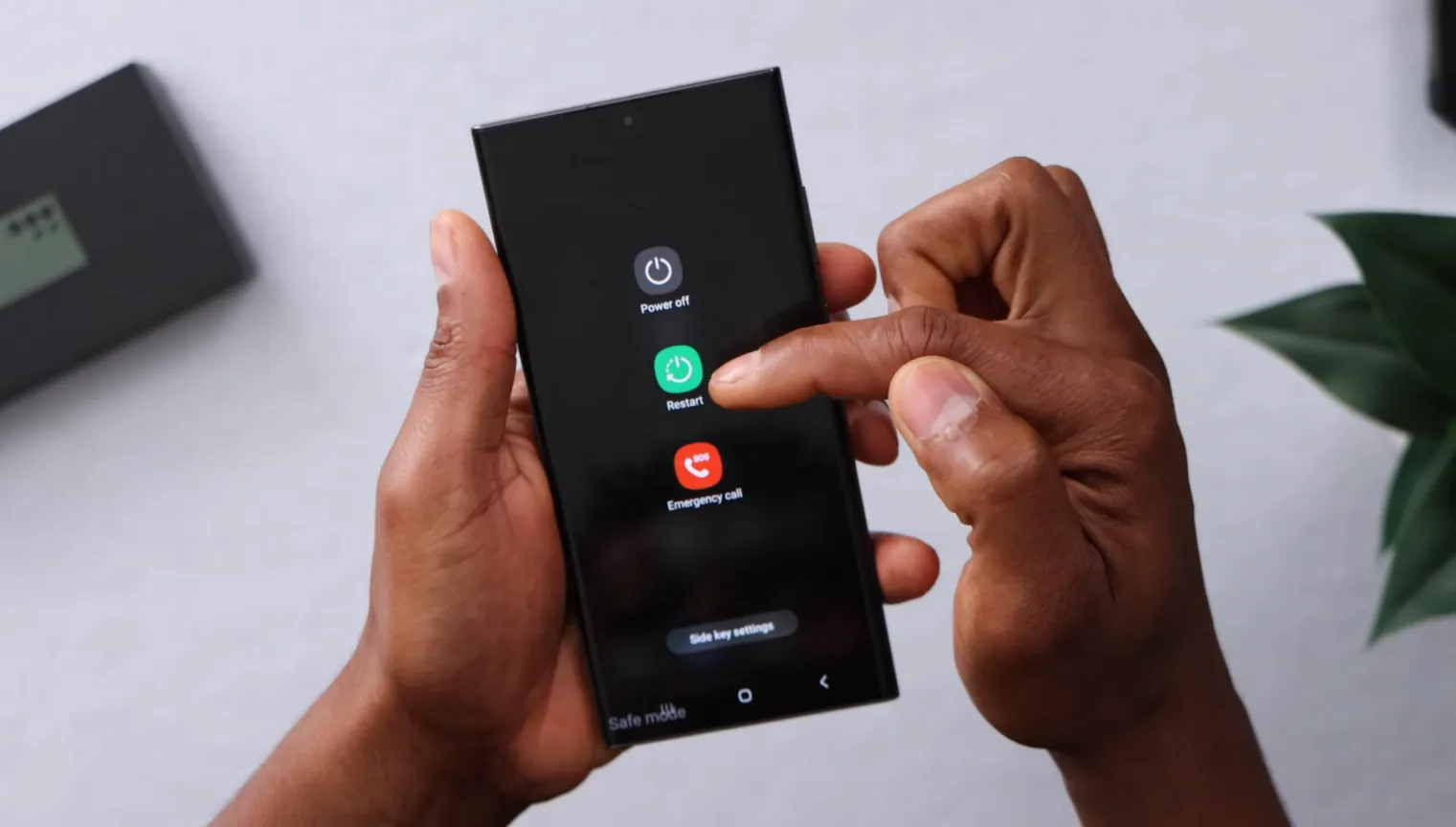
Найпростіший спосіб для живих пристроїв, де екран чутливий. Натисніть і утримуйте бічну кнопку живлення (Side key) 1-2 секунди – з’явиться меню з іконками вимкнення, перезавантаження та аварійного режиму. Оберіть “Перезавантажити”, підтвердіть – і гаджет оживає за 30 секунд.
Для планшетів Galaxy Tab S10 чи годинників Galaxy Watch 7 процес схожий: утримуйте кнопку живлення, тапніть Restart. На старих моделях з Home-кнопкою (S8 чи старше) додатково задіяна Bixby-кнопка, але в 2026 році це рідкість. Цей метод безпечний, дані не чіпає, просто закриває фонові процеси.
- Заблокуйте екран, якщо потрібно.
- Утримуйте Side key.
- Виберіть Перезавантажити з меню.
- Зачекайте логотип Samsung – готово!
Після цього телефон поводиться як новенький: швидший скрол, стабільніший Wi-Fi. Ідеально для щоденного “перепочинку”.
Примусове перезавантаження для повністю завислого Samsung
Коли екран чорний чи не реагує – час на hard reset без скидання даних. Натисніть одночасно Side key + Volume Down і тримайте 7-20 секунд, доки екран не згасне і не з’явиться логотип. Вібрація сигналізує успіх. Це працює на 99% моделей: від бюджетного A15 до топового S25 Ultra.
Для складанок Z Fold6 чи Flip6 те саме, але утримуйте довше через потужніший процесор Snapdragon 8 Gen 4. Якщо телефон на зарядці – від’єднайте спершу, бо інакше може не спрацювати. За офіційними інструкціями Samsung (samsung.com/ua), це очищає RAM без втрат.
- S-серія (S25, S24): Side + Vol Down 10 сек.
- A-серія (A55, A35): Те саме, але перевірте оновлення One UI.
- Старіші (S10+): Power + Vol Down + Bixby (якщо є).
Після перезапуску перевірте температуру – якщо гарячий, дайте охолонути. Це рятує від bootloop’ів після оновлень.
Перезавантаження без кнопок: Bixby, налаштування та жести
Кнопки зламані чи руки в фарбі? Викличте Bixby: “Гей, Bixby, перезавантаж телефон!” – і асистент все зробить. Активуйте в Налаштуваннях > Програми > Bixby. Для фанатів жестів: свайп вниз панеллю швидких налаштувань, тапніть іконку живлення > Перезавантажити.
Через меню: Налаштування > Загальне керування > Скидання > Автоматичне перезавантаження (вмикається для розкладу). На Galaxy Watch: голосова команда чи поворот безеля. Ці методи додають зручності, особливо для планшетів Tab A9.
Емоційний бонус: Bixby іноді жартує “Готовий до нового старту?”, роблячи процес веселим.
Безпечний режим і режим відновлення: глибока чистка
Якщо глюки від сторонніх додатків – завантажтеся в Safe Mode. Вимкніть телефон, утримуйте Vol Down + Side key, відпустіть Side при логотипі – з’явиться напис “Безпечний режим” внизу. Видаліть підозрілі apps (наприклад, останній VPN), перезавантажте нормально.
Для recovery: Vol Up + Side key (або + USB для ПК). Оберіть Wipe cache partition – очищає тимчасові файли без втрат. Ніколи не чіпайте Factory Reset без бекапу – дані злітають назавжди!
| Режим | Комбінація кнопок | Коли використовувати |
|---|---|---|
| Безпечний | Vol Down + Side (відпустити Side на логотипі) | Проблеми з apps |
| Відновлення | Vol Up + Side | Очистка кешу, оновлення |
| Download (Odin) | Vol Down + Vol Up + Side | Прошивка з ПК |
Джерела даних: офіційний сайт Samsung (samsung.com/us). Recovery рятує від 80% програмних багів 2025 року.
Автоматична оптимізація: щоб не думати про перезапуск
Samsung подбав про ледачих: Налаштування > Догляд за пристроєм > Автооптимізація > Автоперезавантаження. Встановіть щотижня о 3-й ночі – телефон сам очиститься, коли ви спите. Це закриває фони, сканує на віруси і оптимізує батарею.
Статистика з Reddit: користувачі з авторестартом скаржаться на лаги в 2 рази рідше. Плюс, в One UI 7 додали AI-оптимізацію – Galaxy сам вирішує, коли перезапуститися.
Типові помилки при перезавантаженні Samsung
- Тримаєте кнопки менше 7 сек – нічого не відбувається, паніка зайва.
- Затискаєте Vol Up замість Down – потрапляєте в recovery замість простого рестарту.
- Ігноруєте бекап перед wipe – фото, контакти зникають, як у чорній дірі.
- Не від’єднуєте зарядку – процес гальмує на 50%.
- Забуваєте Safe Mode – видаляєте системні apps замість сторонніх.
Уникайте цих пасток, і ваш Galaxy служитиме вірично. Я сам колись втратив чат з клієнтом через поспішний reset – урок на все життя!
Тепер ви озброєні: від швидкого тапу до глибокого recovery. Спробуйте автооптимізацію – і забудьте про зависання. А якщо телефон все одно бунтує, перевірте апаратку в сервісі. Ваш Samsung заслуговує на друге дихання!







Залишити відповідь