
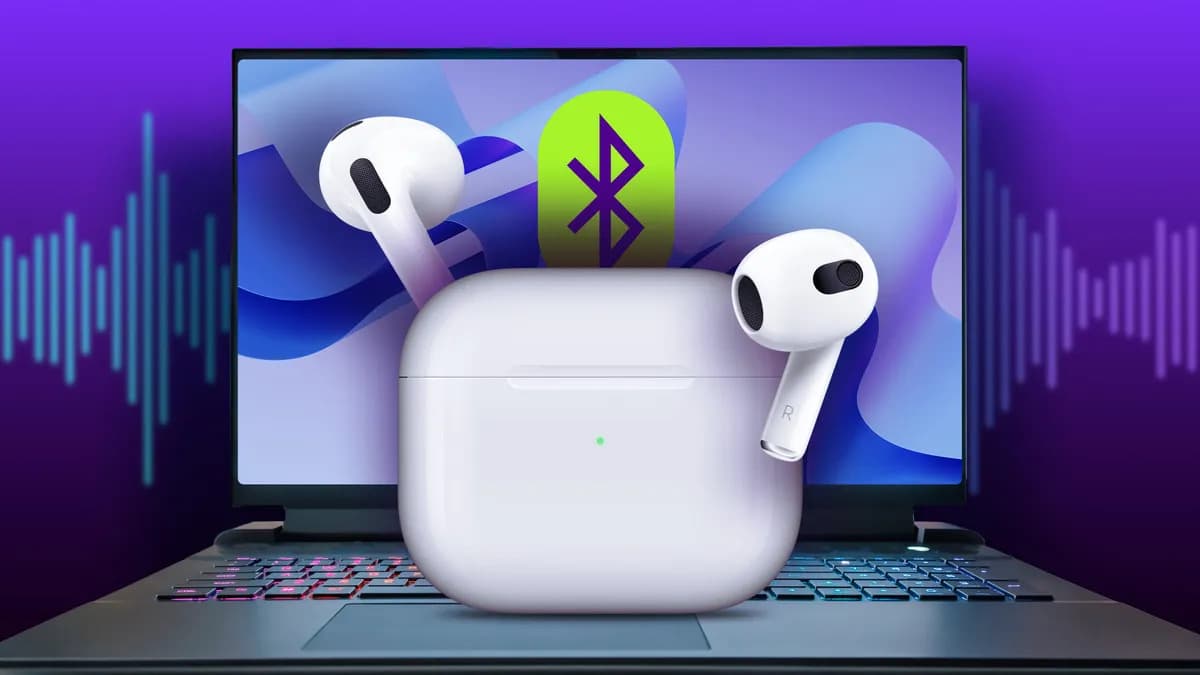
Бездротові навушники перетворюють звичайний ноутбук на персональний концертний зал, де баси пульсують у вухах, а шум вулиці зникає, наче розчинений у тумані. Звук ллється вільно, без путанини проводів, що заплутуються в рюкзаку чи на столі. Але цей рай не настає сам по собі – спочатку треба з’єднати пристрої, і тут ховаються підводні камені, від яких хочеться кинути все й повернутися до старих колонок.
У 2025 році Bluetooth еволюціонував до версії 5.4, яка обіцяє меншу затримку, більший радіус і стабільніше з’єднання, особливо для ігор чи відеодзвінків. Згідно з даними bluetooth.com, понад 80% нових навушників підтримують Bluetooth 5.0+, роблячи підключення до сучасних ноутбуків справою кількох секунд. Та якщо ваш пристрій старший, процес може стати пригодою з елементами детективу.
Перевірте, чи є Bluetooth на ноутбуку
Не всі ноутбуки народжені рівними – деякі бюджетні моделі, як старі Dell Inspiron чи HP Pavilion, ігнорують Bluetooth, змушуючи користувачів бігти в магазин за адаптером. Почніть з простого: натисніть комбінацію Win + X (на Windows) і оберіть “Диспетчер пристроїв”. Розгорніть розділ “Bluetooth” – якщо там є адаптер на кшталт Intel Wireless чи Realtek, ви в грі.
На MacBook загляньте в “Системні налаштування” > “Bluetooth” – іконка з’явиться автоматично. У Linux відкрийте термінал і введіть rfkill list: якщо Bluetooth не заблокований, зелений сигнал. А в ChromeOS клацніть на час унизу праворуч – значок Bluetooth блимне, ніби запрошуючи до танцю.
- Windows: Шукайте в налаштуваннях “Bluetooth та пристрої” – перемикач має горіти.
- macOS: Apple меню > Про цей Mac > Звіт системі > Bluetooth.
- Linux:
systemctl status bluetoothпокаже, чи служба активна. - ChromeOS: Налаштування > Підключені пристрої > Bluetooth.
Ці перевірки займають хвилину, але заощаджують години розчарувань. Якщо Bluetooth відсутній, не панікуйте – про адаптери поговоримо нижче.
Активуйте режим сполучення на навушниках
Навушники не телепатичні: вони чекають команди “шукай пару”. Для AirPods відкрийте кришку кейса і тримайте кнопку на задній панелі 5 секунд – LED блимне білим. Sony WH-1000XM5 вимагає утримання кнопки живлення, поки голос не скаже “pairing”. JBL Tune просто натисніть і утримуйте power, і мелодія сповістить про готовність.
- Вийміть навушники з зарядки.
- Утримуйте кнопку Bluetooth або power 3–10 секунд (дивіться інструкцію).
- Слухайте сигнал: блимання, голос чи вібрація.
- Не тримайте довго – режим вимикається за хвилину.
Кожен бренд має свою примху, але мета одна: зробити навушники видимими, як маяк у ночі. Тепер ноутбук має їх помітити.
Підключення до Windows 11: крок за кроком
Windows 11 спростила все до магії Swift Pair – навушники в режимі pairing, і сповіщення з’являється саме. Але якщо ні, йдіть у налаштування вручну. support.microsoft.com радить точний рецепт, актуальний на 2025 рік.
- Натисніть Win + I > “Bluetooth та пристрої”.
- Увімкніть Bluetooth.
- Натисніть “Додати пристрій” > “Bluetooth”.
- Оберіть навушники зі списку, підтвердіть PIN (якщо є, зазвичай 0000 або 1234).
- Готово! Виберіть як аудіопристрій у “Звук”.
Якщо звук не пішов, клацніть правою на іконці звуку > “Звукові параметри” > Вихід > Оберіть навушники. Затримка в іграх? Оновіть драйвери через Диспетчер пристроїв – Realtek чи Intel оновлюються автоматично.
macOS Sequoia: елегантно і без зайвого
Apple робить підключення поезією. support.apple.com підкреслює простоту для macOS 15 Sequoia. Навушники в pairing, Mac сканує миттєво.
- Apple меню > System Settings > Bluetooth.
- Навушники з’являться – клацніть “Connect”.
- Підтвердіть код, якщо запитає.
- Для звуку: System Settings > Sound > Output > Оберіть навушники.
AirPods Pro з’єднуються блискавично, але з Android-навушниками іноді потрібен “Forget this device” для перезапуску. Інтерференція від Wi-Fi? Перейдіть на 5 ГГц канал роутера.
Linux: для тих, хто любить термінал
Linux – цар кастомізації, але Bluetooth іноді бунтує. Ubuntu 24.04 з BlueZ 5.70 робить все через bluetoothctl, як радить ArchWiki.
- Встановіть
sudo apt install bluez blueman pulseaudio-module-bluetooth. bluetoothctlpower on; agent on; default-agent; scan on- Знайдіть MAC навушників,
pair XX:XX:XX:XX:XX:XX; trust XX:XX:XX:XX:XX:XX; connect XX:XX:XX:XX:XX:XX exit, перевірте в pavucontrol (A2DP для стерео).
Автоз’єднання? Додайте trust і load-module module-switch-on-connect у /etc/pulse/default.pa. Звук тріщить? Оновіть kernel до 6.8+.
ChromeOS: для Chromebook-користувачів
Chromebook – королі простоти. support.google.com/chromebook каже: все в статус-барі.
- Клацніть час > Bluetooth > Увімкніть.
- “Підключити новий пристрій”.
- Оберіть навушники, слідкуйте інструкціям Fast Pair.
Pixel Buds танцюють з Google акаунтом, переключаючись між пристроями. Забули? Gear icon > Forget.
Bluetooth відсутній? Купіть USB-адаптер
Старі ноутбуки рятують адаптери Bluetooth 5.4. Ось порівняння топ-моделей 2025:
| Модель | Версія BT | Швидкість | Ціна (прибл.) | Плюси |
|---|---|---|---|---|
| TP-Link UB500 | 5.4 | 3 Мбіт/с | 300 грн | Компактний, стабільний |
| Asus USB-BT500 | 5.0 | 3 Мбіт/с | 400 грн | Далекобійний, EDR |
| Avantree DG45 | 5.0 | 2 Мбіт/с | 500 грн | aptX Low Latency |
Джерела даних: amazon.com, pcmag.com. Вставте в USB, Windows розпізнає автоматично, Linux – modprobe btusb.
Типові помилки при підключенні
- Забули режим pairing – навушники ховаються, як партизани.
- Не оновили драйвери – Windows скаржиться на “невідомий пристрій”.
- Інтерференція від мікрохвильовки чи Wi-Fi – звук рветься на шматки.
- Батарея навушників на нулі – перевірте перед танцями.
- Forget device не зробили – старі пари конфліктують з новими.
Ці пастки ловлять 70% новачків, але один перезапуск усе виправляє.
Вирішення поширених проблем
Навушники підключилися, але тиша? Перевірте в налаштуваннях звуку – іноді система липне до динаміків. Не бачить? Забудьте пристрій, перезавантажте Bluetooth-сервіс (services.msc на Windows). Затримка в Zoom? Використовуйте aptX LL адаптери.
У Linux pulseaudio -k і перезапуск. На Mac reset SMC: вимкніть, утримуйте power 10 сек. Статистика ринку: Bluetooth-навушники ростуть на 12% щороку (grandviewresearch.com), тож проблеми вирішуються швидше, ніж здається.
Поради для стабільного з’єднання назавжди
Тримайте навушники в 10 м від ноутбука, уникайте металевих поверхонь. Оновлюйте ОС – Windows 11 24H2 фіксить Bluetooth-баги. Для мультипойнт (два пристрої): Sony чи Bose підтримують, але тестуйте. Батарея? Bluetooth 5.4 економить 20% енергії порівняно з 4.2.
Експериментуйте з профілями: A2DP для музики, HSP для мікрофона. Ваш ноутбук і навушники готові до симфонії – просто дайте їм шанс зазвучати разом.





Залишити відповідь