
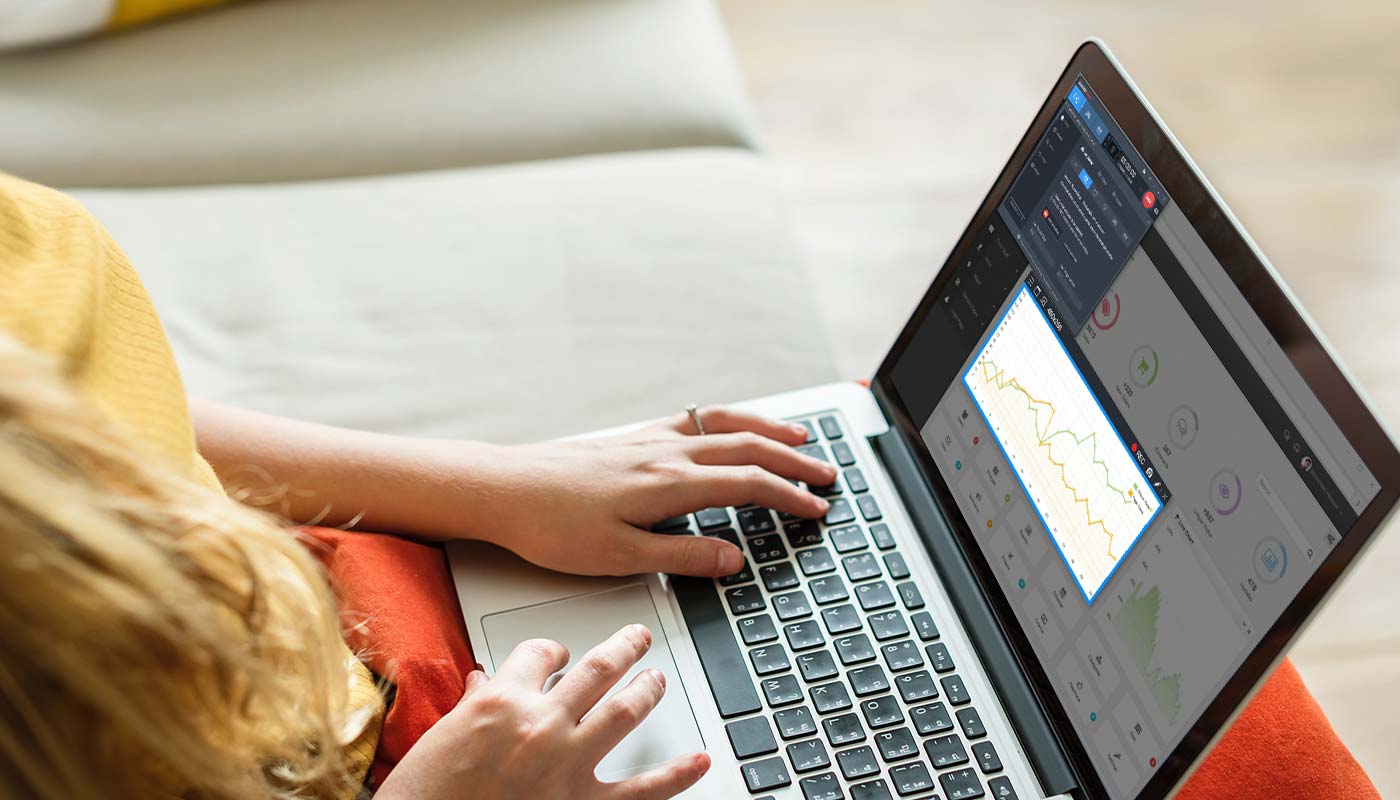
Екран комп’ютера мерехтить яскравими фарбами гри, а ви в один клік ловите той епічний момент, коли герой перестрибує прірву. Або от просто демонструєте колезі, як налаштувати складний софт, не мучучись з тисячею скріншотів. Запис екрана на ПК перетворює хаос пікселів на чітку історію, і в 2026 році це простіше, ніж коли-небудь. Windows ховає потужні інструменти прямо в системі, а безкоштовні програми розганяють фантазію до меж можливого.
Залежно від задачі – швидкий кліп для соцмереж чи професійний тьюторіал з аудіо – вибір методу визначає все. Почнемо з бази, бо саме там ховається магія миттєвості. На слабкому ноутбуці це рятує ресурси, а на потужному ПК відкриває двері до високої якості без зайвого навантаження.
Вбудовані інструменти Windows: ніяких завантажень
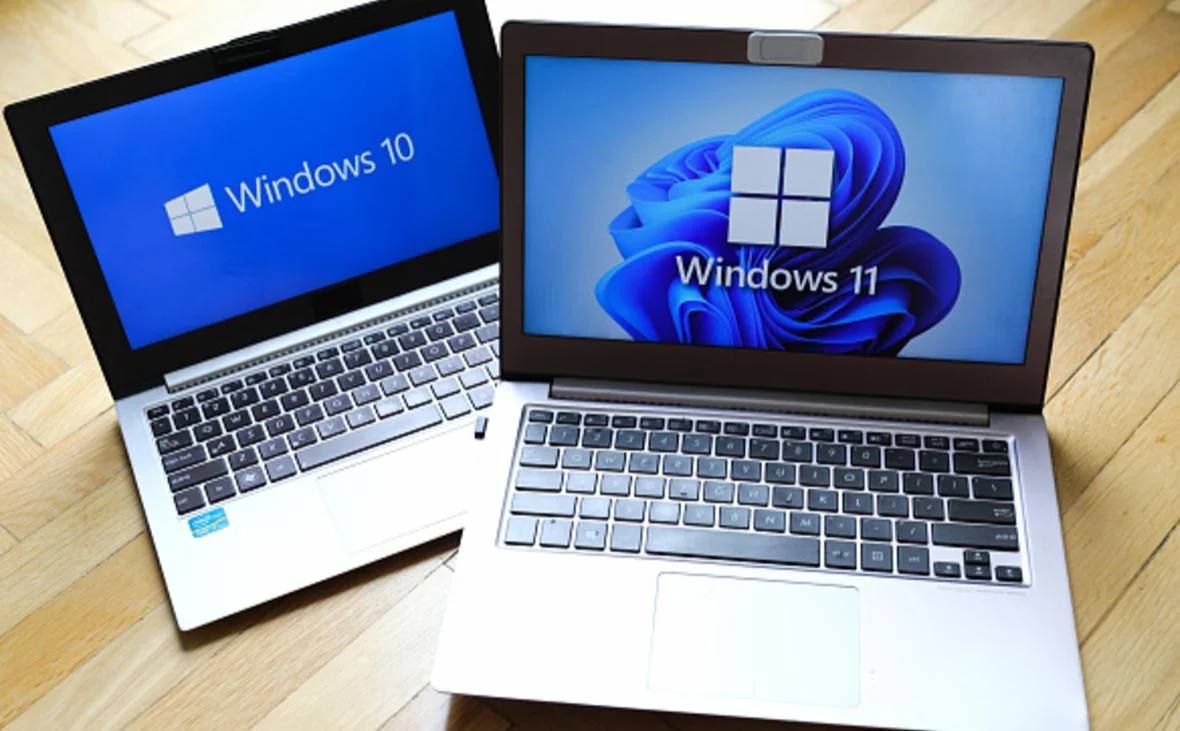
Microsoft не шкодує на зручність, і в Windows 10 та 11 запис екрана вбудовано так, ніби це частина ДНК системи. Забудьте про пошуки програм – комбінація клавіш запускає все миттєво. Це ідеально для новачків, які хочуть зафіксувати помилку в програмі чи поділитися реакцією на стрім.
Ігрова панель Xbox Game Bar: для геймерів і не тільки
Цей інструмент з’явився ще в Windows 10, але в 11 версії став ще гнучкішим. Натисніть Win + G, і панель вистрибує з кутка, як вірний помічник. Тут чотири віджети: захоплення, продуктивність, чат і галерея. Для запису оберіть вкладку “Захоплення” – червона кнопка “Запис” чекає натискання.
- Запустіть програму чи гру, яку фіксуєте.
- Win + Alt + R – старт запису. У правому верхньому куті з’явиться таймер і індикатор мікрофона.
- Щоб додати голос, Win + Alt + M – увімкніть мікрофон. Системний звук іде автоматом, якщо налаштовано в параметрах.
- Стоп тим же Win + Alt + R. Файл лягає в Відео > Захоплення як MP4.
Нюанс: Game Bar не ловить робочий стіл чи кілька вікон одразу – тільки активне додаток. Але для ігор це золото, бо підтримує 4K і 120 FPS на потужних відеокартах. Перевірте в Налаштуваннях > Ігри > Захоплення: увімкніть фоновий запис і відео в високій якості. Джерело: офіційний сайт Microsoft Support.
Інструмент обрізання (Snipping Tool) у Windows 11: свіжий апгрейд
З оновленнями 24H2 і 2025 Snipping Tool еволюціонував у повноцінний рекордер. Win + Shift + R – і ви малюєте область мишкою, наче чарівним олівцем. Натисніть “Почати”, і відео пише з системним звуком та мікрофоном.
- Виберіть область, вікно чи весь екран – нова фішка 2025 дозволяє “прилипати” до конкретного вікна автоматом.
- Під час запису панелька з таймером і стопом не заважає.
- Зберігається в папку Захоплення екрану, редагується прямо в інструменті: обрізка, анотації.
Це найшвидший спосіб для коротких роликів до 10 хвилин, без лагів навіть на інтегрованій графіці. Оновлення v11.2507 додало вибір вікон – ідеально для тьюторіалів. Якщо не працює, оновіть через Microsoft Store.
Безкоштовні програми: від простоти до космосу можливостей
Коли вбудовані інструменти здаються тісними, як стара квартира, час для софту з відкритим кодом. Ці хлопці безкоштовні, гнучкі й не лишають водяних знаків. Вони жеруть FPS у геймінгу чи стримах, але з апаратним кодуванням NVENC (NVIDIA) чи Quick Sync (Intel) літають.
OBS Studio: король стримерів і рекордсменів
OBS – це як швейцарський ніж для відео: безкоштовний, кросплатформний (Windows, Linux, Mac). Завантажте з obsproject.com, запустіть майстер налаштувань – він сам підбере роздільну здатність і бітрейт під ваш ПК.
- Додайте джерело: “Захоплення екрану” для повного, “Захоплення вікна” для програми.
- Аудіо: мікрофон, системний звук – окремі треки для монтажу.
- Налаштуйте кодек: H.264 з NVENC для NVIDIA – FPS не падає нижче 60.
- Старт запису кнопкою, стоп – та ж. Файли в MKV чи MP4, редагування в DaVinci Resolve.
Плюс плагіни: replay buffer для останніх 30 секунд, як у Game Bar, але кастомний. На слабкому ПК увімкніть процесинг у два проходи. Мільйони юзерів обирають OBS за нульову ціну й безмежність – від подкастів до гайдів по кодингу.
ShareX: легка ракета для швидких завдань
Цей open-source інструмент вагою в пару мегабайт перевершує багатьох гігантів. Після установки гарячі клавіші Print Screen запускають запис області чи екрану. Автозавантаження в Imgur чи Google Drive – без слів.
Кастомізація: теми, ефекти миші, OCR для тексту. Ідеально для блогерів, бо інтегрується з Discord. Мінус – інтерфейс не для новачків, але через тиждень ви не уявите життя без нього.
Запис екрана на Linux: свобода без компромісів
Linux-користувачі посміхаються: усе відкрите й потужне. GNOME (Ubuntu) має вбудований рекордер – Ctrl + Alt + Shift + R, червоний індикатор у кутку, стоп тією ж комбо. WebM-формат, зберігається в ~/Videos.
Для професіоналів – OBS Studio, той самий, що й на Windows, з підтримкою PipeWire для аудіо. SimpleScreenRecorder фіксує X11/Wayland, з профілями FPS і бітрейту. Kazam – мінімаліст з таймером. На 2025, з Wayland за замовчуванням, OBS оновив захват для плавності. Джерело: Ubuntu Documentation.
На слабких дистрибутивах як Mint увімкніть VA-API для апаратного кодування – лагів не буде.
Порівняння топ-програм для запису екрана
Щоб обрати ідеал, ось таблиця з ключовими фішками. Дані з офіційних сайтів і тестів 2025.
| Програма | Ціна | FPS макс. | Аудіо треки | Платформи |
|---|---|---|---|---|
| Xbox Game Bar | Безкоштовно | 120 | Мік + система | Windows |
| Snipping Tool | Безкоштовно | 60 | Так | Windows 11 |
| OBS Studio | Безкоштовно | 240+ | Багато | Win/Linux/Mac |
| ShareX | Безкоштовно | 60 | Так | Windows |
Таблиця базується на даних з obsproject.com та Microsoft Support. OBS виграє за універсальністю, але для блискавки – Snipping Tool.
Типові помилки початківців і як їх уникнути
Перша пастка – забули мікрофон: звук мовчить, бо дозвіл не даний. Перевірте в Налаштуваннях > Приватність > Мікрофон.
Лаги в грі? Вимкніть VSync і оберіть апаратне кодування. Файл завеликий? Стискайте HandBrake до 1080p 10 Mbps.
Найгірше – запис робочого столу в Game Bar, бо не йде. Перейдіть на OBS.
Поради для кришталево чистого відео
Оновіть драйвери графіки – NVIDIA GeForce Experience робить ShadowPlay з 240 FPS. Для тьюторіалів додайте курсор з підсвіткою в налаштуваннях. Тестуйте на 720p спершу, бо 4K жере 50 ГБ за годину.
Приватність: очищайте чутливі дані в Paint.NET перед публікацією. А для стрімів – OBS з сценами перемикається плавно, ніби оркестр. Спробуйте реплей-буфер: фіксуйте останні хвилини одним кліком.
Експериментуйте з FPS: 30 для новачків вистачить, 60 – стандарт краси. Ваш ПК перетвориться на студію, а відео полетять у TikTok чи YouTube з першого дубля.



Залишити відповідь