

Ноутбук тихо гуде на столі, екран мерехтить яскравими кольорами, а ви раптом розумієте: час перевірити, що ховається під його кришкою. Процесор з чотирма ядрами мріє про вісім, оперативка на 8 ГБ задихається від багатозадачності, а відеокарта інтегрована просить дискретну сестру для ігор. Знати точні специфікації – це як розкрити таємницю старого друга, який раптом перестав тримати темп. Ми розберемо кожен крок, від простих кліків до командних рядків, щоб ви не тільки побачили цифри, але й зрозуміли, що вони значать для щоденної роботи чи розваг.
Що таке характеристики ноутбука і чому вони важливі
Характеристики – це цифровий паспорт вашого пристрою, де зафіксовано потужність процесора, обсяг пам’яті, тип накопичувача та багато іншого. Процесор визначає швидкість обчислень: більше ядер і потоків – краща багатозадачність, вища частота в гігагерцах – швидше виконання завдань. Оперативна пам’ять (RAM) тримає дані під рукою, як кухарські інгредієнти на столі: 16 ГБ ідеально для редагування відео, 32 ГБ – для AI-моделей. Відеокарта (GPU) малює графіку: інтегрована економить енергію, дискретна розкривається в іграх чи рендерингу.
Накопичувач – SSD на NVMe блискавично читає файли, на відміну від повільного HDD. Екран з IPS-матрицею дарує соковиті кольори, а батарея з ємністю 80 Вт·год тримає день без розетки. У 2025 році з’явилися ноутбуки з NPU (нейронними процесорами) для локального ШІ, як у Snapdragon X Elite чи Apple M4. Знати це допомагає обрати програми, уникнути гальм або продати пристрій за чесну ціну. Перевіряйте specs перед апгрейдом – це врятує від марних витрат.
На Windows: найпростіші вбудовані способи
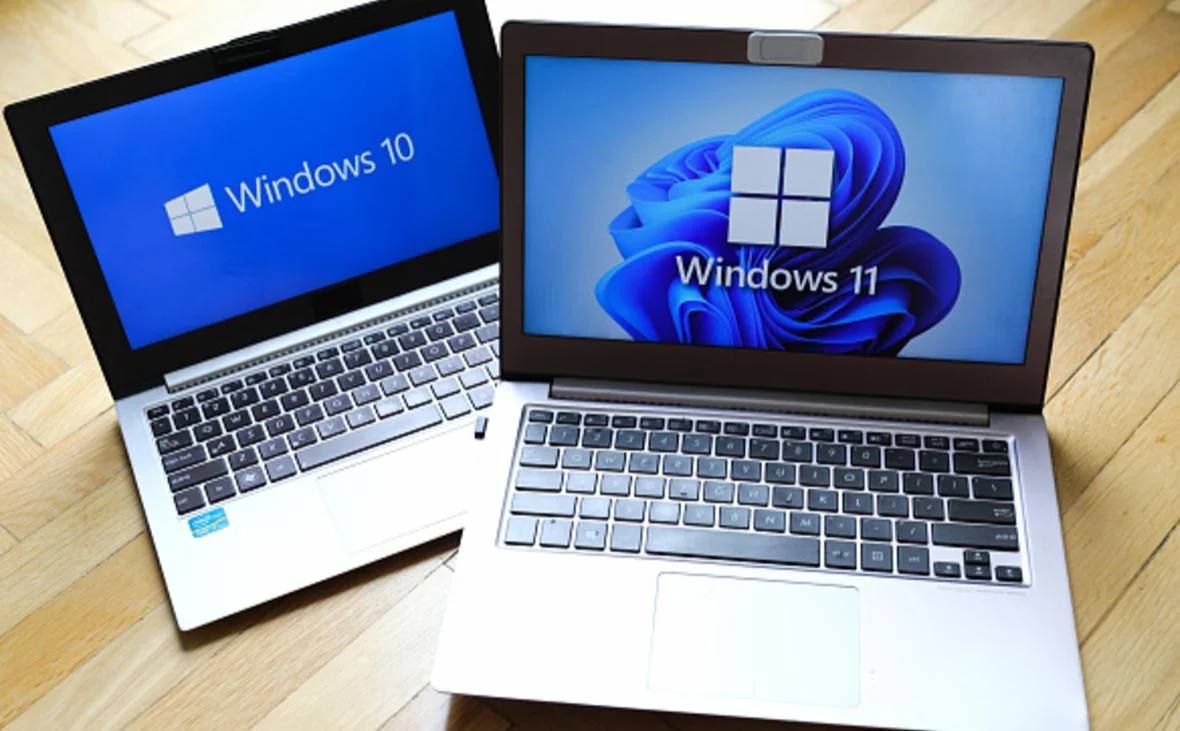
Windows ховає скарби в налаштуваннях, ніби досвідчений кухар – спеції в шафці. Почніть з базового: натисніть Win + I, оберіть “Система” та прокрутіть до “Про систему”. Тут одразу видно модель процесора (наприклад, Intel Core i5-13400H з 10 ядрами), обсяг RAM (16 ГБ DDR5-5600), версію Windows 11 24H2 та тип системи (64-біт). Це швидкий огляд, ідеальний для новачків.
Для глибшого занурення запустіть “Відомості про систему”: введіть msinfo32 у пошуку Пуск. Вікно розгортається як енциклопедія – системний тип, BIOS-версія, материнська плата (наприклад, ASUS TUF Gaming), повний список компонентів. Шукайте “Компоненти > Пам’ять” для типу RAM чи “Відеоадаптери” для GPU. Експортуйте звіт у текстовий файл для збереження.
- Диспетчер завдань (Ctrl + Shift + Esc): вкладка “Продуктивність” показує реальний час – завантаження CPU в %, швидкість диска, температуру GPU. Запустіть гру й дивіться, чи не зашкалює до 90°C.
- Засіб DirectX (Win + R > dxdiag): фокус на графіці – модель NVIDIA RTX 4060 Laptop з 8 ГБ GDDR6, драйвери DirectX 12 Ultimate. Тестує стабільність.
- Командний рядок (cmd як адміністратор): systeminfo видає все – від BIOS до мережевих адаптерів. wmic cpu get name покаже точну модель процесора.
Ці інструменти безкоштовні й завжди під рукою. Якщо ноутбук на ARM, як з Snapdragon X Elite, перевірте NPU в msinfo32 – це ключ до Copilot+ функцій.
Просунуті програми для детального аналізу на Windows
Вбудовані засоби – як базовий набір інструментів, а програми перетворюють перевірку на професійний огляд. HWiNFO з hwinfo.com – король 2025 року, безкоштовний, показує сенсори в реальному часі: температура, напруга, вентилятори. Запустіть, оберіть “Sensors-only” для моніторингу під навантаженням.
CPU-Z від cpuid.com розбирає процесор по кісточках: архітектура Arrow Lake, кеш L3 24 МБ, підтримка AVX-512. Вкладки Mainboard, Memory, GPU дають таймінги RAM (CL36-36-36) та VRAM. Speccy від ccleaner.com візуально привабливий, з графіками та оцінками здоров’я SSD (SMART-атрибути).
| Інструмент | Основне, що показує | Переваги | Недоліки |
|---|---|---|---|
| HWiNFO | Повний hardware, сенсори, тести | Реал-тайм, без реклами | Інтерфейс перевантажений |
| CPU-Z | CPU, RAM, GPU деталі | Легкий, портативний | Не моніторинг |
| Speccy | Візуальний огляд, температура | Простий дизайн | Базові тести |
Джерела даних: hwinfo.com, cpuid.com. Завантажуйте з офіційних сайтів, щоб уникнути вірусів. Ці інструменти розкривають приховане, як рентген для заліза.
На macOS: елегантно та просто
Apple тримає все під контролем, ніби диригент оркестру. Клікніть логотип Apple > “Про цей Mac” – і ось: чіп M4 Pro з 14 ядрами CPU, 20 ГБ unified memory, 1 ТБ SSD. Натисніть “Детальніше” або Option + “Системна інформація” для повного звіту: графіка з ray tracing, Neural Engine 38 TOPS.
Для батареї перевірте “Живлення” – цикли зарядки, стан здоров’я (80% після 1000 циклів – норма). Термінал додає сили: system_profiler SPHardwareDataType покаже модель (MacBook Pro 16″ 2025), а neofetch – красивий ASCII-арт з specs. iStat Menus у меню-барі моніторить усе в реальному часі.
На Linux: команди для ентузіастів
Linux любить термінал, де команди оживають як заклинання. inxi -Fxxxz видає енциклопедію: AMD Ryzen 7 7840HS, 32 ГБ DDR5-5600, NVIDIA RTX 4070. lshw -short перелічує hardware, lspci | grep VGA – GPU, sudo dmidecode -t system – модель.
- Встановіть inxi: sudo apt install inxi (Ubuntu).
- Запустіть neofetch для візуалу.
- lscpu для CPU-деталей, lsblk для дисків.
Ці інструменти точні, без GUI-залежності. Для Fedora чи Arch – dnf/yum install lshw.
Через BIOS/UEFI та фізичні мітки
Перезапустіть і натисніть Del/F2/F10 (залежно від бренду: Dell F2, Lenovo F1). BIOS показує модель, CPU, RAM слоти, температури. Наклейка на дні корпусу кричить: “ASUS ROG Strix G16, i9-13980HX”. Зніміть кришку батареї для старих моделей.
Типові помилки та як їх уникнути
Типові помилки при перевірці характеристик ноутбука
Багато хто плутає інтегровану графіку Intel UHD з дискретною RTX – перевірте Диспетчер пристроїв, де обидві видно. Не ігноруйте драйвери: застарілі ховають справжню потужність GPU. Завжди запускайте як адміністратор команди – інакше неповні дані.
- Помилка в BIOS: не той ключ – шукайте в мануалі бренду (HP F10).
- Неправильна RAM: msinfo32 показує “Physical Memory”, але не тип – беріть CPU-Z.
- Батарея: не перевіряють цикли – у Windows powercfg /batteryreport, на Mac у System Information.
- Для вживаних: продавці брешуть про апгрейд – порівняйте з офіційними specs на сайті виробника.
Уникайте: не довіряйте тільки ярликам, тестуйте під навантаженням. Тепер ви озброєні!
З цими знаннями ваш ноутбук відкриється з нового боку, готовий до нових завдань чи чесної продажу. Експериментуйте з інструментами, тестуйте межі – і побачите, на що здатний пристрій насправді.









Залишити відповідь