
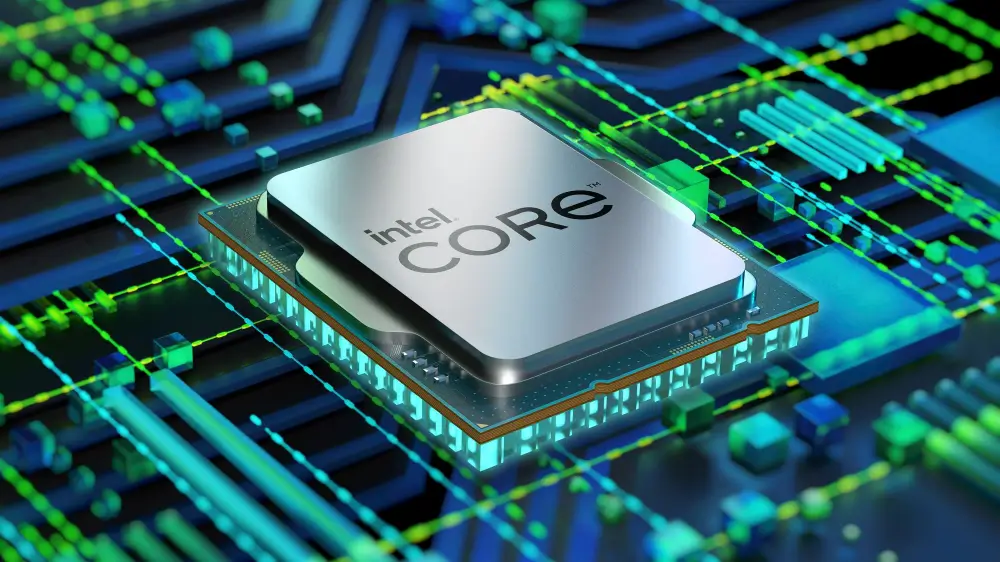
Процесор пульсує енергією, виконуючи мільярди операцій за секунду, але його надмірне тепло може перетворити потужну машину на мляву гальму. Уявіть, як мікроскопічні транзистори танцюють на краю прірви, борючись з жаром від навантажень у іграх чи рендерингу відео. Стеження за температурою CPU не просто примха ентузіастів – це ключ до довголіття вашого ПК, запобігання тротлінгу та несподіваним зависанням. Сучасні чіпи Intel та AMD витримують високі навантаження, але ігнорування термального моніторингу часто призводить до деградації кремнію з часом.
Чому температура процесора заслуговує вашої уваги
Коли CPU нагрівається понад норму, активується тротлінінг – автоматичне зниження частоти для охолодження. Це як водій, що гальмує перед червоним світлом: продуктивність падає, фреймери в іграх просідають, а рендеринг затягується. Довготривалий перегрів прискорює знос, скорочуючи життя процесора на роки. За даними тестів на tomshardware.com, чіпи на зразок Intel Core i9-14900K досягають 100°C під навантаженням без належного охолодження, що провокує нестабільність.
Реальні сценарії б’ють по кишені: геймери втрачають FPS у Cyberpunk 2077, а професіонали мучаться з Adobe Premiere. Навіть у простому серфінгу браузер з десятком вкладок може підняти температуру на 10-15°C. Моніторинг стає рятівним колом, дозволяючи вчасно відреагувати – від чистки пилу до заміни термопасти.
Які температури вважаються безпечними для Intel та AMD
Кожен процесор має свій TJMax – критичну межу, за якою починається тротлінінг. Для Intel 14-го покоління (наприклад, i7-14700K) це 100°C за специфікаціями intel.com, хоча материнські плати іноді дозволяють до 105-115°C, ризикуючи стабільністю. AMD Ryzen 9000 серії тримають 95°C як максимум (amd.com), демонструючи ефективніше охолодження завдяки Zen 5 архітектурі.
Ось орієнтири для повсякденного використання. Перед таблицею зауважте: idle – спокійний режим, load – ігри чи Cinebench.
| Процесор | Idle (°C) | Gaming/Load (°C) | TJMax (°C) |
|---|---|---|---|
| Intel Core i9-14900K | 30-50 | 70-90 | 100 |
| Intel Core i5-14600K | 25-45 | 65-85 | 100 |
| AMD Ryzen 9 9950X | 30-50 | 65-85 | 95 |
| AMD Ryzen 5 9600X | 25-45 | 60-80 | 95 |
Ці дані з офіційних даташитів та тестів 2025 року. Якщо температура стабільно перевищує 90°C у геймінгу, терміново перевіряйте охолодження – це сигнал тривоги. Варіюйте залежно від кулера: стоковий Wraith для AMD тримає норму, але топовий Noctua NH-D15 опускає на 15-20°C.
Швидкий спосіб: перевірка в BIOS/UEFI
Найпростіший метод без софту – занурення в BIOS під час завантаження. Натисніть Del, F2 чи F10 (залежно від материнки ASUS, MSI чи Gigabyte) одразу після увімкнення. Шукайте розділи “Hardware Monitor”, “PC Health Status” чи “Q-Fan Control”. Там відображається реальна температура CPU у реальному часі, без навантаження ОС.
- Перезапустіть ПК і увійдіть у BIOS.
- Перейдіть до моніторингу – побачите цифри поруч з “CPU Temperature”.
- Вийдіть без збереження (F10+Enter для тесту).
Цей спосіб ідеальний для базової перевірки, але не показує динаміку під load. На сучасних UEFI інтерфейси інтуїтивні, з графічними індикаторами вентиляторів. Мінус: комп’ютер не працює під час вимірів.
Моніторинг у Windows: топ-програми з детальними інструкціями
Windows не має вбудованого термометра в Диспетчері завдань, але арсенал безкоштовного софту вражає. Почніть з HWInfo – короля деталізації у 2025 році. Вона читає всі датчики, включаючи per-core температури.
Завантажте з офіційного сайту hwinfo.com. Після запуску оберіть “Sensors-only” режим. У розділі CPU побачите поточну, мінімальну/максимальну температуру, вентилятори. HWInfo перевершує конкурентів точністю, підтримуючи DDR5 та PCIe 5.0 сенсори.
- Core Temp: Легенда для новачків. Показує температуру кожного ядра, TJMax. Інтерфейс мінімалістичний, гаджет у треї. Ідеально для Ryzen та Intel.
- Speccy: Від CCleaner-команди. Повний огляд системи, з термографікою. Клік на CPU – деталі з графіками.
- Open Hardware Monitor: Open-source, портативний. Не інсталюється, читає GPU теж. Сенсори оновлюються кожні секунди.
- MSI Afterburner + RivaTuner: Для геймерів. Оверлей у грі показує CPU/GPU temp. Налаштуйте OSD для FPS+темп.
Після встановлення запустіть стрес-тест Cinebench R23 – моніторте піки. Якщо >95°C, готуйтеся до апгрейду кулера. Ці інструменти безпечні, без реклами у преміум-версіях.
Для Linux: lm-sensors та графічні оболонки
Linux-користувачі не обділені. Встановіть lm-sensors: у терміналі sudo apt install lm-sensors (Ubuntu/Debian). sensors-detect виявить датчики, команда sensors виведе температуру.
Для GUI – Psensor або Ksensors. Psensor малює графіки, сповіщає про критичні значення. У Fedora: sudo dnf install psensor. На Wayland/GNOME інтегрується в Extension Manager.
Сучасні дистри як Pop!_OS мають вбудований моніторинг. Під load у Blender температура Ryzen 7 9700X тримається 75°C з хорошим кулером.
macOS: інструменти для Apple Silicon та Intel Mac
На Mac безкоштовний Hot показує CPU temp у менюбарі. Для глибшого – iStat Menus (платний, але вартий). TG Pro керує вентиляторами, попереджає про перегрів.
Команда в Terminal: sudo powermetrics –samplers smc | grep -i temperature. M1/M2 чіпи ефективніші, idle ~30°C, load до 80°C у Final Cut Pro.
Особливості ноутбуків та мобільних процесорів
Ноутбуки гріються сильніше через компактність. Dell XPS чи ASUS ROG використовуйте ThrottleStop (Windows) для undervolting. HWMonitor працює скрізь.
ARM-процесори (Snapdragon X Elite) моніторте через Armoury Crate чи Core Temp. Температури нижчі: 60-75°C у геймінгу.
Типові помилки новачків у моніторингу
- Ігнорування пилу: компресор чистить раз на 3 місяці, опускаючи temp на 10°C.
- Стара термопаста: заміна на Arctic MX-6 – мінус 15°C.
- Довіра лише BIOS: софт показує реальну картину під load.
- Переплутані сенсори: “CPU Package” – ключовий, не “Motherboard”.
- Оверлей у грі: Afterburner не скидає max temp після сесії.
Уникайте цих пасток – і ваш CPU протримається роки.
Дії при виявленні перегріву: від простого до радикального
Спочатку чистіть: стиснене повітря з балончика видаляє пил з ребер. Замініть термопасту – нанесіть горошину, розподіліть тиском кулера. Кулери: для Intel – Deepcool AK620, для AMD – Noctua NH-U12A.
Undervolting через BIOS чи Ryzen Master знижує temp на 10°C без втрат. У критичних випадках – AIO рідинне охолодження як NZXT Kraken. Тести показують падіння з 95°C до 65°C.
Регулярний моніторинг перетворює слабкості на силу. Ваш процесор готовий до марафонів, якщо дати йому дихати вільно – від casual серфінгу до 4K-рендерингу. Експериментуйте з налаштуваннями, і відчуйте прискорення!












Залишити відповідь