
Коли комп’ютер кожного ранку вимагає пароль, ніби впертий охоронець на вході в улюблений кав’ярню, це дратує. Особливо якщо ви вдома, і ніхто не зазіхає на ваші файли. Найпростіший спосіб обійти це — запустіть комбінацію Win + R, введіть netplwiz і зніміть галочку з “Користувачі повинні вводити ім’я користувача та пароль”. Натисніть OK, введіть свої дані для підтвердження — і вуаля, автологін готовий. Цей трюк працює для локальних акаунтів миттєво, перетворюючи запуск на плавний ковток кави.
Але якщо у вас обліковий запис Microsoft, все ускладнюється: система чіпляється за хмарний пароль, як кіт за мишку. Тут netplwiz може не спрацювати повною мірою, і доведеться копати глибше — через налаштування входу або команди. Розберемо все по поличках, щоб ви не загрузли в безкінечних циклах перезавантажень. Готові розпрощатися з цим цифровим бар’єром раз і назавжди?
Спочатку з’ясуйте, чи безпечний такий крок. Без пароля комп’ютер відкритий для будь-кого, хто візьме його в руки — від сусідської дитини до злодія. За даними досліджень cybersecurity фірм, 40% крадіжок даних починаються з фізичного доступу до незахищеного ПК. Тож подумайте: чи варто обмінювати зручність на ризик?
Визначте тип облікового запису: локальний чи Microsoft?
Уявіть свій акаунт як паспорт: локальний — це внутрішній документ для дому, Microsoft — міжнародний, прив’язаний до хмари. Щоб перевірити, натисніть Win + I, перейдіть у “Облікові записи” > “Ваші дані”. Якщо бачите email типу user@outlook.com — це Microsoft. Локальний показує просто ім’я ПК.
Локальний простіший у видаленні пароля, бо все на машині. Microsoft блокує повне видалення через безпеку: пароль зберігається онлайн. Тут кращий варіант — PIN або Hello (відбиток/обличчя). Якщо наполягаєте на нульовому вході, використовуйте автологін, але з обережністю.
Чому це важливо? Багато хто лається на “не працює”, бо не розрізняє типи. Перевірте зараз — і уникнете головної пастки новачків.
Метод 1: Швидкий netplwiz — магія для початківців
Цей інструмент ховається в системі з часів XP, як стара добра книга на полиці. Натисніть Win + R, введіть netplwiz або control userpasswords2, Enter. У вікні оберіть свій акаунт, зніміть галочку “Користувачі повинні вводити ім’я користувача та пароль”. Натисніть OK, введіть поточний пароль двічі для підтвердження. Перезавантажте — і комп’ютер сам увійде.
- Запустіть netplwiz як адміністратор (ПКМ на cmd.exe > “Запустити від імені адміністратора”, якщо потрібно).
- Оберіть акаунт, зніміть галочку.
- Введіть пароль, OK. Якщо забули — дивіться розділ про скидання.
- Тестуйте: вихід і логін.
Після списку перевірте: якщо не спрацювало, ймовірно Microsoft-акаунт або групова політика. Цей метод ігнорує PIN/Hello, але не чіпає BitLocker — якщо увімкнено шифрування, TDP (recovery key) знадобиться при втраті доступу. Ідеально для домашнього ПК, де ви єдиний користувач.
Метод 2: Через налаштування — сучасний інтерфейс
Windows 10 любить блискучі меню, тож відкрийте “Параметри” (Win + I) > “Облікові записи” > “Параметри входу”. Тут панують опції: пароль, PIN, Hello. Для пароля натисніть “Змінити”, введіть старий, залишіть нові поля порожніми — система зніме вимогу. Для PIN — “Видалити”.
Якщо після сну все одно просить — в тому ж меню “Потрібен вхід” оберіть “Ніколи”. Це як вимкнути будильник: комп’ютер прокинеться без питань.
- Перевага: візуально, без команд.
- Для Microsoft: створить PIN замість пароля — коротший, зручніший.
- Недолік: не для кількох користувачів.
Цей шлях рекомендують на support.microsoft.com, бо безпечний і оновлений. Працює на всіх редакціях Win10, навіть після патчів 2025.
Метод 3: Командний рядок — для фанатів терміналу
Любите чорний екран з зеленими літерами? Запустіть cmd від адміна (Win + X > “Командний рядок (адміністратор)”). Введіть net user — побачите список акаунтів. Для видалення: net user ВашеІм’я “” (порожні лапки). Enter — пароль стерто.
Приклад: net user Ivan “”. Для автологіну додайте netplwiz. Тестуйте негайно.
| Команда | Ефект | Для кого |
|---|---|---|
| net user Username “” | Видаляє пароль | Локальний акаунт |
| netplwiz | Автологін | Всі |
| wmic useraccount where name=’Username’ set passwordexpires=false | Пароль не-expire | Pro+ |
Таблиця базується на документації Dell support. Джерело: dell.com/support. Використовуйте обережно — помилка в імені акаунту заблокує вас.
Для Windows 10 Pro та Enterprise: сила групових політик
Якщо Home-версія — пропустіть, бо gpedit.msc відсутній. Натхненні адмінами? Win + R > gpedit.msc. Йдіть: Конфігурація комп’ютера > Адміністративні шаблони > Система > Логін > “Не показувати екран логіну”. Встановіть “Увімкнено”. Або “Вимагати Ctrl+Alt+Del” — вимкніть.
Для автологіну: те саме + реєстр (нижче). Ці політики перекривають netplwiz, тож спочатку перевірте gpresult /r у cmd.
У 2026, після EOL Win10 (14 жовтня 2025, за microsoft.com), політики актуальні, але без патчів ризики зростають.
Автологін через реєстр: просунутий рівень
Реєстр — серце Windows, крихке, але потужне. Win + R > regedit. Йдіть до HKEY_LOCAL_MACHINE\SOFTWARE\Microsoft\Windows NT\CurrentVersion\Winlogon. Створіть/змініть:
- AutoAdminLogon: 1 (REG_SZ)
- DefaultUserName: ваше ім’я
- DefaultPassword: (створіть DWORD, значення пароль)
Перезавантажте. Для сплячого: HKEY_LOCAL_MACHINE\SOFTWARE\Microsoft\Power\PowerSettings\0e796bdb-100d-47d6-a2d5-f7d2daa51f51 — AC/DC на 1.
Ризик: хтось прочитає пароль у реєстрі! Робіть бекап перед редагуванням.
Забули пароль? Не панікуйте, ось рятівні шляхи
Екран входу глухий? Для локального: завантажтеся в Safe Mode (Shift + Restart > Усунення неполадок > Додаткові параметри > Параметри завантаження > 4). У Safe увійдіть адміном, net user змініть.
Microsoft: account.microsoft.com > Безпека > Змінити пароль. Або recovery USB: завантажте з іншого ПК, cmd > C: (sys), dir знайдіть Windows, cd, net user.
BitLocker? Введіть 48-значний ключ з вашого акаунту Microsoft. Без нього — дані втрачено.
Типові помилки при спробі прибрати пароль
Помилка 1: Netplwiz не зберігає — через MS-акаунт. Рішення: перейдіть на локальний (Налаштування > Облікові записи > “Замість цього увійдіть за локальним обліковим записом”).
Помилка 2: Просить після сну. Рішення: “Потрібен вхід” > “Ніколи” + вимкніть заставку.
Помилка 3: BitLocker блокує. Перевірте: manage-bde -status. Відключіть спочатку.
Помилка 4: Групова політика в Pro. gpedit > шукайте логін-політики.
Ви не повірите, скільки людей гублять години на це. Уникайте, тестуючи поетапно!
Цей блок врятував тисячі нервів — типові пастки з форумів і support.microsoft.com.
Ризики безпеки: не жарти, а реальність
Без пароля ваш ПК — відкрита книга. Статистика: за Verizon DBIR 2025, 80% breach через слабку автентифікацію. Фізичний доступ дозволяє malware, keyloggers чи просто копіювання файлів. У кафе чи офісі — катастрофа.
Альтернативи: PIN (4 цифри, швидкий), Windows Hello (обличчя/відбиток — магія біометрії). Увімкніть BitLocker для шифрування — дані захищені, навіть без входу.
Ключовий момент: Прибирайте пароль тільки вдома, з UAC і антивірусом. Інакше ризикуєте всім.
Проблеми з PIN, Hello чи кількома акаунтами
PIN просить замість пароля? Видаліть у “Параметри входу”. Hello не працює? Оновіть драйвери камери/датчика. Для кількох юзерів: netplwiz обирає основний, інші логіняться вручну.
Таблиця порівняння методів полегшить вибір:
| Метод | Складність | Для MS? | Ризики |
|---|---|---|---|
| netplwiz | Низька | Частково | Низькі |
| Команди | Середня | Так | Помилки cmd |
| Реєстр | Висока | Так | Системний збій |
Дані з lenovo.com/support. Оберіть за рівнем навичок.
Windows 10 у 2026: час мігрувати?
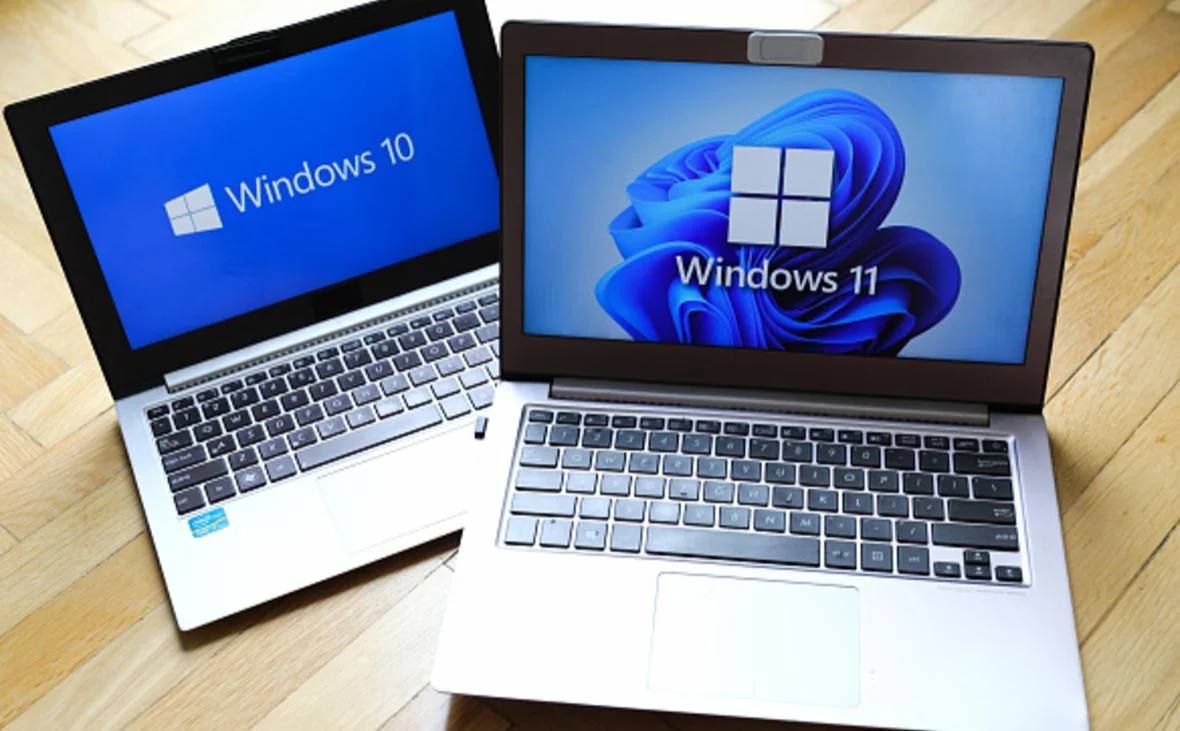
З 14 жовтня 2025 підтримка Win10 скінчилася — без безплатних оновлень (support.microsoft.com). ESU коштує $30/рік, але методи видалення пароля лишаються. Та радимо Win11: TPM 2.0, кращий Hello, менше вразливостей.
Перевірте сумісність: pc health check з Microsoft. Міграція — безболісна, з перенесенням файлів. Ваш улюблений ПК заслуговує на свіжий подих безпеки.
Тепер ви озброєні: від простих кліків до реєстрових хитрощів. Спробуйте, але пам’ятайте про баланс зручності й захисту. А якщо щось піде не так — коментарі нижче чекають ваших історій!








Залишити відповідь