
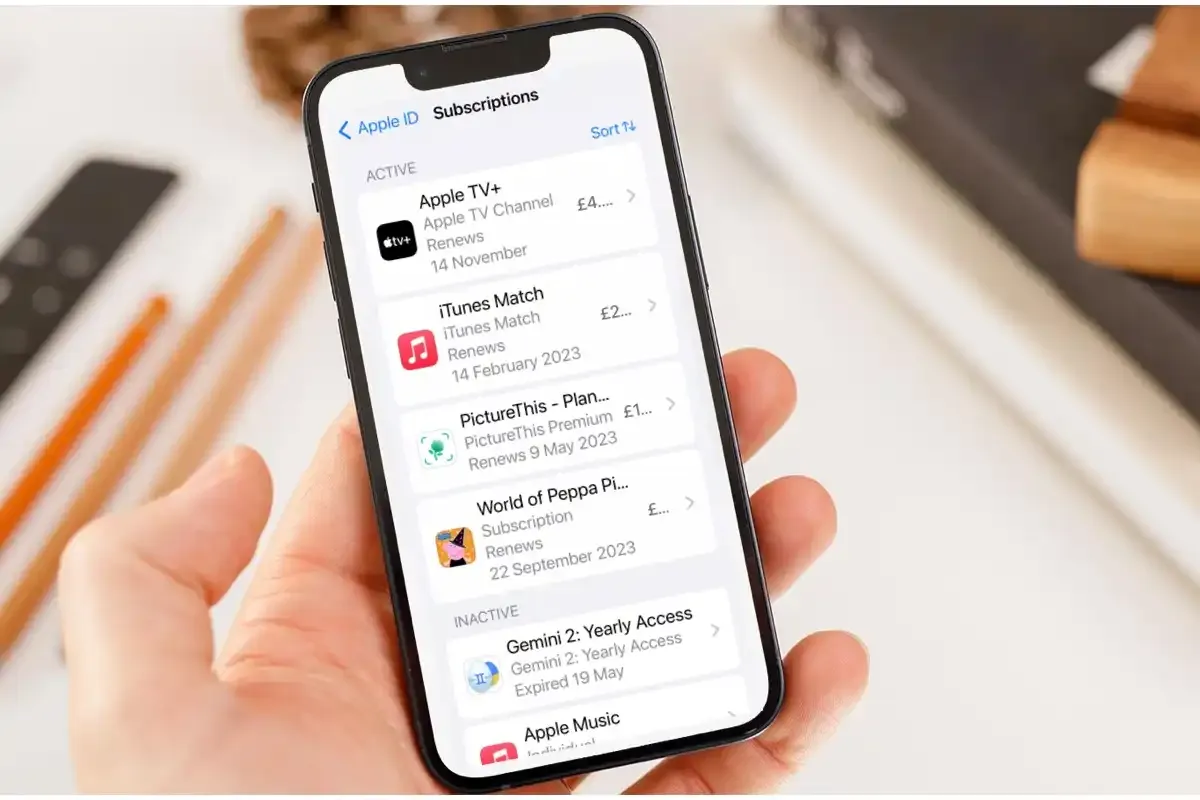
Кожен місяць з вашого Apple ID тихо капають гроші на забуті серіали в Apple TV+, фітнес-трекери чи преміум-фільтри в Instagram. У 2025 році глобальні витрати на мобільні додатки сягнули 155,8 мільярда доларів, з них левову частку з’їли підписки – вони зросли на 21,6% порівняно з попереднім роком. Багато хто з нас, як той мандрівник, що забув закрити парасольку після дощу, продовжує платити за непотрібне. Добре, що Apple зробила процес скасування простим, ніби зняти черевики після довгого дня. Розберемо все по поличках, від базових кроків до хитрих пасток.
Де ховаються ваші підписки: перше знайомство з рахунками
Підписки на iPhone – це не просто кнопка в апці, а ціла екосистема: від Apple Music і iCloud+ до сторонніх сервісів типу Spotify чи Calm, куплених через App Store. Вони прив’язані до вашого Apple ID, тому живуть незалежно від того, чи встановлено додаток. Почніть з перевірки: відкрийте Налаштування, торкніться свого імені зверху – ось тут, у розділі Підписки, розгортається повний список активних і минулих платежів. Прокрутіть униз, і побачите, скільки з них ще “живі”, з датами поновлення.
Або зазирніть в App Store: профіль у правому верхньому кутку веде до тієї ж історії. Тут зручно сортувати за датою чи сумою – ідеально, якщо підозрюєте “привидів” з минулого року. Якщо список порожній, перевірте email на “квитанцію від Apple” – іноді підписки ховаються під іншим ID. Цей крок рятує гаманець від несподіванок, бо середній користувач iOS витрачає на забуті підписки до 200 доларів на рік.
Класичний спосіб: скасування через Налаштування iPhone
Найпростіший шлях нагадує прогулянку парком – без зайвих кіл. Ось детальна інструкція для iOS 18 і новіших версій, яка не змінилася з 2025-го.
- Запустіть Налаштування – ту саму іконку з шестернею на головному екрані.
- Торкніться свого імені (Apple ID) угорі. Якщо Face ID просить підтвердження, подивіться в екран – і готово.
- Знайдіть Підписки і натисніть. Apple показує активні (зеленим), паузені чи минулі.
- Оберіть цільову підписку, наприклад, YouTube Premium. Прокрутіть униз – там ховається кнопка Скасувати підписку.
- Підтвердіть: з’явиться попап з попередженням про кінець доступу після періоду. Натисніть Скасувати, і справа з грядки.
Після цього підписку позначають червоним “Закінчується”, але контент лишається до кінця циклу – скажімо, до 15 лютого. Якщо кнопки немає, значить, вона вже скасована. Цей метод працює для 90% випадків, бо охоплює все, що йде через Apple billing.
Через App Store: коли Налаштування підводить
Іноді Налаштування мовчить, а App Store оживає. Особливо для in-app покупок чи пробних періодів. Перед списком ось таблиця для швидкого вибору способу – зручніше, ніж гортати меню.
| Спосіб | Коли використовувати | Переваги |
|---|---|---|
| Налаштування | Основні Apple-сервіси, third-party apps | Швидко, без інтернету |
| App Store | In-app, пробні періоди | Історія покупок, сортування |
| Веб-сайт | Без iPhone під рукою | Доступ з ПК |
Дані з support.apple.com. Тепер кроки для App Store:
- Відкрийте App Store, торкніться фото профілю праворуч зверху.
- Перейдіть у Підписки – список з іконками апок.
- Виберіть підписку, прокрутіть до Скасувати підписку.
- Підтвердіть. Готово – сповіщення прийде на email.
Цей шлях блискучий для сімейних груп: обирайте члена родини і кермуйте його підписками. А якщо апка видалена? Не біда – підписка лишається в списку, бо прив’язана до ID.
Скасування підписок без додатка: приховані трюки
Видалили фітнес-апку після першого тренування? Підписка не зникає автоматом – це класична пастка. Шукайте в Налаштуваннях чи App Store за назвою. Якщо не видно, копайте email: шукайте “receipt from Apple” з датою платежу. Там – точний Apple ID і назва сервісу.
Для сторонніх сервісів (Netflix через app, не веб): все одно через Apple, бо оплата йде карткою з ID. А от чисто веб-підписки, як Amazon Prime, скасовуйте на їхньому сайті. Порада: утримуйте палець на іконці апки в App Library – іноді це веде до деталей підписки.
Спеціальні кейси: Apple Music, iCloud+ та інші нативні сервіси
Apple Music з його плейлистами, що чіпляють душу, чи iCloud+ з простором для фото – вони мають нюанси. Для Music: у Підписках обирайте, і опції включають “Змінити план” чи “Скасувати всі сервіси”. iCloud+ дозволяє downgrade до безкоштовного 5 ГБ.
Пробний період? Скасовуйте за 24 години до кінця, інакше – ба-бах, 169 грн/міс. У 2026-му Apple додала в iOS 19 (чи 20?) швидкий пошук підписок через Spotlight – просто наберіть “підписки” на головному екрані.
Сім’я та діти: хто керує рахунками
У групі Сімейного доступу підписки поширюються автоматом, але скасовувати можна тільки за себе. Для дитини: активуйте Екранний час > Контент і приватність > Покупки iTunes > Не дозволяти. Батько-організатор бачить все в своєму списку.
Гумор у тому, що дитина може оформити 10 ігор на Apple Arcade, а ви платите. Перевірте: Налаштування > Сім’я > [ім’я дитини] > Підписки.
Типові помилки при скасуванні підписок на iPhone
- Не бачите кнопку “Скасувати”: значить, вже скасовано (червоне повідомлення). Перевірте email!
- Шукаєте не там: third-party billing (Google Play) – йдіть до них, не Apple.
- Неправильний Apple ID: логіньтеся в тому, з якого платили.
- Не прокрутили вниз: кнопка ховається під описом плану.
- Сімейна пастка: не скасуєте за інших – просіть їх самих.
Ці помилки коштують тисяч гривень щороку. Уникайте, перевіряючи виписку банку щомісяця.
Коли не виходить: тривожні сигнали та фікси
Помилка “Не вдалося завантажити”? Перевірте інтернет, перезавантажте iPhone (утримуйте гучність+бокову). Регіон змінився? Підписки можуть зависнути – зв’яжіться з Apple Support через app Підтримка.
Для AppleCare чи операторських планів (як MLS Season Pass): йдіть на account.apple.com/add-payment або дзвоніть оператору. Якщо застаріла iOS – оновіть, бо в iOS 18.4+ додали кращий менеджер підписок.
Повернення грошей: другий шанс для гаманця
Помилилися? Apple дозволяє рефанд за 48 годин. Перейдіть на reportaproblem.apple.com, оберіть покупку, “Запит на відшкодування”. Поясніть: “Непотрібна пробна”. Успіх – 70% для свіжих платежів, за даними support.apple.com.
Деталі: для пробних – повне повернення, для місячних – пропорційне. Банк може chargeback, але це крайній захід.
Після скасування: що лишається і як не шкодувати
Доступ триває до кінця періоду – слухайте Music, користуйтеся iCloud. Потім – стоп. Офлайн-контент (завантажені треки) лишається, але не поновлюється. Щоб уникнути регрету, тестуйте апки на безкоштовний тиждень спочатку.
У 2026-му з “subscription fatigue” 35% апок міксують підписки з одноразовими покупками – обирайте розумно.
Профі-поради: тримайте підписки під контролем назавжди
Встановіть нагадування за день до поновлення через Календар. Використовуйте app Tracker для моніторингу (Truebill чи Rocket Money). Обмежте покупки в Екранному часі. А головне – щомісяця ревью: видаляйте все, що не юзаєте.
Тепер ваш iPhone не крастииме гроші з кишені. Економте з розумом, і хай гаманець дякує!









Залишити відповідь