
Скидання до заводських налаштувань — це як ковток свіжого повітря для техніки, що втомилася від років служби. Ваш смартфон гальмує, комп’ютер завалений непотрібними файлами, а роутер раптом забув пароль Wi-Fi? Ця процедура повертає пристрій у стан, ніби щойно з коробки, стираючи всі дані, додатки та налаштування. Але обережно: без підготовки це може стати справжньою катастрофою, адже все зникне безповоротно.
Я сам не раз рятував старі гаджети таким чином, і кожного разу відчуваєш полегшення, коли екран загоряється чистим інтерфейсом. Розберемося крок за кроком, від найпопулярніших смартфонів до роутерів, з урахуванням нюансів 2025–2026 років. Готові? Почнемо з основ.
Коли варто скинути пристрій до заводських
Представте, що ваш Android раптом перестав реагувати на дотики, або iPhone постійно пропонує неіснуючі оновлення. Скидання допомагає позбутися вірусів, лагів, зайвого сміття в системі та навіть підготувати девайс до продажу. За даними сервісів підтримки, близько 30% користувачів роблять це щороку через накопичення даних.
Але не поспішайте: якщо проблема в апаратній частині, як пошкоджений екран чи батарея, reset не врятує. Спершу перевірте оновлення системи — часто вони самі виправляють глюки. Якщо ж пристрій куплений з рук, скидання зніме блокування від попереднього власника, але тільки після видалення акаунтів.
Обов’язкова підготовка: зберігайте дані!
Перш ніж тиснути “Видалити все”, подумайте про фото з останньої відпустки чи важливі контакти. Резервне копіювання — ваш рятівник. Для Android синхронізуйте з Google Drive: Налаштування > Облікові записи > Google > Синхронізувати. Фото йдуть у Google Photos, контакти — автоматично.
На iPhone увімкніть iCloud: Параметри > [ваше ім’я] > iCloud > Резервна копія. Для Windows скористайтеся OneDrive або зовнішнім диском. Роутери зазвичай не зберігають критичних даних, але запишіть логін/пароль провайдера заздалегідь.
- Перевірте хмарні сервіси: Google, iCloud, Samsung Cloud — вони зберігають до 15 ГБ безкоштовно.
- Зовнішній носій: USB-флешка чи SD-карта для локальних файлів.
- Вийдіть з акаунтів: Особливо FRP на Android чи Find My на iOS, інакше пристрій заблокується.
Після цих кроків ви спокійно натиснете reset, знаючи, що дані в безпеці. Перехід до конкретних пристроїв буде плавним, бо методи схожі, але з нюансами.
Скидання Android-смартфонів і планшетів
Android — король гнучкості, тож шляхів кілька. Найпростіший — через меню, якщо пристрій живий. Відкрийте Налаштування > Система > Скидання > Стерти всі дані (за support.google.com/android). Підтвердіть PIN, і процес піде: 5–15 хвилин залежно від моделі.
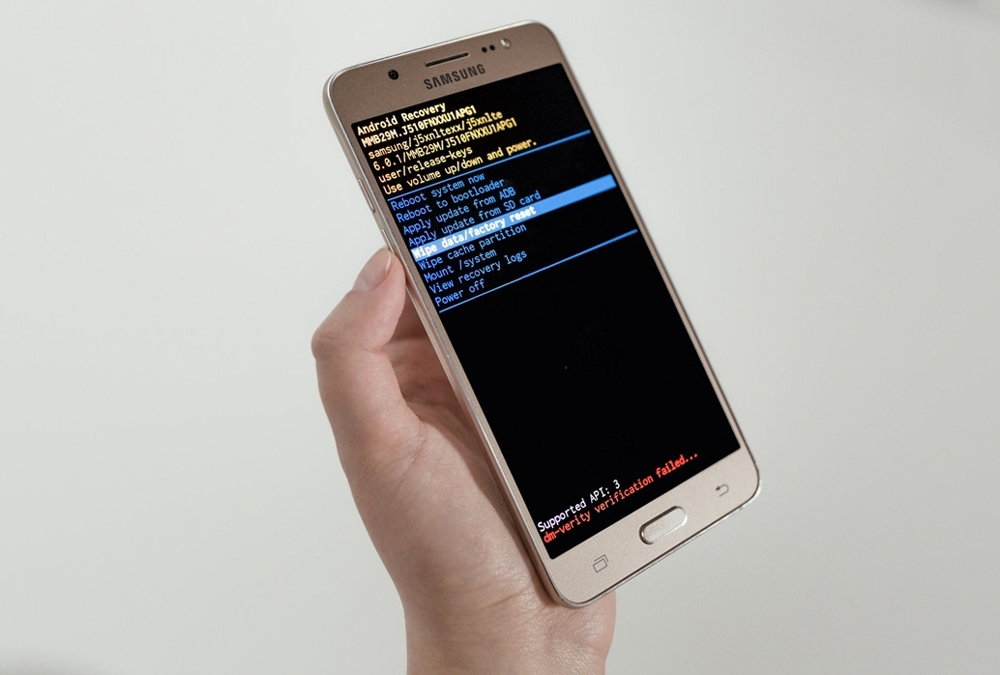
Якщо телефон не вмикається, hard reset через recovery. Вимкніть девайс, затисніть Гучність вгору + Живлення (для Samsung — + Bixby або Гучність вниз). У меню виберіть Wipe data/factory reset > Yes. Перезавантажте — і вуаля, чистий Android 15 чи 16.
- Зарядіть батарею мінімум 50%.
- Вийдіть з Google-акаунту.
- Після рестарту увійдіть заново — дані відновляться з хмари.
Для старих моделей на Android 9–12 процес ідентичний, але меню може називатися “Відновлення та скидання”. У 2025 році Google посилив захист, тож FRP блокує пристрій без старих даних — уникайте цього, видаляючи акаунт заздалегідь.
Samsung Galaxy: спеціальні фішки
Samsung додає шарму One UI, але reset схожий. Налаштування > Загальне керування > Скидання > Скинути до заводських (samsung.com/ua/support). Якщо заблоковано, recovery: Гучність вгору + Bixby + Живлення (для моделей без Bixby — Гучність вгору + Живлення).
Нюанс 2025: SmartThings Find дозволяє дистанційний reset, якщо увімкнено. Корисно при втраті! Але пам’ятайте про Samsung Knox — деякі дані стираються назавжди для безпеки.
iPhone та iPad: просто й надійно
Apple любить простоту. Параметри > Загальні > Перенести чи скинути iPhone > Стерти весь вміст і налаштування (support.apple.com/uk-ua). Введіть Apple ID пароль — і готово. Для iOS 18+ процес ще швидший, з анімацією.
Не вмикається? Затисніть Гучність вгору + Гучність вниз + Бокову кнопку до появи режиму відновлення. Підключіть до комп’ютера з Finder (Mac) чи iTunes (Windows), оберіть “Відновити”. Знайти iPhone дозволяє стерти дистанційно з icloud.com.
Після ребута iPhone запитає “Привітати”, ніби новий. Відновлення з iCloud займе годину, залежно від інтернету. Завжди вимикайте Знайти iPhone перед продажем!
Комп’ютери на Windows 10/11
Windows Reset — потужний інструмент. Параметри > Оновлення та безпека > Відновлення > Скинути цей ПК. Оберіть “Видалити все” для повного очищення. Процес триває 30–60 хвилин, з опцією чистої установки.
Якщо не завантажується, з boot-меню (Shift + Перезавантаження) > Усунення неполадок > Скидання. Для ноутбуків Dell/Asus є F11 чи Alt+F10 при старті. У 2025 Windows 11 вимагає TPM 2.0, тож перевірте сумісність.
MacBook та iMac: ера Apple Silicon
Для Ventura+ (macOS 13+): Системні налаштування > Загальні > Перенести чи скинути Mac > Стерти весь вміст. Легко, як на iPhone. Старіші моделі: Команда + R при завантаженні > Дискова утиліта > Стерти диск > Перевстановити macOS.
На M1/M2/M3 чипи Activation Lock блокує без Apple ID. Вийдіть заздалегідь. Процес займає 1–2 години, з красивим прогресом.
Роутери та мережеве обладнання
Роутер — не смартфон, але проблеми з Wi-Fi часто вирішуються reset. Знайдіть кнопку Reset (зазвичай голкою на 10–30 сек). Для TP-Link: WPS/Reset > 10 сек (tp-link.com). Asus: задня кнопка 5 сек.
Через веб-інтерфейс: 192.168.0.1 чи 192.168.1.1, логін admin, шукайте Factory Reset. Після — налаштуйте заново за інструкцією провайдера. Уникайте, якщо не впевнені в паролі!
| Пристрій | Через меню | Через кнопки | Зауваження |
|---|---|---|---|
| Android | Налаштування > Система > Скидання | Vol Up + Power | FRP-захист |
| iPhone | Параметри > Загальні > Стерти | Vol Up/Down + Side | iCloud обов’язково |
| Windows | Параметри > Відновлення | Shift + Restart | Зберігайте драйвери |
| Роутер TP-Link | Веб: Factory Reset | Reset 10 сек | Запишіть налаштування |
Таблиця базується на офіційних інструкціях від support.google.com та support.apple.com станом на 2025 рік.
Типові помилки новачків
Багато хто забуває бекап — і прощається з тисячами фото. Ще часта пастка: FRP на Android після reset блокує телефон, вимагаючи старий Google-акаунт. На iPhone не вийти з iCloud — і девайс “цеглина”.
- Скидання без 50% заряду: процес перерветься, апарат “заглючить”.
- Ігнор оновлень: reset не замінить апдейт системи.
- На роутерах: reset без запису пароля провайдера = дзвінок у техпідтримку.
Уникайте цих промахів, і все пройде гладко. Я сам одного разу втратив налаштування роутера — урок на все життя!
Після скидання пристрій оживає, як фенікс з попелу. Встановіть свіжу ОС, додатки заново, і відчуйте прискорення. Для профі: увімкніть авто-бекапи, щоб наступного разу було простіше. А ви пробували reset на смарт-годиннику чи TV? Там схоже, але з нюансами брендів. Експериментуйте обережно — техніка віддячить швидкістю та стабільністю.










Залишити відповідь