
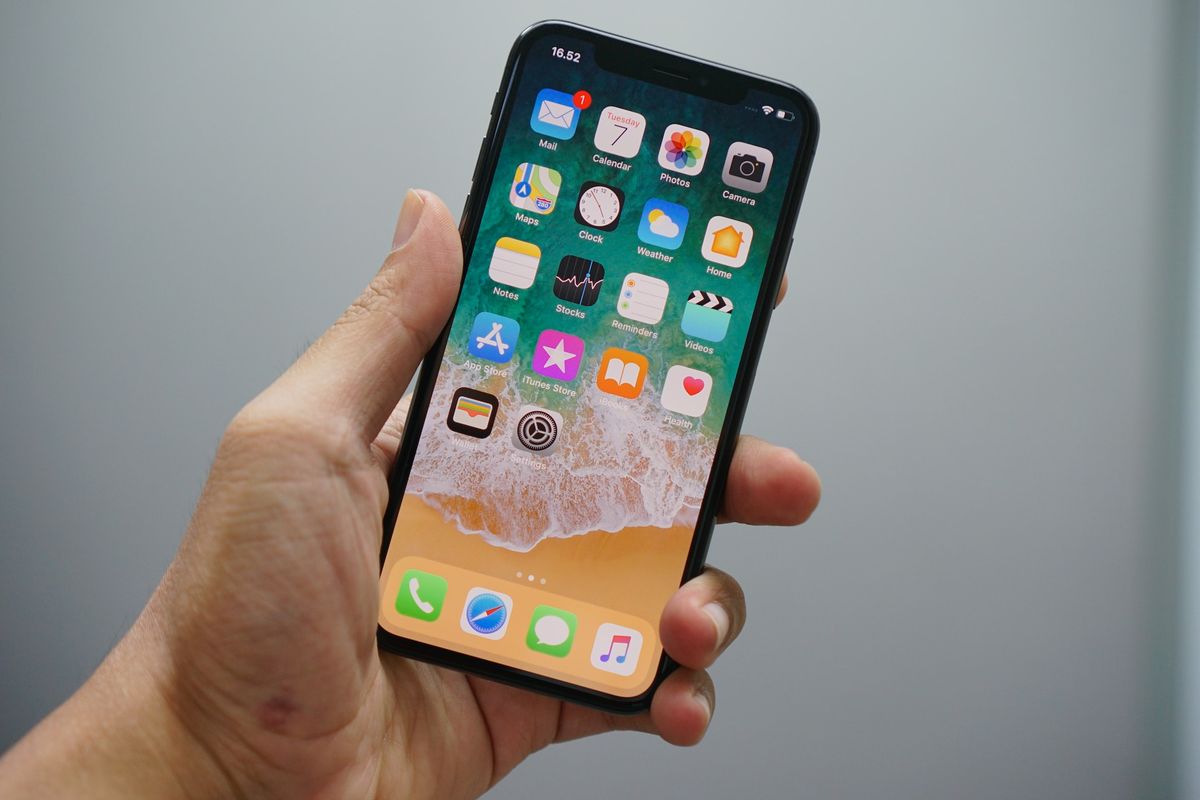
Свіжі знімки з відпустки накопичуються на комп’ютері, а на iPhone місця обмаль. Знайоме? Тепер уявіть, як ваші улюблені фото миттєво опиняються в галереї, готові до редагування чи поширення. Розповідаю про всі реальні способи передати фото на iPhone – від класичних кабелів до магії бездротових технологій, які працюють на iOS 18 і новіших версіях.
Кабельний трансфер: надійний шлях з комп’ютера на iPhone
Коли інтернет підводить чи файли важкі, кабель стає рятівником. На Windows чи Mac процес схожий, але з нюансами. Почніть з перевірки: iPhone на iOS 18+, комп’ютер з Apple Devices app (для Windows 10+) або Finder (Mac Ventura+). Кабель USB-C або Lightning – оригінальний, бо дешеві часто глючать.
На Mac відкрийте Finder, підключіть iPhone – він з’явиться в бічній панелі. Перейдіть у вкладку “Фото”, виберіть альбоми чи папки з знімками. Натисніть “Синхронізувати” – і фото полетять у галерею. Цей метод зберігає оригінальну якість, без стиснення, ідеально для RAW-файлів. Якщо Mac старіший, використовуйте Photos app: імпортуйте фото туди спершу, потім синхронізуйте.
- Підключіть iPhone кабелем і розблокуйте його.
- Дозвольте доступ до пристрою на запит.
- У Finder/Apple Devices оберіть iPhone > Фото > галочка “Синхронізувати фото”.
- Вкажіть папку з фото на комп’ютері.
- Натисніть “Застосувати” і чекайте – залежно від обсягу, від хвилин до години.
Після цього фото оселяться в альбомі “З комп’ютера”. Якщо щось не так, перевірте оновлення iTunes чи Apple Devices. Цей спосіб – як стара добра пошта, надійний і швидкий локально.
iCloud Photos: хмара, що синхронізує все автоматично
Забудьте про кабелі – iCloud перетворює передачу на фоновий процес. Увімкніть “Фото iCloud” на iPhone: Налаштування > [ваше ім’я] > iCloud > Фото. На комп’ютері завантажте iCloud для Windows або використовуйте Photos на Mac. Фото з папки автоматично дзеркаляться на пристрій.
Обмеження? 5 ГБ безкоштовно, далі платіть 0,99 грн/міс за 50 ГБ. Але для тисяч знімків – золото. Фото з’являються в повній роздільній здатності, навіть Live Photos оживають. Якщо місця мало, увімкніть “Оптимізувати зберігання” – повні версії в хмарі, мініатюри на телефоні.
- На ПК: iCloud > Фото > увімкніть синхронізацію, перетягніть знімки.
- Автозавантаження: додаток сканує папки й надсилає все.
- З iPhone: фото з камери одразу в iCloud, доступні всюди.
Цей метод виручив мене під час подорожі – знімки з ноутбука опинилися на iPhone за лаштунками. Працює на всіх пристроях Apple, синхронізуючи бібліотеку миттєво.
AirDrop: блискавична передача між Apple-пристроями
Два iPhone поруч? AirDrop – як телепортація. Увімкніть Wi-Fi, Bluetooth, Центр керування > AirDrop > “Для всіх” чи “Тільки контакти”. На джерелі фото оберіть Поділитися > AirDrop – іконка отримувача спалахне. Прийміть на цільовому iPhone, фото в “Нещодавно видалені” чи альбомі.
Швидкість вражає: гігабайти за секунди, без інтернету. Проблеми? Перевірте, чи пристрої поруч (до 9 м), не в режимі польоту. Для Mac-iPhone те саме – перетягніть фото на іконку iPhone в Finder.
| Метод | Швидкість | Обсяг | Потрібен інтернет |
|---|---|---|---|
| AirDrop | Дуже висока | Необмежений | Ні |
| iCloud | Середня | До ліміту iCloud | Так |
| Кабель | Висока | Необмежений | Ні |
Дані з support.apple.com. AirDrop – фаворит для щоденних трансферів, особливо коли кабель загубився в кишені.
З Android на iPhone: безболісний перехід
Перехід з Android? Apple подбала: app “Перемістити на iOS” (Move to iOS) переносить фото під час налаштування нового iPhone. Завантажте з Google Play, створіть код на iPhone – і дані летять через Wi-Fi. Працює для тисяч знімків, але тільки разово.
Ручний спосіб: з Android у Google Photos, увійдіть на iPhone – фото там. Або Telegram/WhatsApp: надішліть групі “Оновлення”, завантажте на iPhone. Для великих партій – USB на ПК, потім на iPhone як описано вище. У 2025 Move to iOS удосконалили, додаючи підтримку відео в 4K.
- На Android: Google Photos > увімкніть резервне копіювання.
- На iPhone: App Store > Google Photos > увійдіть > Завантажити.
- Альтернатива: Bluetooth (повільно) чи apps як SHAREit.
Я пробував – 10 ГБ з Samsung на iPhone 16 за годину, без втрат якості. Головне – однаковий Google-акаунт.
Месенджери та email: швидкий порятунок для поодиноких фото
Один знімок? Відкрийте Фото > Поділитися > Telegram чи Viber. Надішліть собі – завантажте на iPhone. Email: Gmail обмежує 25 МБ, але для пачки вистачить. WhatsApp зберігає в чаті, з опцією “Завантажити HD”.
Плюс: працює всюди, мінус – стиснення. Для оригіналів обирайте “Без стиснення” в налаштуках. Цей трюк рятує, коли AirDrop не варіант.
Хмарні сервіси поза iCloud: Google Drive, Dropbox
Google Drive: завантажте фото з ПК/Android, на iPhone app > Завантажити в Фото. Dropbox аналогічно. Безкоштовно 15 ГБ у Google, вистачає на тисячі. Інтеграція з Files app на iPhone спрощує – фото прямо в галерею.
Порівняно з iCloud, тут більше місця безкоштовно, але повільніше для великих файлів. Ідеально для кросплатформових команд.
Типові помилки при передачі фото на iPhone
- Не довіряєте комп’ютеру: iPhone блокує доступ – перевірте “Довіряти цьому комп’ютеру” на запит.
- Формати не читаються: конвертуйте HEIC в JPG, якщо отримувач не Apple.
- iCloud повний: очистіть “Нещодавно видалені” чи купіть простір.
- Повільний AirDrop: вимкніть VPN, наблизьте пристрої.
- З Android без Move to iOS: фото не в DCIM? Шукайте в WhatsApp Media чи Telegram.
Уникайте цих пасток – і трансфер минеться гладко, як шовк.
Фото на iPhone – це не просто файли, а спогади, готові до макроскопа чи портрету. Спробуйте комбінувати методи: кабель для маси, AirDrop для термінового. А якщо застрягли – скиньте в iCloud і розслабтеся. Експериментуйте, iOS дозволяє все це безпечно й швидко.






Залишити відповідь