
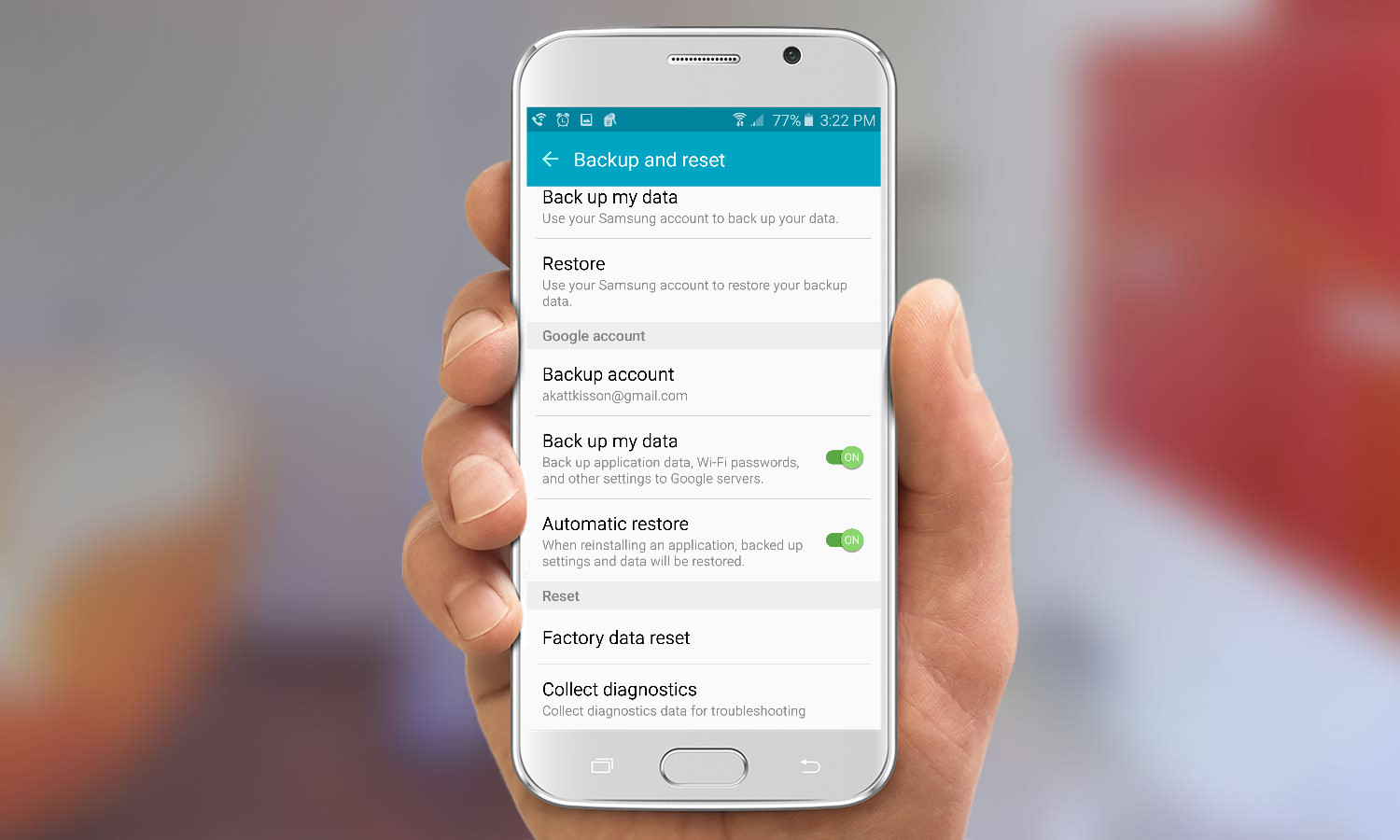
Смартфон раптом перетворився на вперту цеглину: зависає на кожному кроці, батарея зникає за лічені години, а віруси розмножуються, ніби шкідники в старому саду. Знайомий жах? Скидання до заводських налаштувань повертає девайс до первозданної свіжості, ніби щойно з коробки. Ця процедура стирає весь цифровий бруд — фото, додатки, налаштування, — але вимагає обережності, бо дані йдуть у небуття. Готовий зануритися в деталі, щоб ваш телефон ожив наново?
Коли скидання до заводських — єдиний порятунок
Уявіть: телефон гальмує після оновлення, реклама лізе з усіх щілин, або ви просто продаєте гаджет і хочете стерти сліди свого цифрового життя. За даними офіційного сайту Google, мільйони користувачів щороку вдаються до factory reset, щоб позбутися глюків. Це радикальний крок, коли кеш-клінінг чи безпечний режим не допомагають.
Але не поспішайте. Скидання стирає все: контакти, повідомлення, ігри з прогресом. На Android з версії 10 і вище, завдяки шифруванню, дані стають нечитабельними — ключки зникають миттєво. iOS ще надійніша: Apple обіцяє повне знищення. Тільки не думайте, що forensic-експерти не витягнуть фрагменти з незашифрованих старих моделей. Рішення? Завжди бекаптеся перед апокаліпсисом.
Підготовка: рятуйте дані, перш ніж натиснути “стерти”
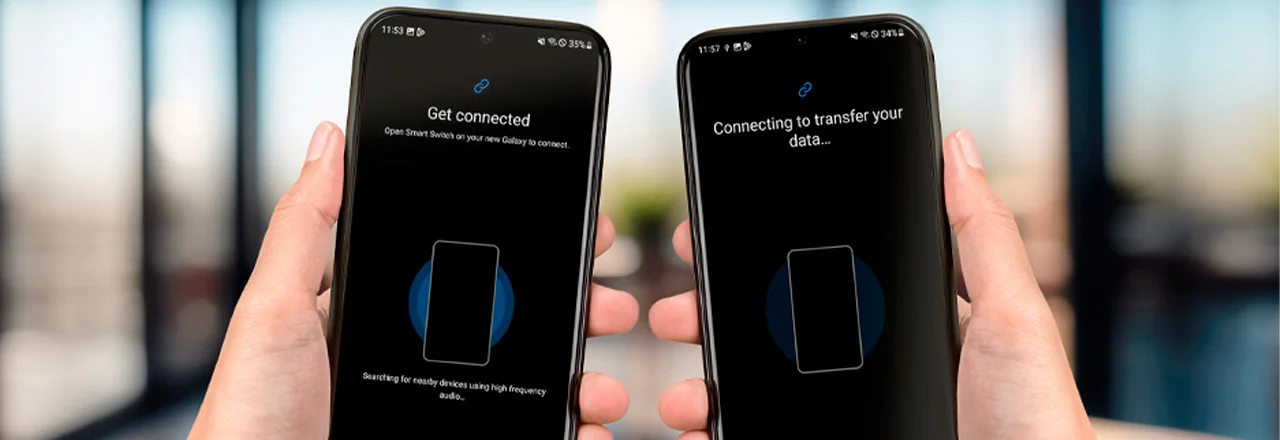
Перший і найкритичніший етап — резервне копіювання. На Android активуйте Google One: Налаштування > Google > Резервне копіювання. Фотки в Google Photos, контакти синхронізуються автоматом. Xiaomi та Samsung мають свої хмари — Mi Cloud чи Smart Switch. iPhone? iCloud або комп’ютер з Finder/iTunes.
- Перевірте заряд: мінімум 70%, бо процес може затягнутися на годину.
- Вийдіть з аккаунтів: Google, Samsung, Apple ID — інакше чекає FRP чи Activation Lock.
- Збережіть локальні файли: SD-карту витягніть, фото перенесіть на ПК.
- Заблокуйте екран? Запишіть PIN, бо без нього — шлях у recovery.
Після цих кроків ви готові. Пам’ятайте: без бекапу втрачаєте все назавжди, особливо на нових Android 15 чи iOS 19. Тепер до справи.
Скидання Android: базові методи для будь-якого девайсу
Android гнучкий, як гімнаст, але шляхи скидання залежать від версії. На Android 15 (станом на 2026) процес спростили, додавши нагадування про гаманці з проїзними.
Через меню налаштувань — найпростіший шлях
Відкрийте Налаштування > Система > Опції скидання > Стерти всі дані (заводське скидання). Підтвердіть PIN, зачекайте 10-30 хвилин. Телефон перезавантажиться як новенький.
- Перевага: швидко, без кнопок.
- Недолік: якщо заблоковано — не пройде.
- Порада: для Android 14+ перевірте “Автоматичне скидання” в безпеці.
Цей метод ідеальний для початківців. А якщо телефон мертвий?
Hard reset через recovery-режим кнопками
Вимкніть девайс. Натисніть Vol Up + Power (або Vol Down + Power на деяких). У меню виберіть Wipe data/factory reset > Yes > Reboot. Конкретні комбінації варіюються, але це універсал.
Процес триває 5-15 хвилин. Після — налаштування з нуля. Важливо: перед цим видаліть Google-акаунт, бо FRP заблокує пристрій!
Віддалено через Find My Device
З ПК зайдіть на android.com/find, оберіть пристрій > Стерти дані. Потрібен інтернет на телефоні. Ідеально для втраченого гаджета.
Особливості брендів: Samsung, Xiaomi, Pixel
Samsung Galaxy на One UI 7 (Android 15): Налаштування > Загальне керування > Скидання > Скинути до заводських. Або кнопки: Vol Up + Bixby/Power. SmartThings Find — топ для віддаленого стирання (support.samsung.com). FRP блокує, якщо не вийшли з акаунту.
Xiaomi з HyperOS: Налаштування > Про телефон > Заводське скидання. Recovery: Vol Up + Power. Mi Account видаліть заздалегідь — інакше прив’язка.
Google Pixel (Android 15 чистісінький): Налаштування > Система > Опції скидання > Erase all data. Кнопки: Vol Down + Power > Recovery > Factory reset. Pixel любить простоту, але Tensor чіпи нагріваються під час процесу — тримайте на прохолоді.
| Бренд | Через налаштування | Кнопки recovery | Віддалено |
|---|---|---|---|
| Samsung | Загальне керування > Скидання | Vol Up + Power/Bixby | SmartThings Find |
| Xiaomi | Про телефон > Заводське | Vol Up + Power | Mi Cloud (обмежено) |
| Pixel | Система > Reset options | Vol Down + Power | Find My Device |
Таблиця базується на офіційних інструкціях з support.google.com. Варіюйте по моделі — перевірте сайт виробника.
iPhone: стерильна чистота від Apple
iPhone на iOS 19 поводиться елегантно. Налаштування > Основні > Перенести або скинути iPhone > Стерти весь вміст і налаштування. Введіть код, Apple ID — і готово. Дані шифровані, стирання безповоротне.
Якщо заблоковано: recovery через комп’ютер
Підключіть до Mac/PC з Finder. Force restart: для iPhone 15 — Vol Up + Vol Down + довго Power. У recovery оберіть Restore. iTunes/Finder перезавантажить до заводських.
Віддалено з Find My
icloud.com/find > Оберіть пристрій > Стерти iPhone. Activation Lock активується, якщо Find My увімкнено — вимкніть перед продажем.
Apple фокусується на безпеці: після стирання дані недосяжні (support.apple.com).
Після скидання: як повернути життя
Телефон оживає — налаштуйте як новий. Відновіть з бекапу: Google One для Android, iCloud для iOS. Встановіть додатки заново, бо деякі дані не мігрують. Батарея оживе, швидкість злетить. Але якщо глюки лишилися — апаратна проблема, до сервісу.
Порада від експерта: увімкніть авто-бекапи негайно. Ваш девайс тепер свіжий, як ранкова роса.
Типові помилки новачків
- Забули бекап: 80% жалкують миттєво. Рішення: Google Photos + Drive.
- FRP/Activation Lock: Телефон просить старий акаунт. Вийдіть заздалегідь або чекайте 72 години на Google recovery.
- Неправильні кнопки: Модель-specific — гугліть “hard reset [модель]”.
- Низький заряд: Процес зривається на півдорозі.
- Не стерли SD: Дані лишаються на карті.
Уникайте цих пасток — і reset стане святом чистоти!
Тепер ваш телефон дихає вільно, готовим до нових пригод. Експериментуйте з новими фішками Android 15 чи iOS 19 — Gemini AI чи Apple Intelligence запрацюють як треба. Якщо глюки повернуться, повторіть, але з розумом. Тримайте гаджет у формі!










Залишити відповідь