
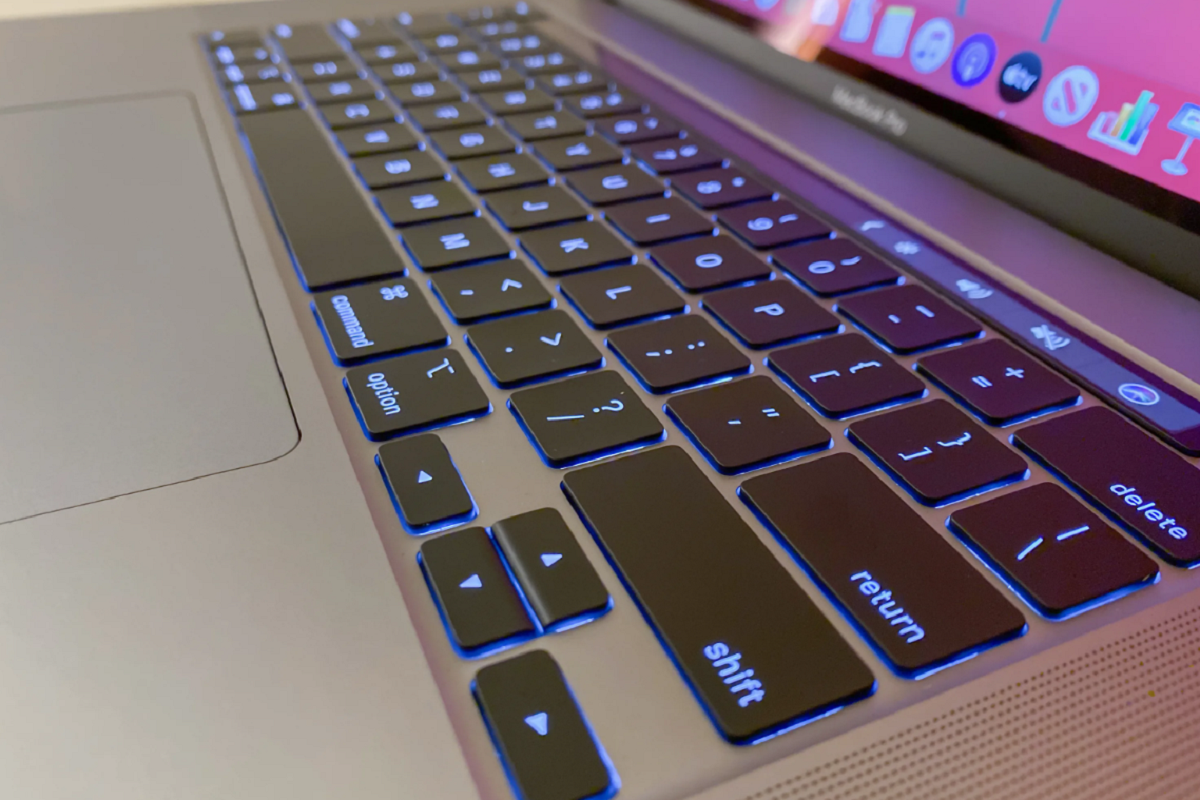
Темрява опускається на кімнату, екран ноутбука кидає синюватий блиск на стіл, а пальці ковзають по клавішах, ніби в тумані. Раптом м’яке сяйво розтікається під кнопками – літери оживають, слова ллються швидше, робота перетворюється на задоволення. Підсвітка клавіатури не просто дрібниця, вона рятує вночі, коли лампа дратує очі, або в літаку, де сусіди сплять. Для багатьох це відкрита знахідка, яка робить повсякденність затишнішою.
Але не кожен ноутбук ховає цей скарб. Бюджетні моделі часто обходять увагою, тоді як преміум і геймінг-лінійки хизуються нею майже завжди. За оцінками ринку, у 2025 році понад 70% нових ноутбуків середнього сегменту оснащені цією опцією, особливо в ігрових серіях. Розберемося, як виявити, активувати та налаштувати її крок за кроком, щоб ви забули про сліпе друкування назавжди.
Чи є підсвітка на вашому ноутбуці: перша перевірка
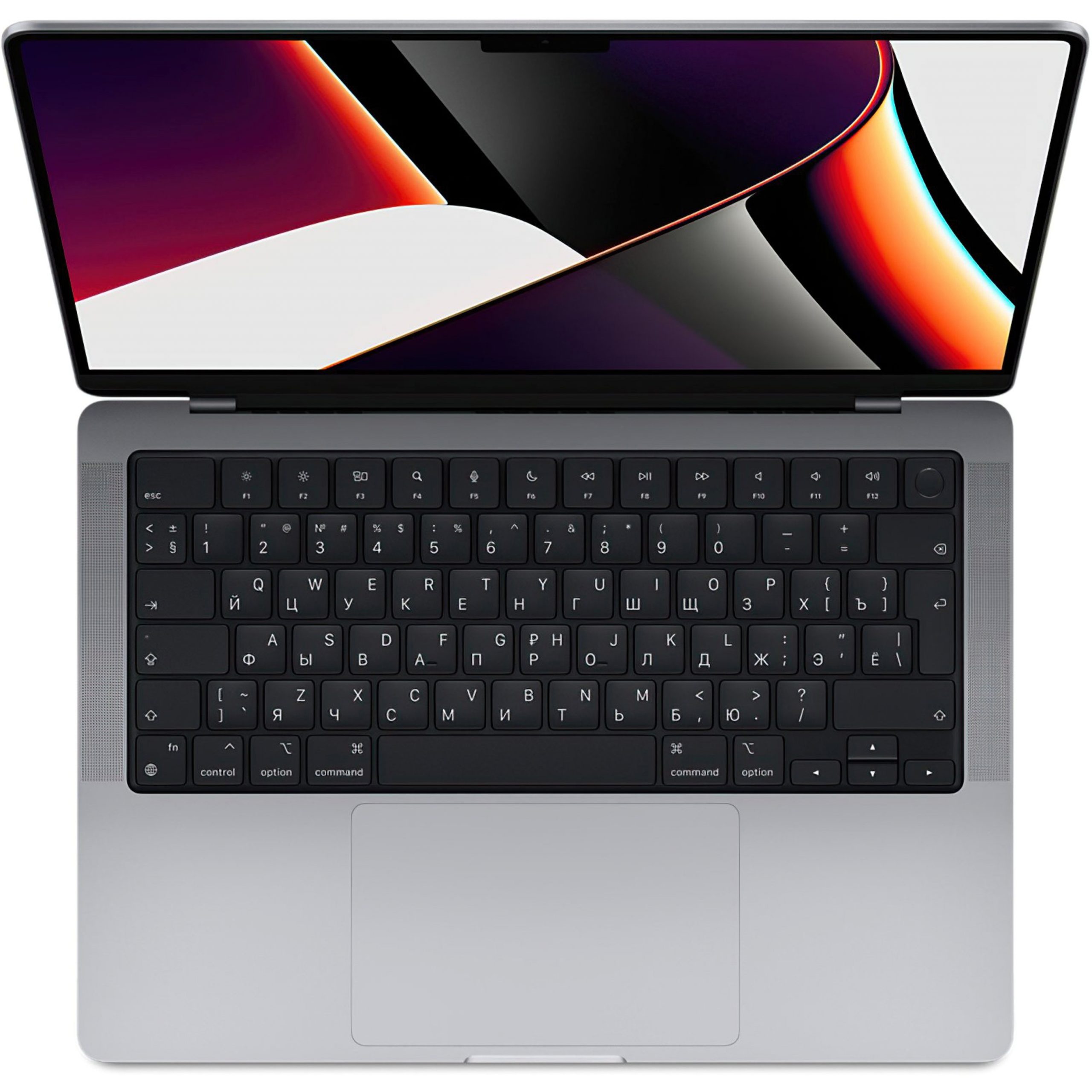
Почніть з огляду клавіатури. Шукайте маленьку іконку – сонечко, лампочка чи клавіша з променями – на функціональних ключах F4-F12 або стрілках. Якщо помітили, вітаю, функція ймовірно присутня. Без іконки не впадайте в паніку: деякі моделі ховають її в софті чи BIOS.
Далі перевірте специфікації. Зайдіть на сайт виробника, введіть модель (знайдіть на днищі або в налаштуваннях Windows: Win + R, msinfo32). У описі шукайте “backlit keyboard” чи “підсвічена клавіатура”. Для Windows 11/12 відкрийте “Параметри” > “Система” > “Про” – модель там. Якщо підтверджено, переходьте до активації; інакше – це апаратний ліміт.
- Перевірте фізично: у темряві натисніть підозрілі Fn + F-клавиші.
- Подивіться посібник: завантажте PDF з сайту бренду.
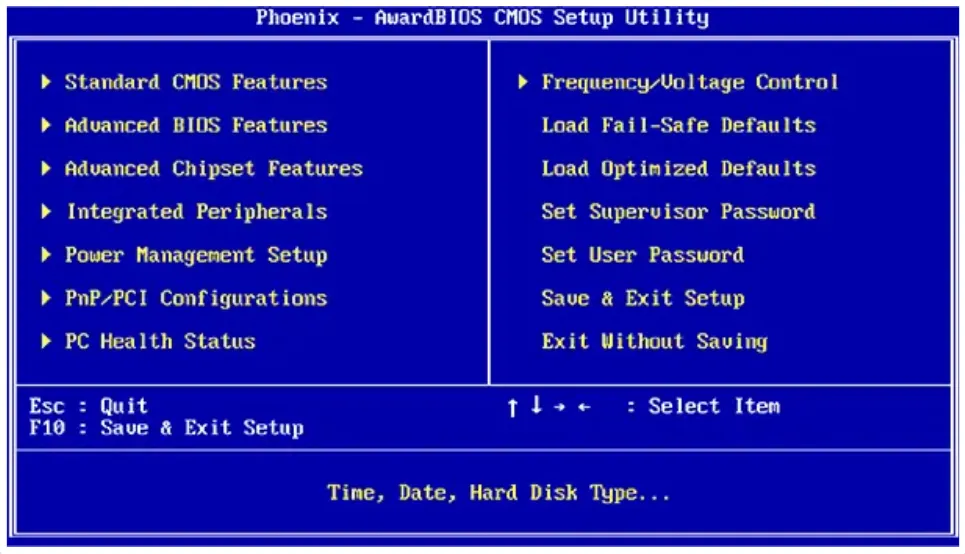
- Тест у BIOS: перезавантажте, натисніть Del/F2/F10 – якщо опція є, підсвітка підтримується.
Ці кроки займають хвилину, але заощадять години пошуків. Тепер, коли знаєте статус, час запалювати вогні.
Комбінації клавіш: найшвидший шлях до сяйва
На 90% ноутбуків увімкнення ховається в простій магії Fn + спеціальна клавіша. Натискайте послідовно – яскравість росте, аж до вимкнення. Ось орієнтовна таблиця для популярних брендів, зібрана з офіційних джерел.
| Бренд | Основна комбінація | Рівні яскравості | Додаткові нотатки |
|---|---|---|---|
| ASUS | Fn + F7 (більшість), Fn + F4/F3 | 3-4 рівні, цикл | Геймінг: Fn + Up/Down |
| Dell | Fn + F5/F10 або стрілка вправо | Off/Dim/Bright | Fn + Esc для перемикання режиму |
| Lenovo | Fn + Пробіл | Off/Low/High | ThinkPad: Fn + Esc |
| HP | Fn + F5/F4/F9 | Цикл: off/dim/medium/bright | З іконкою лампочки |
| Acer | Fn + F9 | 2-3 рівні | Деякі моделі F8/F10 |
| MSI | Fn + F8/F10 | Залежить від моделі | Mystic Light для RGB |
Таблиця базується на даних з офіційного сайту ASUS (asus.com/support) та Dell support (dell.com/support). Перед списком просто подивіться на свою клавіатуру – іконка підкаже точну пару. Після активації експериментуйте: повторні натискання міняють інтенсивність, роблячи сяйво м’яким чи сліпучим.
Детально по брендах: секрети популярних моделей
ASUS: від VivoBook до ROG
У VivoBook 2025 серії Fn + F7 запалює м’яке біле світло за секунду. Натисніть раз – слабке сяйво для читання; двічі – яскравіше для друку. ROG Strix, як геймерські звірі, реагують на Fn + стрілки вгору/вниз, дозволяючи 10 рівнів. Якщо не запрацювало, перевірте Armoury Crate – софт з профілями.
Цікаво, що в нових Zenbook світло адаптується до освітлення кімнати. Пробуйте в темряві: пальці танцюють, помилок стає менше на 30% за суб’єктивними відчуттями користувачів.
Dell та HP: бізнес-класика
Dell XPS 2025 ховає ключ на F10 або стрілці вправо. Fn + клавіша циклює режими, але якщо глухо – Fn + Esc спершу, потім повтор. У BIOS (F2 при старті) увімкніть “Keyboard Illumination” – це розблоковує апаратно. HP Pavilion і Omen люблять F5 з Fn: перше натискання – dimly, друге – full blast.
Уявіть: пізній дедлайн, світло гасне – і ось XPS сяє, ніби нічне небо над містом. Такі моделі витримують тисячі циклів без згасання.
Lenovo, Acer, MSI: універсали та геймери
Lenovo IdeaPad Legion тисне Fn + Пробіл тричі: off, low, high – просто й надійно. Acer Aspire 2025 на Fn + F9 блимає миттєво, але в Nitro софт NitroSense додає ефекти. MSI GF серія на Fn + F8, а для RGB – MSI Center з Mystic Light, де кольори танцюють під музику.
Кожен бренд додає родзинку: Lenovo економить батарею, вимикаючи при неактивності; MSI дозволяє синхронізувати з периферією.
Налаштування через програмне забезпечення: глибший контроль
Клавіші – для старту, софт – для майстрів. Windows має “Центр мобільності” (Win + X > Mobility Center): слайдер “Яскравість клавіатури”. У Windows 11: “Параметри” > “Bluetooth та пристрої” > “Клавіатура” – іноді там опції.
- Завантажте утиліту бренду: MyASUS, Lenovo Vantage, HP Command Center.
- Встановіть, запустіть – знайдіть “Keyboard” або “Lighting”.
- Оберіть профіль: нічний режим, повний спектр чи пульсація.
- Збережіть і тестуйте.
Наприклад, в Armoury Crate для ASUS 2025 моделі є AI-синхронізація з екраном. Це перетворює ноутбук на персональний шоу-лайт, але жере батарею швидше.
Підсвітка не вмикається: покрокова діагностика
Спочатку базове: зарядіть батарею понад 20% – багато моделей блокують світло на низькому заряді. Оновіть драйвери: Диспетчер пристроїв > Клавіатури > Оновити. Перезавантажте з відключеним зовнішнім монітором.
BIOS-чек: F2/Del при старті, шукайте “Backlight Enable” – увімкніть, збережіть F10. Якщо Windows 12 (2026 оновлення), перевірте конфлікти в “Диспетчері завдань”. Для Dell: оновіть BIOS з сайту – це вирішує 80% траблів.
Фізичні проблеми: пил під клавішами? Продуйте стисненим повітрям. Якщо апаратно згоріло – сервіс, заміна клавіатури коштує 1000-3000 грн залежно від моделі.
Типові помилки та як їх уникнути
Перша пастка – ігнор Fn Lock: натисніть Fn + Esc, щоб розблокувати подвійні функції. Друга: застарілі драйвери після оновлення Windows – автоматично оновлюйте через GeForce Experience чи утиліти бренду.
- Помилка: світло гасне за 15 сек. Рішення: софт > таймер на “завжди”.
- Нерівне сяйво: очистіть або калібруйте в Mystic Light.
- Не реагує на Linux: встановіть пакет keyboard-backlight з репозиторію.
- Батарея сідає? Вимкніть автоувімкнення в BIOS.
Ці промахи трапляються з новачками, але раз уникнете – світло служитиме вірою і правдою.
Поради для ідеального використання
Енергоспоживання мінімальне – 1-2 Вт, це лише 2-5% від батареї за годину, тож не бійтеся. Для очей обирайте тепле біле світло: зменшує втому на 25%, за відгуками. В геймінгу RGB додає атмосфери – синхронізуйте з грою в Razer Synapse чи аналогах.
Догляд: не заливайте рідиною, протирайте м’якою ганчіркою. У 2026 моделях чекайте смарт-світло: реагує на жест чи голос. Експериментуйте, комбінуйте з екранним нічним режимом – і ніч стане днем.
З підсвіткою ноутбук оживає по-новому, перетворюючи будь-який куточок на робочий оазис. Спробуйте сьогодні – і завтра пальці самі знайдуть шлях.




Залишити відповідь