
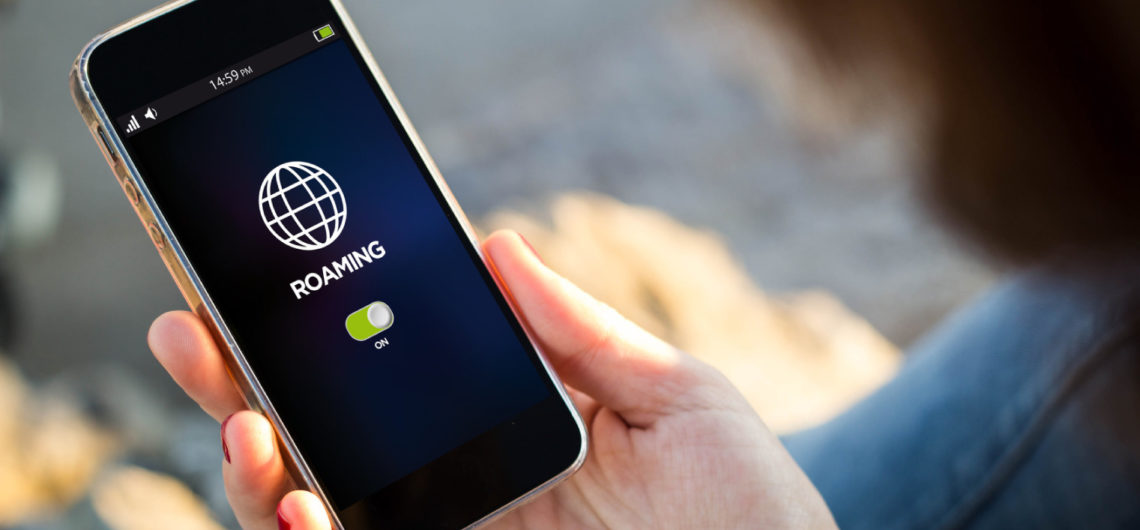
Сонце сідає за обрієм у Барселоні, а ваш iPhone раптом перетворюється на цеглину без інтернету. Знайомий сценарій? Роумінг даних оживає саме в такі моменти, дозволяючи дзвонити мамі, шукати найближчий тапас-бар чи оновлювати сторис в Instagram. Цей механізм підключає вас до чужих мереж, коли ваша домашня зникає з радару. Без нього подорожі ризикують стати цифровим чорним ямою, де повідомлення накопичуються, як сніг у Карпатах взимку.
На iPhone роумінг ховається в налаштуваннях стільникового зв’язку, і увімкнення займає хвилини. Але нюанси з dual SIM чи eSIM можуть заплутати навіть досвідченого користувача. Далі розберемо все по поличках, з урахуванням свіжих змін у тарифах українських операторів станом на 2026 рік.
Що ховається за словом “роумінг” на вашому iPhone
Роумінг – це як запрошення на сусідську вечірку, коли ваш провайдер не покриває зону. Ваш оператор домовляється з іноземними мережами, і ви платите за дзвінки, SMS чи дані за спеціальними тарифами. На iPhone це стосується не лише голосу, а й мобільного інтернету, який часто стає головним винуватцем рахунків на тисячі гривень.
З 1 січня 2026 року для українців у ЄС запрацював “роумінг як вдома” – Київстар, Vodafone та Lifecell дозволяють користуватися пакетами без доплат у 27–32 країнах. Це революція для мандрівників: ваші гігабайти та хвилини не тануть, як морозиво на сонці. Але спершу перевірте свій тариф – не всі підпадають під пільги.
Роумінг буває голосовим, SMS та даних. Ми фокусуємося на останньому, бо саме він жере трафік. Apple радить увімкнути його лише після активації тарифу, щоб уникнути шоків у рахунку.
Покрокова інструкція: як увімкнути роумінг даних
Готуємо iPhone до бою з кордонами. Відкрийте “Налаштування” – той синій іконку з шестернею, що завжди ховається на головному екрані. Тепер занурюємося в стільниковий світ.
Для iPhone з однією SIM-карткою чи eSIM
- Торкніть “Стільниковий зв’язок” (або “Стільникові дані” залежно від мови).
- Увімкніть “Стільникові дані”, якщо вони вимкнені – інакше роумінг не запрацює.
- Торкніть “Опції стільникових даних” унизу.
- Пересуньте повзунок біля “Роумінг даних” вправо – зелений колір сигналізує успіх.
Готово! Тепер при перетині кордону iPhone автоматично чіплятиметься за партнерські мережі. Тестуйте в аеропорту: відкрийте Safari, і якщо сторінка грузиться – перемога. Якщо ні, переходьте до розділу про проблеми.
Для iPhone з Dual SIM або подвійною eSIM
Сучасні моделі від iPhone XS дозволяють дві картки одночасно – ідеально для тих, хто тримає домашній номер і локальний для даних. Ось як налаштувати роумінг окремо для кожного:
- У “Стільниковому зв’язку” побачите список номерів – “Основний” і “Додатковий”.
- Виберіть той, для якого потрібен роумінг (зазвичай домашній для голосу, локальний для інтернету).
- Увімкніть “Стільникові дані” для нього, торкніть “Опції стільникових даних”.
- Активуйте “Роумінг даних”. Повторіть для другого, якщо треба.
Порада від досвідченого мандрівника: ставте домашній SIM на голос/SMS, а eSIM з Airalo чи Nomad на дані – так економите на тарифах. Apple підтримує до восьми eSIM одночасно на iPhone 16, але активні лише дві.
Як вимкнути роумінг: захист від цифрових пасток
Увімкнення – половина справи, вимкнення рятує гаманець. Той самий шлях: “Налаштування” > “Стільниковий зв’язок” > “Опції стільникових даних” > вимкніть “Роумінг даних”. Повзунок стане сірим, і iPhone ігноруватиме іноземні мережі для даних.
Коли роумінг вимкнено, голос і SMS працюють, але інтернет – лише через Wi-Fi. Ідеально для тих, хто купує місцеву SIM чи eSIM. Не забудьте перевірити іконку на статус-барі – відсутність “4G/5G” підтверджує успіх.
Особливості налаштувань у iOS 18 та новіших версіях
Apple не змінювала базовий шлях у iOS 18 (2024), але додала розумні фішки. У “Опціях стільникових даних” з’являється “Режим даних”: оберіть “Стандартний” для роумінгу, “Низьке використання даних” для економії чи “Дозволити більше даних на 5G” для стрімінгу.
Для 5G-моделей (iPhone 12+) увімкніть “Голос і дані” > “5G Авто” – iPhone сам перемикається на LTE в роумінгу, де 5G слабкий, зберігаючи батарею. eSIM-налаштування стали гнучкішими: “Додати eSIM” дозволяє сканувати QR від оператора за секунди.
| Версія iOS | Шлях до роумінгу | Додаткові опції |
|---|---|---|
| iOS 17 та старіші | Стільникові дані > Опції > Роумінг даних | Базовий toggle |
| iOS 18+ | Те саме + вибір режиму даних | 5G Auto, Low Data Mode, eSIM Quick Setup |
Джерела даних: support.apple.com/uk-ua. Таблиця спрощує вибір для старих пристроїв.
Типові помилки при налаштуванні роумінгу
- Забули увімкнути стільникові дані: Роумінг не стартує без базового інтернету – перевірте toggle зверху.
- Автовибір мережі блокує: У “Операторі” оберіть ручний пошук, якщо iPhone чіпляється за слабку мережу.
- Dual SIM конфлікт: Роумінг на одному номері блокує дані на іншому – налаштовуйте окремо.
- Неправильний час: iPhone не конектиться – увімкніть “Автоматична дата та час”.
- Перевищили ліміт: Швидкість падає – моніторте в “Стільникові дані”.
Ці пастки коштували тисяч гривень тисячам користувачів. Уникайте, перезавантажуючи пристрій чи активуючи режим польоту на 30 секунд.
Тарифи роумінгу: що пропонують Київстар, Vodafone та Lifecell у 2026
З “роумінгом як вдома” Європа стала ближчою. Київстар розширив пільги на 27 країн ЄС, Vodafone – 30, Lifecell – 32. Ваші пакети діють без доплат, але за межами ЄС тарифи вищі.
Перед поїздкою зайдіть в app оператора: активуйте опцію одним кліком. Наприклад, Vodafone інтегрував її в Turbo та Joice тарифи.
Поради мандрівникам: максимізуйте зв’язок без втрат
Купуйте eSIM заздалегідь – Airalo чи Ubigi дають гігабайти за копійки. Встановіть офлайн-карти в Apple Maps, увімкніть Low Data Mode. Моніторте трафік щодня: прокрутіть у “Стільникові дані” – там статистика по апках.
Проблеми? Режим польоту на мить, потім офф. Якщо “SOS” – перевірте роумінг і зв’яжіться з оператором через чат. Збережіть номери гарячих ліній: Київстар *100# для роумінг-статусу.
З цими налаштуваннями ваш iPhone стане вірним супутником від Альп до Анталії. Експериментуйте з eSIM, тестуйте вдома через VPN – і подорожі засяють новими барвами.











Залишити відповідь