
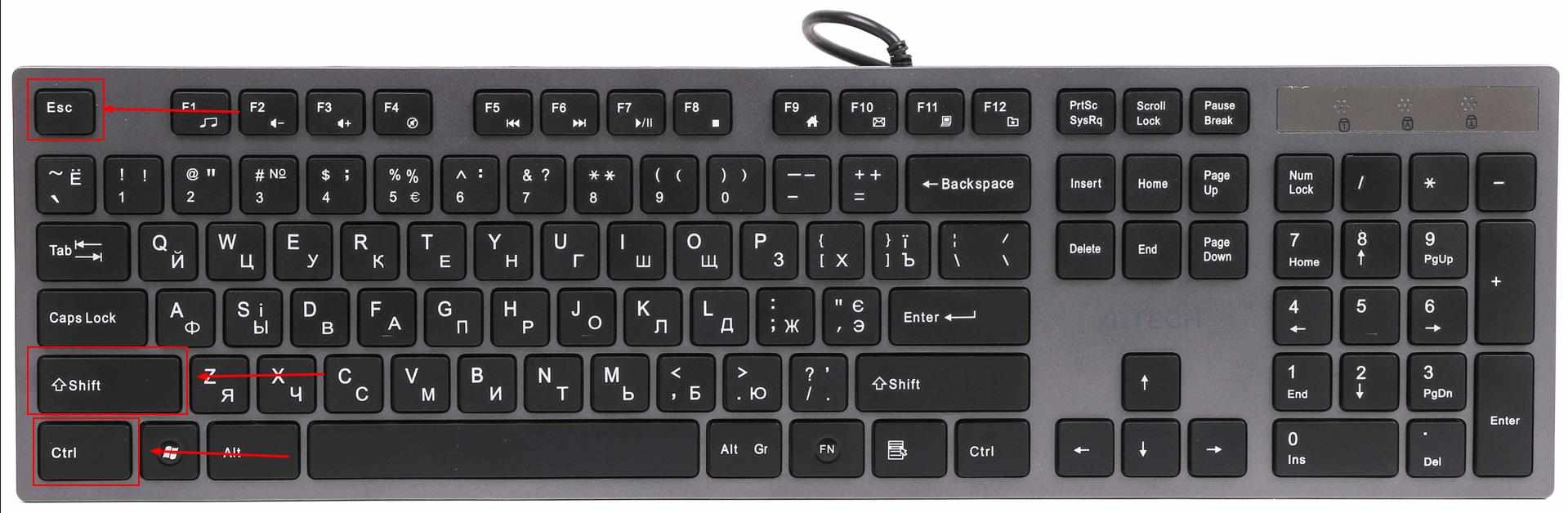
Комп’ютер раптом гальмує, як стара карета на вибоїнах, а якась програма вперто не реагує на кліки. У такі моменти диспетчер завдань стає справжнім рятівником, дозволяючи швидко завершити завислі процеси й повернути систему до життя. Цей інструмент ховається в Windows з давніх часів, але знає про всі його можливості далеко не кожен. Розберемося крок за кроком, як його запустити будь-яким способом, і розкриємо секрети, які перетворять вас на майстра оптимізації.
Чому диспетчер завдань — ваш найкращий друг у бою з глюками
Диспетчер завдань, або Task Manager, показує, що відбувається під капотом вашої системи: які програми жеруть процесор, скільки оперативки з’їли фонові служби, хто краде мережевий трафік. Він з’явився ще в Windows NT 4.0 у 1996 році, коли розробник Дейв Пламмер створив його як побічний проект — і ось, через десятиліття, це незамінна річ для мільйонів користувачів. Сьогодні, у Windows 11, він еволюціонував: додався режим ефективності, детальніша статистика GPU, але суть та сама — контроль у ваших руках.
Без нього доводиться перезавантажувати ПК, втрачаючи години роботи. А з ним? Один клік — і проблема вирішена. Найголовніше: навчіться відкривати його миттєво, бо секунди рахують. Переходимо до практики.
Швидкі комбінації клавіш: відкрийте за мить
Клавіатура — король швидкості. Забудьте про мишку, коли система в агонії. Ось найефективніші способи, перевіреними на support.microsoft.com.
- Ctrl + Shift + Esc. Це золото! Натисніть одночасно — і диспетчер розкриється відразу, без зайвих меню. Ідеально для Windows 10 і 11, працює з часів XP.
- Ctrl + Alt + Delete. Класика. З’явиться екран безпеки: оберіть “Диспетчер завдань”. Корисно, якщо фокус миші зламаний вірусом чи глюком.
- Ctrl + Shift + Esc у повноекранному режимі. Якщо гра чи відео блокує все інше, ця комбо проб’є бар’єр.
Ці клавіші — як екстрений гальмо на шосе: миттєво й надійно. Тренуйтеся щодня, і незабаром м’язи пальців запам’ятають самі. А якщо клавіатура нестандартна? Перевірте Fn-ключі, але в 99% випадків все ок.
Відкриття через панель завдань і меню Пуск
Миша все ж зручна для новачків. Наведіть курсор на панель унизу екрана — ту саму, де годинник і іконки програм. Клацніть правою кнопкою по порожньому місцю й оберіть “Диспетчер завдань”. Ба-бах! Відкрився.
- У Windows 11 панель центрувалася, але трюк той самий — right-click працює скрізь.
- Натисніть кнопку Пуск (логотип Windows), введіть “диспетчер” — перша ж іконка запуститься.
- Win + X, потім T — меню “Швидкий доступ”, де Task Manager на видноті.
Ці методи геніальні для планшетів чи тачскрінах: великий клік, без акробатики з клавішами. Уявіть: дитина грає, комп завис — один дотик, і порядок. Плавний перехід до наступного рівня контролю.
Командний рядок і Виконати: для просунутих
Любите термінал? Натисніть Win + R, введіть taskmgr і Enter. Диспетчер з’явиться, ніби за помахом чарівної палички. Альтернатива: cmd або PowerShell, команда taskmgr.exe.
Чому це круто? Якщо інтерфейс зламаний, консоль — останній бастіон. У корпоративних мережах, де обмежили меню, це рятівний круг. Плюс, можна додати параметри: taskmgr /? покаже опції, хоч їх небагато.
Відмінності у версіях Windows: таблиця для порівняння
Windows еволюціонує, і диспетчер теж. Ось зведена таблиця способів для популярних версій — дані з dell.com та microsoft.com станом на 2025 рік.
| Спосіб | Windows 11 | Windows 10 | Windows 7/8 |
|---|---|---|---|
| Ctrl + Shift + Esc | Так | Так | Так |
| Ctrl + Alt + Del | Так | Так | Так |
| Right-click на панелі | Так | Так | Так (з SP1) |
| Win + R, taskmgr | Так | Так | Так |
| Пошук у Пуск | Так | Так | Обмежено |
Таблиця показує стабільність: основні методи вічні. У Win11 додали темну тему автоматично й графіки GPU в реальному часі, що робить його потужнішим для геймерів. Стабільність — ключ до спокою.
Що робити, якщо диспетчер не реагує
Іноді й герой підводить: віруси, політики адміна чи глюки реєстру блокують запуск. Спочатку спробуйте безпечний режим — перезавантажте з Shift. Не допомогло? Відкрийте cmd як адмін (Win + X, Командний рядок (адмін)) і введіть sfc /scannow — система перевірить файли.
Групові політики: gpedit.msc, Шлях: Конфігурація користувача > Адміністративні шаблони > Система > Ctrl+Alt+Del — перевірте “Видалити Диспетчер завдань” на Вимкнено. Реєстр: regedit, HKEY_CURRENT_USER\Software\Microsoft\Windows\CurrentVersion\Policies\System, DisableTaskMgr=0.
Головне правило: не панікуйте, дійте системно — 90% проблем у malware чи налаштуваннях. Антивірус + оновлення Windows — і вперед.
Типові помилки новачків з диспетчером завдань
- Закриття системних процесів. explorer.exe чи svchost.exe — не чіпайте! Система впаде. Завжди сортуйте за CPU і дивіться опис.
- Ігнор вкладки Деталі. Там PID і повні шляхи — ключ до полювання на віруси.
- Забуття про Автозавантаження. Вимикайте непотрібне, бо 20% гальм від фону.
- Не оновлення драйверів. Диспетчер покаже високе навантаження — час в Диспетчер пристроїв.
- Плутанина груп процесів. У Win11 “Фонові процеси” ховають шпигунів.
Ці пастки коштували мені ночей на початку кар’єри. Тепер ділюся, щоб ви уникли.
Розбір вкладок: як читати диспетчер як книгу
Процеси — головна вкладка. Тут програми й служби: стовпчики CPU, Пам’ять, Диск, Мережа. Клац правою — “Завершити дерево”, щоб убити нащадків. Продуктивність — живі графіки: бачите піки? Шукайте винуватця.
Автозавантаження: вмикайте/вимикайте, дивіться “Вплив на запуск”. Користувачі — для мультиакаунтів. Деталі — для параноїдів: шляхи файлів, цифрові підписи. Служби — як у старих версіях, з пошуком.
У Win11 з’явився Efficiency mode: іконка краплі для економії ресурсів на слабких ПК. Геймери, сортуйте GPU! Це не просто моніторинг — інструмент для тюнінгу.
Поради для щоденного тюнінгу системи
Сортуйте за мережею — знайдете торенти-шпигуни. В Автозавантаженні вимикайте Discord чи Steam, якщо не юзаєте постійно: +30% швидкості завантаження. Стежте за “Пам’ять у standby” — якщо забита, час почистити.
Гумор: мій друг завершив winlogon.exe — привіт, синя смерть! Завжди гугліть перед кліком. Оновлюйте Windows — у 2025 баги Task Manager рідкісні, але бувають, як множення вікон у 24H2.
Диспетчер — це не разовий рятувальник, а щоденний компаньйон. Експериментуйте, спостерігайте — і ваш ПК полетить, як ракета. Готові зануритися глибше в налаштування?









Залишити відповідь