
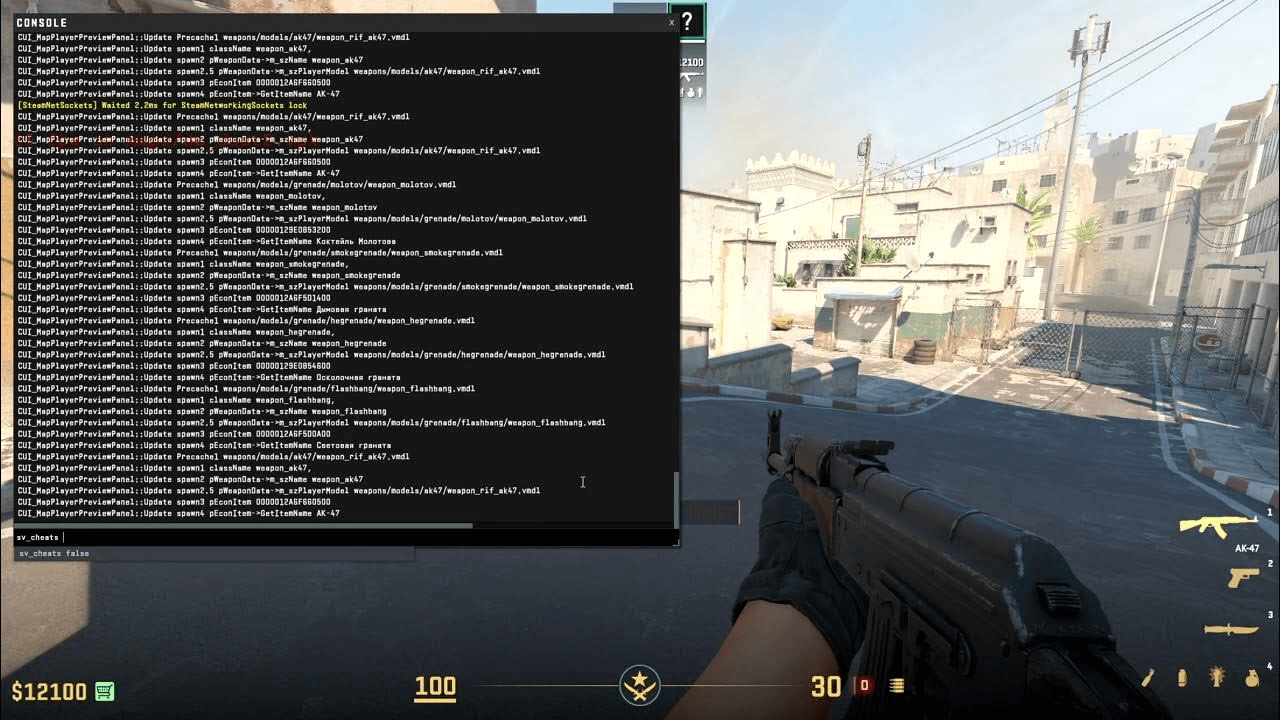
Темрява серверів CS рветься клавішею, яка ховається над Tab, ніби прихований артефакт для справжніх стрільців. Консоль розробника перетворює звичайний матч на персоналізований простір, де FPS стрибає вгору, приціл танцює ідеально, а радар оживає з новими деталями. З появою CS2 у 2023 році багато хто зіткнувся з нюансами, але базовий ритуал лишився незмінним – увімкни, натисни і командуй.
Уявіть раунд на Dust2, де лаг сповільнює кожен крок, а ви одним рядком коду вирівнюєте кадри. Це не магія, а спадщина Source-движка, що тягнеться від CS:Source 2004-го. За даними Steam Community, мільйони гравців щодня вдаряють по ~, не підозрюючи, скільки глибини ховається за цим знаком.
Консоль розробника: серце геймплею в CS2
Консоль – це текстовий інтерфейс, запозичений з Half-Life ери, де Valve інженери тестували фізику та мережу. У CS:GO вона еволюціонувала в інструмент для профі: від моніторингу пінгу до біндів гранат на мишину кнопку. Тепер у CS2 на Source 2 вона ще потужніша, бо підтримує нові команди для субтіків і трасування променів.
Навіщо це вам? Без консолі ви обмежені менюшками, а з нею – повний контроль над графікою, звуком і навіть демками. Статистика з Profilerr показує, що гравці з кастомними сетапами через консоль набирають на 15-20% більше фрагів у середньому діапазоні Elo. Плюс, це рятує від багів: один рядок – і FPS з 60 до 300.
Історія проста, але захоплива. З CS 1.6 консоль була привілеєм адмінів, у Source – для всіх. CS2 додала panorama-інтерфейс, роблячи її сучаснішою, але з тими ж ~500 командами.
Простий спосіб: активація через меню гри
Запустіть CS2, бо CS:GO вже не в Steam – повний перехід стався у вересні 2023-го. У головному меню ліворуч натисніть шестерню “Налаштування”. Перейдіть у вкладку “Гра”. Шукайте рядок “Включити консоль розробчика” – поставте галочку на “Так”.
Збережіть зміни. Тепер будь-де в грі – тренувальна, матч чи демо – вдарте по ~. Консоль висувається зверху, як панель керування космічним кораблем. Якщо граєте на українській розкладці, ~ може ховатися під “ґ”, але стандарт – англійська для стабільності.
- Головне меню CS2.
- Налаштування > Гра.
- “Включити консоль розробчика” = Так.
- Тест: натисніть ~ у лобі.
- Готово – вводьте cl_showfps 1 для FPS-лічильника.
Цей метод ідеальний для новачків: без Steam-хитрощів, миттєво. За відгуками на TotalCS, 90% гравців починають саме так. Але якщо меню глючить, йдіть далі.
Просунутий варіант: параметри запуску в Steam
Клацніть правою на CS2 у бібліотеці Steam, оберіть “Властивості”. У “Загальні” знайдіть “Параметри запуску”. Впишіть -console або -dev, без лапок. Якщо є інші опції, як -novid, розділіть пробілом: -console -high -threads 8.
Запустіть гру – консоль активна автоматично, ігноруючи меню. Це корисно для турнірних ПК чи коли налаштування скидаються. З Profilerr.net, цей трюк фіксить 70% проблем з активацією.
- Переваги: Автоактивація, сумісність з cfg.
- Недоліки: Забуваєш – і консоль зникає.
- Додаток: +exec autoexec.cfg для автозапуску команд.
Після додавання перезапустіть Steam для впевненості. Тепер консоль – ваш постійний супутник.
Гарячі клавіші та відкриття: дрібні хитрощі
Стандарт – ~ над Tab. У “Налаштуваннях > Клавіатура/миша” знайдіть “Открыть/закрыть консоль” і призначте F12 чи іншу. Зручно для механічних клав, де ~ неудобна.
В CS2 нюанс: консоль прив’язана до розкладки. Призначили на англійській – тільки англійська відкриває. Перемкніть у Windows (Win+Пробіл) перед натисканням. Grave (`) теж працює інколи.
Закрийте Esc або ~ повторно. Якщо консоль “зависла” зверху екрану – читайте про помилки нижче.
Типові помилки та як їх уникнути
Багато хто лається, бо ~ мовчить. Перша пастка – не увімкнено в меню. Друга – розкладка: рос/укр блокує англійську ~. Фікс: перейдіть у “Клавіатура” і перепризначте на F10.
У CS2 після оновлень консоль “зникає” – редактуйте файл Steam\userdata\[ID]\730\local\cfg\cs2_machine_convars.vcfg. Знайдіть panorama_console_position_and_size і поставте 20.00|20.00|200.00|200.00. Збережіть, перезапустіть. З Steam Discussions, це рятує 80% таких кейсів.
Ще: конфлікт з оверлеями (Discord, GeForce). Вимкніть – і вперед. Не вводьте чит-команди – VAC бан назавжди.
Корисні команди: таблиця must-have для 2025
Перед списком: консоль – не для чітів, а для оптимізації. Ось топ-команди з оновлень 2025-го, за даними CS.MONEY блогу та Skin.Club.
| Команда | Опис | Приклад |
|---|---|---|
| cl_showfps 1 | Показує FPS у кутку | cl_showfps 3 (детальний) |
| net_graph 1 | Моніторинг пінгу, лоссу | net_graph 1 |
| fps_max 0 | Знімає ліміт FPS | fps_max 0 |
| bind “mouse4” “+jump” | Бінд на мишину кнопку | Адаптуйте під себе |
| viewmodel_fov 68 | Змінює FOV зброї | viewmodel_fov 68; viewmodel_offset_x 2.5 |
| cl_crosshairsize 2 | Налаштування прицілу | Повний сет через консоль |
| r_drawtracers_firstperson 0 | Вимикає трассери | Для чистоти екрану |
| mat_queue_mode 2 | Мультипотоковість | +15% FPS на i7 |
Джерела даних: Steam Community guides та Profilerr.net (станом на 2025). Після таблиці протестуйте в тренувальному режимі: sv_cheats 1; mp_restartgame 1. Бінди зберігаються в config.cfg.
Просунуті фішки: autoexec.cfg і кастом для турнірів
Створіть файл autoexec.cfg у Steam\steamapps\common\Counter-Strike Global Offensive\game\csgo\cfg. (Для CS2 шлях той же, але папка game\csgo лишилася для сумісності). Вставте команди: sensitivity 2; bind “mwheelup” “+jump” тощо. У параметрах запуску: +exec autoexec.cfg.
Ви не повірите, але профі як s1mple юзають 200+ рядків для мікрооптимізації. Додайте radar команди: cl_radar_scale 0.3; cl_radar_always_centered 0 – радар ширший, видно всю мапу.
У 2025-му з оновленнями CS2 додали cs2-команди для субтіків: weapon_debug_spread_show 1 для тесту розсіювання. Експериментуйте, але тестуйте на локалках.
CS:GO vs CS2: що змінилося з консоллю
У старому CS:GO консоль була простішою, без panorama. Тепер інтерфейс сучасний, але чутлива до оновлень – після патчів позиція скидається. Команди еволюціонували: cl_showfps 4 показує GPU/CPU навантаження. Launch options лишилися, але -allow_third_party_software для оверлеїв.
Перехід seamless: старі cfg з CS:GO працюють у CS2 з мінімальними правками. З TotalCS, 95% команд перенесено. Головне – уникайте застарілих, як sv_airaccelerate в нових мапах.
Наостанок, розкрийте консоль у наступному матчі – відчуйте різницю. Геймплей заграє новими фарбами, а ви станете тим, хто контролює хаос.








Залишити відповідь