
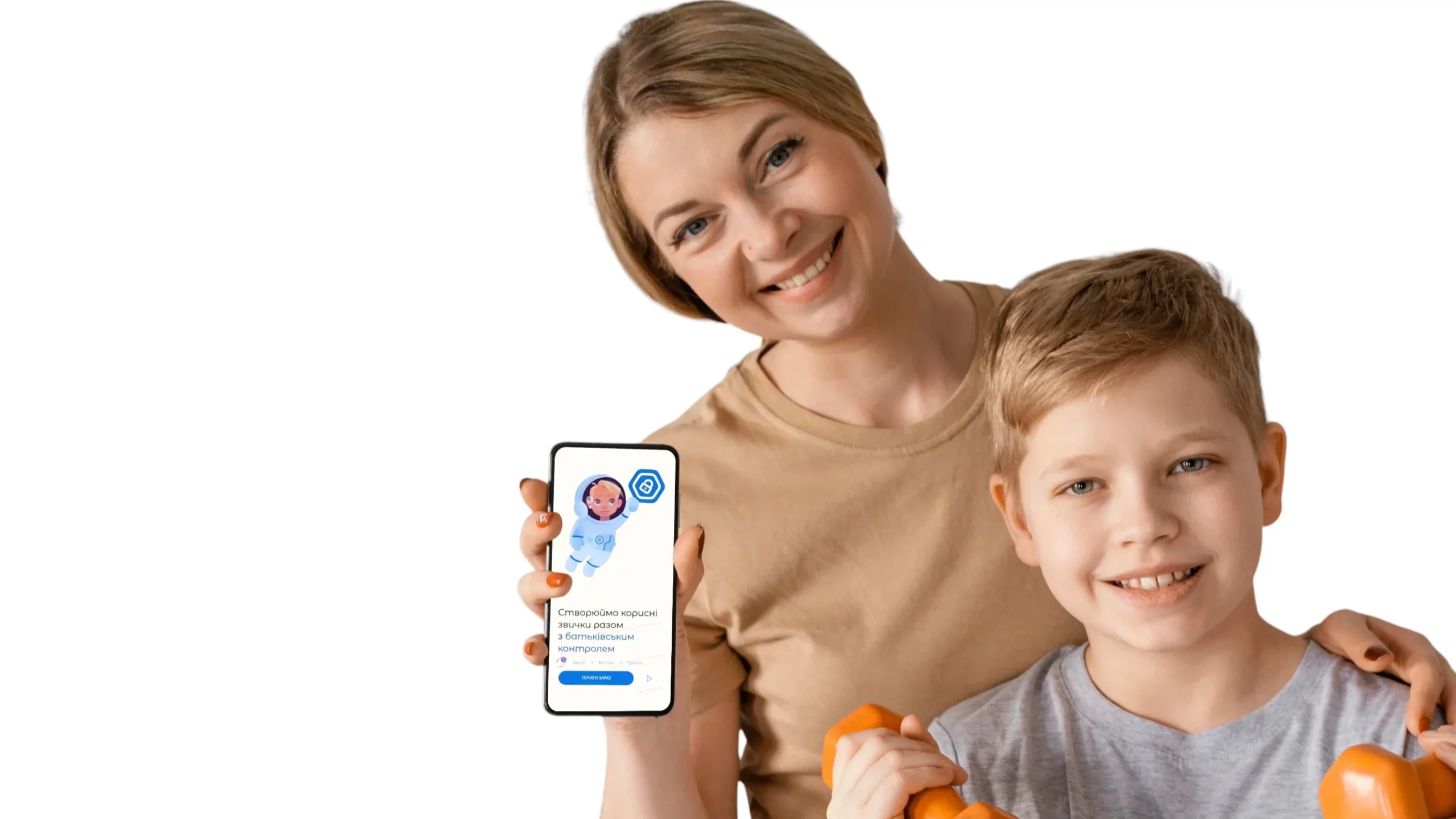
Дитина хапає планшет, пальчики летять по екрану, а ви стоїте поруч і думаєте: скільки ж часу вона вже там сидить? У світі, де смартфони стали продовженням рук малечі, батьківський контроль перетворюється на справжній щит. Він не просто блокує сайти — це спосіб зберегти баланс між віртуальним світом і реальним дитинством, повним ігор на вулиці та теплих обіймів. За даними Google Україна станом на 2025 рік, понад 70% батьків уже обмежують час на гаджетах, бо розуміють: без цього ризики зависокі.
Депресія від соцмереж зростає на 27% у школярів, які зависають онлайн, а 12% підлітків показують ознаки залежності від ігор — це цифри з досліджень ВООЗ та українських центрів громадського здоров’я. Батьківський контроль рятує не тільки від шкідливого контенту, а й від втраченого часу, який не повернеться. Розберемо, як його встановити крок за кроком на всіх пристроях, від Android до роутера, щоб ви почувалися спокійно.
Батьківський контроль на Android: потужний Google Family Link
Android — король мобільних пристроїв у наших краях, тож почнемо з нього. Google Family Link — це безкоштовний інструмент, який перетворює ваш телефон на пульт керування дитячим гаджетом. Він відстежує локацію, блокує додатки й навіть нагадує про сон. Головне — дитина повинна мати обліковий запис Google віком до 13 років (залежно від країни).
- Завантажте додаток Family Link з Google Play на свій пристрій і на дитячий.
- Увійдіть у свій Google-акаунт, створіть сімейну групу та додайте профіль дитини: ім’я, дата народження, стать.
- На дитячому пристрої підтвердіть підключення — він стане “керованим”.
- Налаштуйте обмеження: щоденний час екрану (наприклад, 2 години), блок додатків, фільтри в Chrome та YouTube.
- Увімкніть геолокацію для сповіщень “дитина прибула до школи”.
Ці кроки з офіційного сайту families.google.com працюють на Android 8+ станом на 2025. Ви не повірите, але батьки часто забувають про PIN для захисту — без нього дитина легко обійде все. Плюс, Family Link інтегрується з Google Play: у налаштуваннях Play Маркет увімкніть контроль, створіть PIN і оберіть вікові обмеження для ігор чи фільмів.
На iPhone та iPad: Screen Time з Family Sharing
Apple завжди славився інтуїтивністю, і батьківський контроль тут — як охоронець у білому плащі. Screen Time у парі з Family Sharing дозволяє не тільки лімітити час, а й блокувати “дорослий” контент. Оновіть iOS до 18+ для нових фішок, як запити на винятки.
Спочатку налаштуйте Family Sharing: Параметри > [ваше ім’я] > Family Sharing > Додати члена сім’ї. Створіть дитячий Apple ID.
- На батьківському iPhone: Параметри > Екранний час > Родина > [ім’я дитини].
- Увімкніть “Контент і приватність”, введіть код.
- Обмежте покупки в App Store (“Не дозволяти”), веб-контент (“Лише схвалені сайти”) та медіа за віком.
- Встановіть ліміти додатків, час сну й безпеку спілкування (блокує образи в iMessage).
- Для Siri та Apple Intelligence: обмежте відверту лексику чи створення зображень.
Деталі з support.apple.com (оновлено грудень 2025). Тепер дитина не зможе завантажити TikTok без вашого схвалення, а ви побачите звіти про активність. Це як невидимий паркан навколо садочка — надійно й елегантно.
Контроль на комп’ютерах: Windows, Mac та Linux
Комп’ютер удома — це поле бою за увагу. У Windows 11 Family Safety робить дива: створюйте групу на family.microsoft.com, додайте дитину й синхронізуйте з ПК.
- Завантажте додаток Microsoft Family Safety.
- Обмежте час екрану, сайти, ігри в Microsoft Store та Xbox.
- Відстежуйте активність і отримуйте звіти.
На Mac — Screen Time аналогічно iOS: Параметри > Екранний час > Опції > увімкніть для дитини. Для Linux використовуйте розширення браузера чи додатки як Timekpr-nExT. За даними Microsoft, у 2025 це блокує 90% шкідливих сайтів автоматично.
Батьківський контроль на роутері: захист для всієї мережі
Найкрутіший хак — роутер, бо контролює всі гаджети одразу, без встановлення апок. Беріть TP-Link Archer чи Deco — популярні в Україні.
Введіть у браузер tplinkwifi.net (або 192.168.0.1), логін admin.
- Додаткові налаштування > Батьківський контроль > Увімкнути.
- Додати пристрій: оберіть з списку (за MAC-адресою) або вручну.
- Встановіть час доступу (наприклад, інтернет з 8:00 до 20:00), заблокуйте сайти (facebook.com, youtube.com).
- Збережіть — готово для ТБ, консолей і телефонів.
Це працює на рівні мережі, тож обхід неможливий без фізичного доступу. Ідеально для сімей з кількома дітьми, за порадами westelecom.ua 2025.
Топ-додатки для просунутого контролю 2025: порівняння
Вбудовані інструменти хороші, але для моніторингу соцмереж беріть преміум: Qustodio, Bark чи Net Nanny. Вони сканують чати на кібербулінг і AI-генерований контент.
| Додаток | Платформи | Ключові функції | Ціна (міс/рік) |
|---|---|---|---|
| Qustodio | Android, iOS, Windows, Mac | Web-фільтр, часові ліміти, соцмережі, гео | 4€ / 55€ |
| Bark | Всі + соцмережі | AI-скан чатів, алерти на небезпеку | 5$/міс |
| Net Nanny | Android, iOS, PC | Пошук маскирування, порно-фільтр | 40$/рік |
| Norton Family | Всі | Відстеження пошуку, відео-звіти | 50$/рік |
Таблиця на основі оглядів PCMag та TechRadar 2025. Qustodio — лідер для Android, Bark для підлітків. Джерела: pcmag.com, techradar.com.
Типові помилки при налаштуванні батьківського контролю
- Слабкий PIN (1234) — діти вгадують за хвилини.
- Не оновлювати софт: нові вразливості з’являються щомісяця.
- Надмірний контроль — призводить до бунту, краще обговорювати правила.
- Ігнор приватності: пояснюйте дитині, чому ви моніторите.
- Забути про роутер — додатки обходяться VPN.
Ці пастки коштують спокою: у 2025 30% батьків скаржаться на обхід, за відгуками Reddit.
Налаштувавши все, не зупиняйтеся: обговорюйте з дитиною, чому сайти блокуємо, і хваліть за відповідальність. Батьківський контроль — це місток довіри, а не тюрма. Експериментуйте з лімітами, додавайте “бонуси” за хорошу поведінку. У 2025 з AI-фільтрами в YouTube та Chrome безпека на новому рівні — користуйтеся! Ваші діти подякують свіжим спогадами з вулиці, а не тільки з екрану.












Залишити відповідь