

Батьківський контроль нагадує невидиму сітку безпеки, яка оберігає маленьких дослідників від небезпечних куточків цифрового світу. Але настає момент, коли дитина росте, і ця сітка починає стискати, перешкоджаючи повноцінному користуванню гаджетами. У 2026 році платформи еволюціонували, додаючи нові шари захисту, тож процес вимкнення став точнішим, але й хитрішим. Розберемося крок за кроком по всіх популярних системах, щоб ви могли повернути свободу пристрою без зайвих нервів.
Що ховається за батьківським контролем і коли його час відключати
Ця функція з’явилася як відповідь на вибуховий ріст онлайн-контенту: фільтри сайтів, ліміти часу, блокування додатків. На Android домінує Google Family Link, на iOS — Screen Time у Family Sharing, а на ПК — Microsoft Family Safety. За даними Common Sense Media за 2025 рік, понад 60% батьків у США відчувають провину через надмірний екранний час дітей, і 40% малюків до двох років уже тримають у руках планшет. В Україні ситуація подібна — опитування показують, що лише третина батьків активно користується цими інструментами.
Вимкнення актуальне, коли дитина досягла 13–18 років (залежно від платформи), самостійно керує акаунтом або ви просто хочете зняти обмеження. Важливо: перед цим обговоріть правила використання інтернету, бо раптова свобода може призвести до хаосу. Не поспішайте з видаленням акаунтів — часто вистачає паузи контролю.
Вимкнення батьківського контролю на Android: Google Family Link і не тільки
Google Family Link — король Android-контролю, пов’язаний з Play Store і пристроями. Він блокує встановлення додатків, лімітить час і відстежує локацію. У 2026 році додали AI-фільтри контенту, але вимкнення лишається класичним.
- З батьківського смартфона: Відкрийте Family Link, оберіть профіль дитини, перейдіть у “Контроль” > “Налаштування облікового запису” > “Про батьківський контроль”. Натисніть “Зупинити контроль” і підтвердіть. Дитина має бути старшою за мінімальний вік (зазвичай 13).
- Через веб: Зайдіть на families.google.com/lifecycle/flows/supervisionoptout, увійдіть як батько і натисніть “Вимкнути”.
- З дитячого пристрою: Налаштування > “Цифровий добробут і батьківський контроль” > “Зупинити контроль”. Потрібен PIN або підтвердження.
Після цього пристрій розблокується, але сповіщення про зміну надходитиме батькам. Для Samsung Kids додатково: Налаштування > “Digital Wellbeing” > PIN батьків > вимкнути режим. За даними support.google.com, на Android 14+ процес безпечний, якщо ОС оновлена.
Якщо контроль через Play Store: Google Play > Профіль > Налаштування > “Сім’я” > “Батьківський контроль” > вимкнути PIN.
На iPhone та iPad: Screen Time і Family Sharing
Apple робить акцент на приватність, тож Screen Time — це не просто блокування, а й звіти про використання. У iOS 18/19 додали Downtime 2.0 з AI-підказками. Родинний контроль синхронізується через iCloud.
Кроки з батьківського iPhone:
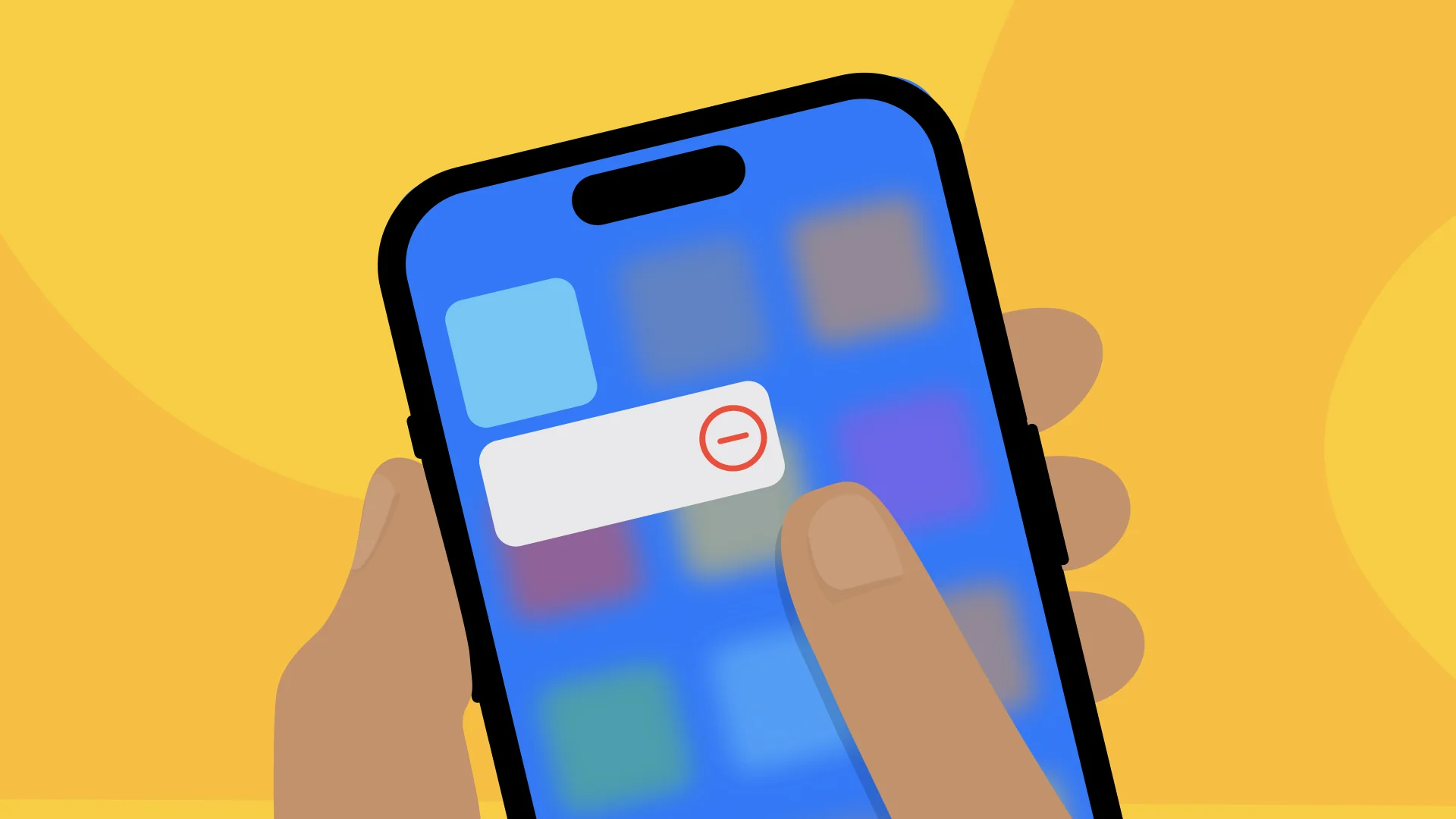
- Налаштування > Screen Time > Родина > ім’я дитини.
- “Контент і приватність” > вимкнути перемикач. Введіть код Screen Time.
На пристрої дитини: Аналогічно, але потрібен батьківський код. Для повного видалення з Family Sharing: Налаштування > [ваше ім’я] > Family > дитина > “Видалити”. Пам’ятайте: обмеження Purchases чи App Store знімаються окремо, бо Apple не любить поспішності.
Джерело: support.apple.com. Якщо забули код, відновіть через Apple ID — процес займе хвилини, але потребує доступу до email.
Особливості для iPadOS 19
Тут додали Split View ліміти, але вимкнення ідентичне. Якщо пристрій у Shared iPad режимі, зверніться до адміністратора.
Windows і Microsoft Family Safety: для ПК та Xbox
На Windows 11 контроль через Microsoft акаунт блокує сайти в Edge, лімітить ігри та час. У 2026 році інтегрували з Copilot для смарт-фільтрів.
| Платформа | Кроки вимкнення | Вимоги |
|---|---|---|
| Windows 11 | account.microsoft.com/family > дитина > “Більше опцій” > “Зупинити контроль” | Батьківський акаунт |
| Xbox | Налаштування > Account > Family settings > Remove child | Онлайн-доступ |
| Edge браузер | edge://settings/ > Privacy > Content filtering > Off | Локально |
Таблиця базується на support.microsoft.com. Після вимкнення залишки в реєстрі можна почистити через Task Manager > Services > WpcMonSvc > Stop (для просунутих). На Xbox це впливає на мультиплеєр.
macOS: Screen Time для комп’ютерів Apple
Подібно до iOS: System Settings > Screen Time > Family > дитина > вимкнути. У Sonoma/Ventura додали Focus modes. Якщо локальний акаунт, просто зніміть парольний захист.
Браузери, YouTube та стримінг: YouTube, Netflix, TikTok
Контроль не обмежується ОС. У Chrome: chrome://settings/ > Safety > SafeSearch off. Firefox: Preferences > Privacy > disable tracking.
YouTube: Налаштування > Загальні > “Обмежений режим” > вимкнути. Для Kids: Перейдіть у звичайний профіль.
Netflix: Account > Parental controls > профіль > змінити рейтинг на TV-MA. TikTok: Профіль > Privacy > Family Pairing > unlink. Ці кроки миттєві, але контент може кешуватися — очистіть історію.
Роутерний контроль: мережевий рівень
Багато роутерів (TP-Link, Asus) мають вбудований parental control. Увійдіть у адмін-панель (192.168.0.1), логін admin, знайдіть “Access Control” > вимкніть для MAC-адреси пристрою. Для Google Wifi: app > Family Wi-Fi > pause/remove. Це блокує весь трафік — ідеально для повного контролю.
Типові помилки при вимкненні батьківського контролю
- Забули PIN: Не панікуйте — для Google/Apple відновіть через email. На Windows скиньте в account.microsoft.com.
- Не оновлена ОС: Багато кроків не працюють на старих версіях; оновіть до Android 15, iOS 19.
- Видалили не той акаунт: Family Link блокує пристрій — відновіть з бекапу.
- Ігнор сповіщень: Батьки отримують алерти; обговоріть заздалегідь.
- Залишки софту: Видаліть Family Link app вручну.
Ці пастки трапляються у 30% випадків, за відгуками на форумах. Перевірте все двічі!
Вимкнення — не кінець історії. Встановіть нові правила: щоденні ліміти без софту, сімейні угоди. Додатки на кшталт Qustodio лишаються опцією для гнучкості. Уявіть, як пристрій оживає, наче птах, що вилітає з клітки, — але з вашим наглядом здалеку. Експериментуйте, тестуйте, і цифровий світ стане безпечнішим саме для вашої родини.












Залишити відповідь