
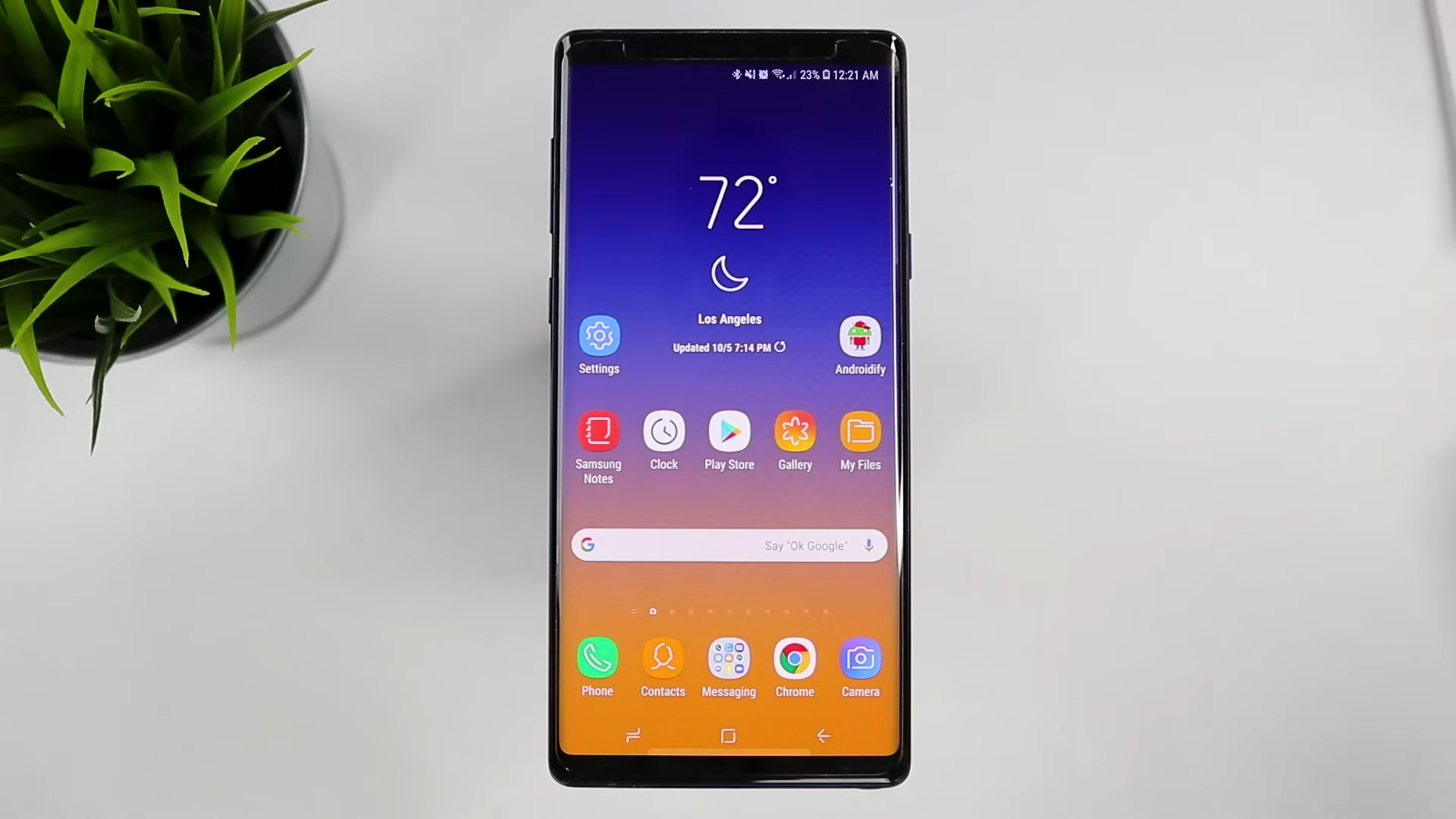
Безпечний режим оживає на екрані смартфона раптово, ніби пристрій вирішив узяти паузу від усього зайвого. У кутку миготить напис “Безпечний режим”, іконки зникають, а телефон поводиться стриманіше, відкидаючи сторонні додатки. Це вбудований захисний механізм Android, який запускає лише системні програми, щоб ви могли діагностувати проблеми – від глюків до шкідливого ПЗ. Розумію ваше роздратування, коли замість повноцінної роботи отримуєте обмежену версію улюбленця, але вихід простий і швидкий.
Цей режим активується автоматично після кількох збоїв системи або через утримання кнопок під час завантаження. На Android від 10 до 15 версії, станом на 2025 рік, перезавантаження зазвичай вирішує все миттєво. Якщо телефон не реагує, справа в деталях – давайте розберемо по кроках, з прикладами для популярних брендів.
Що ховається за безпечним режимом на Android
Уявіть смартфон як жваву вулицю: додатки – перехожі, що снують туди-сюди, а система – головний диригент. Безпечний режим закриває вулицю для сторонніх, лишаючи лише базові служби. Він блокує користувацькі програми, віджети та навіть деякі налаштування, дозволяючи перевірити, чи винен свіжий апдейт Telegram чи сумнівний лаунчер з невідомого джерела.
Чому це корисно? Якщо телефон зависає, перезавантажується чи гальмує, режим ізолює проблему. За даними підтримки Google, понад 70% таких інцидентів спричинені конфліктами додатків. Працюючи в ньому, ви можете видалити підозріле, а потім вийти – і вуаля, все оживає. Але якщо глюк лишається, це сигнал про глибші проблеми, як пошкоджені файли чи апаратні негаразди.
Режим не стирає дані, але видаляє тимчасові віджети – зробіть скріншот робочого столу заздалегідь. Тепер до практики: найпростіший шлях на свободу.
Універсальний спосіб: перезавантажте пристрій
Найчастіше достатньо одного натискання. Натисніть і утримайте кнопку живлення, доки не з’явиться меню. Оберіть “Перезавантажити” – телефон сам покине режим після рестарту. Це працює на 95% пристроїв з Android 12–15, бо safe mode тимчасовий.
- Затисніть кнопку живлення (бік або верх).
- У меню натисніть “Перезавантажити” або “Restart”.
- Дочекайтеся завантаження – напис зникне.
Якщо меню не реагує, утримуйте живлення 30 секунд для примусового вимкнення. Потім увімкніть звичайно. Цей трюк рятує від глюків після оновлень, як у Android 15, де баги з boot-loop стали рідшістю.
Але що, якщо телефон уперто повертається в режим? Тоді справа в проблемному софті чи кнопках – переходьмо до діагностики.
Діагностика: видаліть винуватця в безпечному режимі
Якщо рестарт не допоміг, режим сигналізує про конфлікт. Зайдіть у Налаштування > Програми, знайдіть недавно встановлені (сортуйте за датою). Видаліть підозрілі – починайте з лаунчерів, VPN чи модифікованих ігор. Після кожного видалення перезавантажте.
- Очистіть кеш: У Програмах > Сховище > Очистити кеш. Це безпечно, не стирає дані.
- Зупиніть фонові: У тих же налаштуваннях натисніть “Припинити” для автозапуску.
- Сканування: Увімкніть Google Play Protect у Налаштуваннях > Безпека.
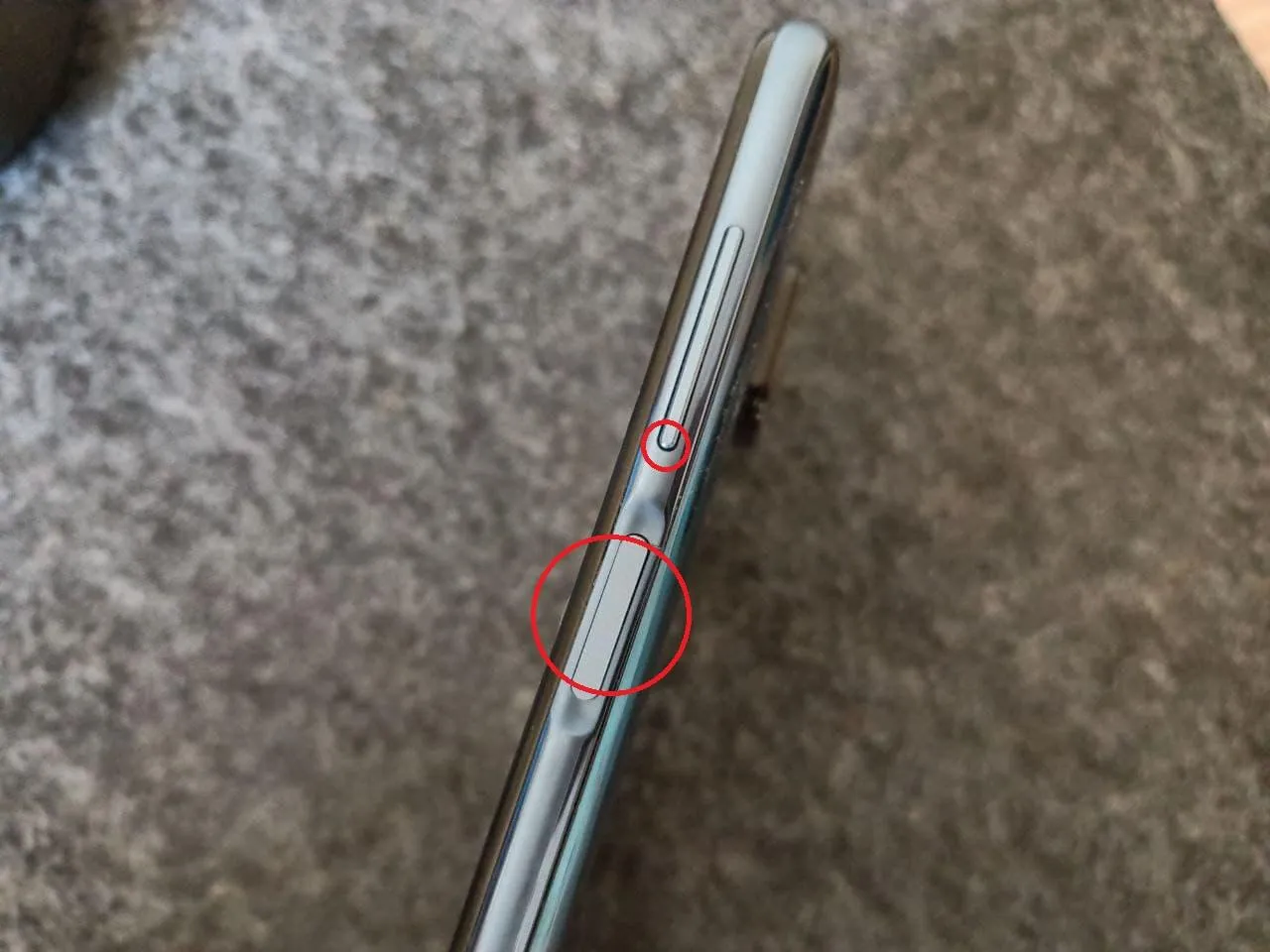
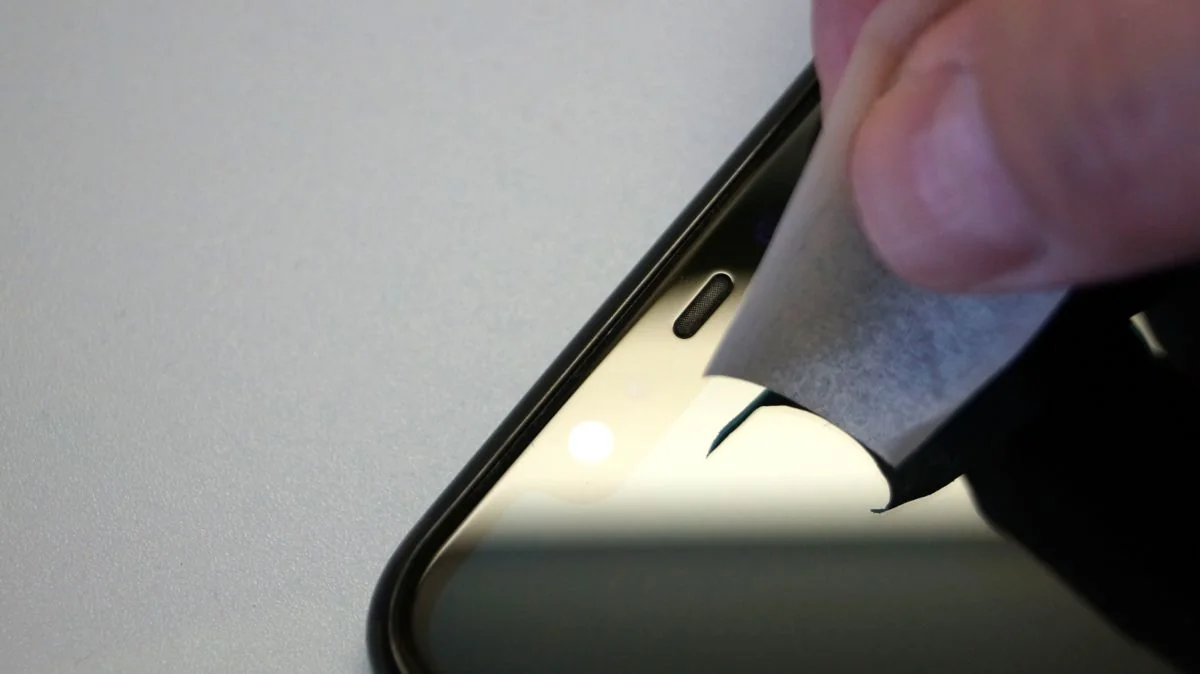
Після очищення телефон часто оживає. Якщо ні, перевірте фізичні кнопки – зніміть чохол, бо він може тиснути на volume down, змушуючи входити в режим щоразу. Гумористично, але чохли – часта причина, ніби телефон соромиться “голого” вигляду!
Особливості для Samsung Galaxy
Samsung додає родзинки в One UI. На Galaxy S23 чи A54 з Android 15 режим позначається в шторці сповіщень. Торкніться повідомлення “Безпечний режим активний” і оберіть “Вимкнути”. Офіційний сайт Samsung радить просто перезавантажити.
- Утримайте живлення + volume down 10–30 секунд для форс-рестарту.
- Або в шторці: Проведіть пальцем вниз двічі, торкніться Safe Mode > OK.
- Перезавантажте.
На старіших моделях, як S20, утримуйте volume down під час логотипу для входу, але вихід – рестарт. Якщо після One UI 7 (2025) глючить, оновіть через Device Care.
Ці кроки з офіційної підтримки Samsung (samsung.com) працюють на всіх Galaxy від 2018 року.
Xiaomi та Redmi: швидкий вихід
MIUI/HyperOS на Redmi Note 14 чи Xiaomi 14 хитріші – режим блокує все стороннє жорстко. Офіційно від Xiaomi: вимкніть телефон повністю, зачекайте 10 секунд, увімкніть без кнопок volume.
- Натисніть живлення, оберіть Restart.
- Якщо не виходить, утримайте живлення 20 секунд.
- Перевірте теми – HyperOS іноді глючить з кастомними.
На моделях з 2023–2025, як Note 13, видаліть проблемні APK з файлового менеджера. Рестарт після – і телефон мчить на повній швидкості.
Інші бренди: Google Pixel, Huawei, OnePlus
На чистому Android Pixel 9 (Android 15) все просто: утримайте живлення, Restart. Google радить перевірити apps у Play Store > Manage.
Huawei з EMUI/HarmonyOS: те саме, але якщо stuck, очистіть кеш у Налаштуваннях > Батарея > Очистити. Для P60 – рестарт + видалення.
OnePlus чи Nothing: утримання power + vol up/down. У всіх випадках – спочатку софт, потім hardware check.
Щоб порівняти, ось таблиця:
| Бренд | Основний спосіб виходу | Додатковий трюк |
|---|---|---|
| Samsung | Restart або шторка | Power + Vol down 30с |
| Xiaomi/Redmi | Повне вимкнення + on | Видалити теми |
| Google Pixel | Restart | Play Protect scan |
| Huawei | Restart | Clear cache |
Джерела даних: офіційний сайт Samsung (samsung.com), підтримка Xiaomi (mi.com).
Безпечний режим у Windows 11 та 10
На ПК ситуація інша – safe mode завантажує мінімальну систему без драйверів. Щоб вийти, просто Restart з меню Пуск. Якщо зациклилось, msconfig – ваш рятівник, як радить Microsoft.
- Win + R > msconfig > Завантаження.
- Зніміть галку “Безпечний режим” > OK > Перезавантажити.
- Альтернатива: cmd як адмін > bcdedit /deletevalue {default} safeboot.
На Windows 11 24H2 (2025) це актуально після оновлень. Перевірте драйвери перед виходом, бо глюки з графікою часті.
Безпечний режим на YouTube, Smart TV та інших
У YouTube – це фільтр контенту: Профіль > Налаштування > Загальні > Вимкнути. На Android TV (Sony, Philips) – утримання OK на пульті для входу, рестарт для виходу. Якщо TV на Android 14, перевірте apps як на телефоні.
Типові помилки при вимкненні безпечного режиму
Багато хто забуває зняти чохол – кнопка volume down тиснеться постійно, змушуючи повертатися. Ще пастка: видалення не того app, бо не сортували за датою. Глюк після апдейту? Не скидайте одразу – спочатку кеш. І не ігноруйте malware: скануйте Protect. Нарешті, форс-реstart без очікування – телефон злиться і зависає сильніше. Уникайте цих, і все гладко!
З цими кроками ваш пристрій повернеться до життя повним ходом. Експериментуйте обережно, тестуйте apps поступово – і телефон скаже дякую швидкістю. Якщо глюки тривають, час до сервісу, бо апаратні нюанси не жарти.










Залишити відповідь