
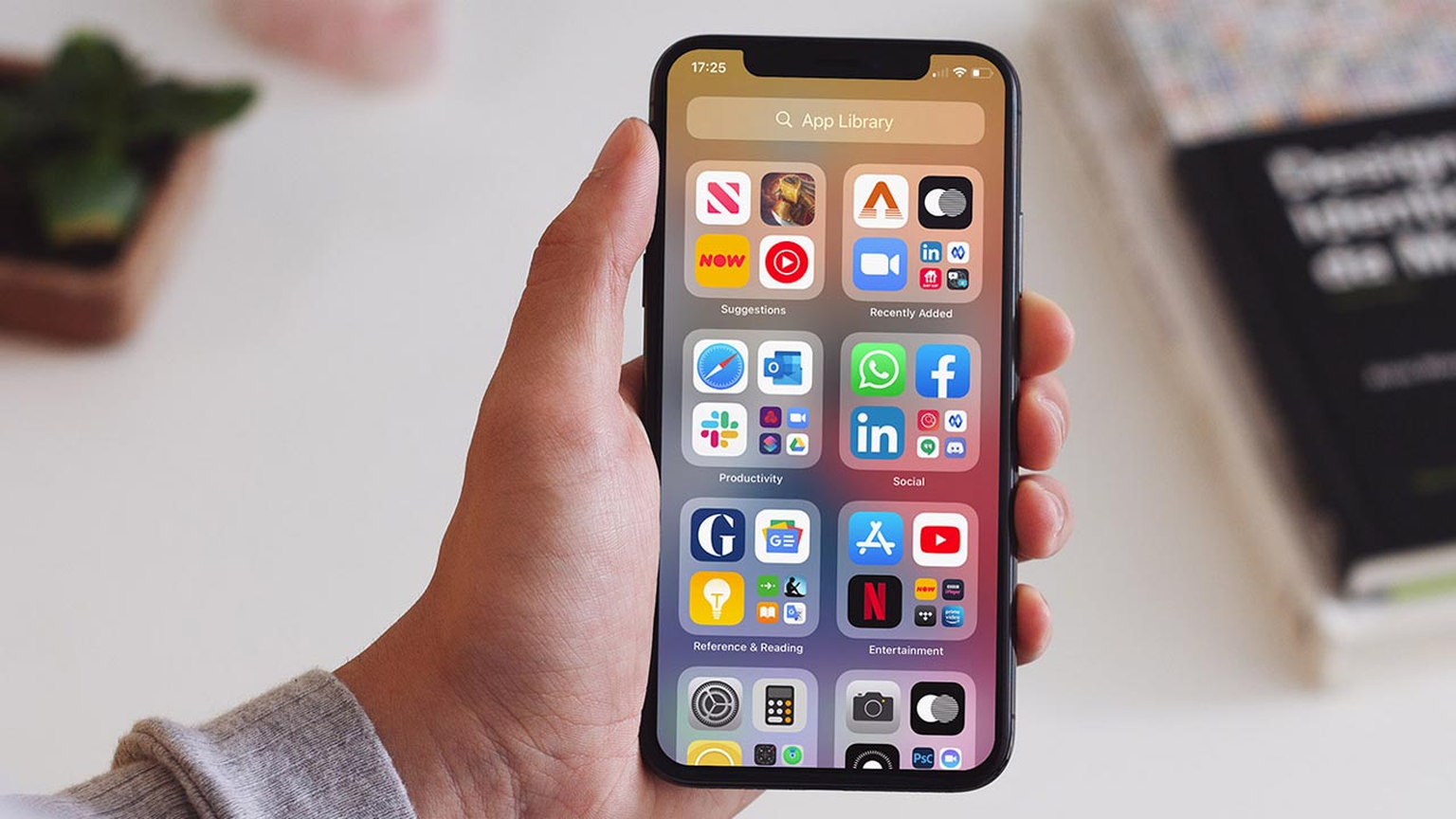
Коли ваш iPhone раптом перестає показувати знайомі додатки в App Store чи серіали в Apple TV, ніби старий друг забув вашу адресу, проблема часто криється в регіональних налаштуваннях. Цей параметр визначає не лише доступний контент, а й валюти, формати дат і навіть рекомендації в магазині. Зміна регіону відкриває двері до тисяч програм, які ховаються за геоблоками, але вимагає обережності, бо один необдуманий крок — і ваші підписки зникають, як ранковий туман. Розберемо все по поличках, від базових понять до хитрощів для просунутих користувачів.
Два типи регіону на iPhone: не плутайте їх
Багато хто думає, що регіон — це одна кнопка в налаштуваннях, але насправді Apple розділяє його на дві частини, наче садок на фруктовий і овочевий. Перший — системний регіон у “Налаштуваннях” > “Основні” > “Мова та регіон”. Він впливає на календар, валюту в інтерфейсі, температуру (Цельсій чи Фаренгейт) і навіть розклад клавіатури. Зміна тут проста і безпечна, ідеальна для поїздок.
Другий, критичніший — регіон Apple ID, прив’язаний до App Store, iTunes, Apple Music. Він диктує, які додатки ви бачите, скільки платите і які сервіси доступні. Ось тут починаються пригоди: зміна блокується підписками чи залишком на рахунку. Розрізнення цих понять рятує від годин марних пошуків — перевірте обидва перед стартом.
- Системний регіон: впливає на локалізацію пристрою, не блокує покупки.
- Регіон Apple ID: контролює магазин і сервіси, вимагає підготовки.
- Приклад: у США App Store рясніє іграми з мікротранзакціями, в Європі — строгий GDPR обмежує трекери.
Після такої розвідки ви вже на крок попереду: системний регіон міняється миттєво, а Apple ID — з пересторогами. Тепер до мотивів.
Чому регіон на iPhone вартий змін: реальні сценарії
Уявіть: ви мрієте про ексклюзивний додаток для фітнесу, доступний лише в Японії, чи хочете дешевше купити Netflix-підписку в Туреччині. Зміна регіону — ключ до таких скарбів. За даними Apple, понад 30% контенту в App Store геоблокований, тож українці часто пропускають хіти на кшталт Pokémon GO версій чи регіональних стрімінгів.
Мандрівники міняють для локальних карт, валюти без конвертації чи доступу до Apple Pay у новій країні. Експати, як я сам колись у Польщі, рятувалися від “немає цього додатка” для банківських сервісів. Навіть для оптимізації цін: в Аргентині програми на 70% дешевші через інфляцію. Але пам’ятайте про зворотний бік — старі покупки можуть зникнути.
- Доступ до унікальних додатків і оновлень.
- Економія на покупках у “дешевих” регіонах.
- Адаптація до нової країни проживання.
- Тестування сервісів, як Apple Arcade у різних локаціях.
Ці причини роблять зміну не примхою, а необхідністю. Тепер готуйтеся, бо без підготовки процес зупиниться на півдорозі.
Підготовка до зміни: ключові кроки, які ігнорують 80% користувачів
Перш ніж торкатися налаштувань, перевірте рахунок Apple ID — якщо там копійки, система заблокує зміну, наче банківський охоронець. Витратьте баланс на будь-що: стікери чи пісню. Скасуйте всі підписки в “Налаштуваннях” > “Apple ID” > “Підписки” — і чекайте кінця періоду, бо миттєве скасування не завжди спрацьовує.
Вийдіть з Family Sharing, якщо ви в групі: організатор не може міняти регіон. Перевірте передзамовлення та оренду фільмів — скасуйте їх. Для нової країни знайдіть валідний платіжний метод: в ЄС — картка, в США — PayPal у деяких випадках. Обов’язково: без платіжки з нової країни зміна не пройде.
| Етап підготовки | Дії | Час очікування |
|---|---|---|
| Баланс | Витратити на покупку | Миттєво |
| Підписки | Скасувати в налаштуваннях | До кінця періоду (1-30 днів) |
| Family Sharing | Вийти з групи | Миттєво |
(Джерело даних: support.apple.com/uk-ua). Ця таблиця спрощує планування — тепер переходьте до магії.
Покрокова зміна регіону Apple ID на iPhone з iOS 18
На iPhone з iOS 18 чи новішими процес став інтуїтивнішим, з покращеним інтерфейсом Media & Purchases. Відкрийте “Налаштування”, торкніться імені угорі — ваш Apple ID. Оберіть “Медіа та покупки”, потім “Переглянути обліковий запис”. Введіть пароль, якщо попросять.
Торкніться “Країна/регіон”, оберіть нову зліва. Натисніть “Змінити країну чи регіон”, погодьтесь з умовами двічі. Введіть платіжні дані для нової країни — картку чи адресу. Готово! App Store оновиться за хвилини, показуючи свіжий контент. Порада: перезавантажте пристрій для миттєвого оновлення.
- Налаштування > [Ваше ім’я] > Медіа та покупки.
- Переглянути обліковий запис > Країна/регіон.
- Вибрати нову країну > Змінити.
- Погодитись з умовами, додати платіжку.
- Підтвердити — і насолоджуйтесь!
Якщо застрягли на кроці з платіжкою, перевірте підтримку нової країни (support.apple.com). Тепер про системний регіон.
Швидка зміна системного регіону: для форматів і локалізації
Цей регіон не чіпає покупки, тож міняйте сміливо. “Налаштування” > “Основні” > “Мова та регіон”. Оберіть з випадаючого списку — Україна, США чи Австралія. Налаштуйте календар (григоріанський чи мусульманський), температуру, метричну систему. Зміни застосовуються миттєво, iPhone “оживає” з новими форматами дат, як 13.01.2026 замість January 13th.
Для мандрівників це золото: в Японії — ієрогліфи в календарі, в Бразилії — португальська валюта. Варіюйте з мовою інтерфейсу для повного занурення.
Зміна через веб: для кількох пристроїв одразу
На account.apple.com увійдіть, оберіть “Особисті дані” > “Країна/регіон”. Процес аналогічний iPhone, але зручний для синхронізації Mac чи iPad. Ідеально, якщо телефон не під рукою. Після — перевірте на пристроях.
Типові помилки при зміні регіону на iPhone
Перша пастка — ігнор балансу: система пише “Неможливо змінити”, бо 0,01 грн блокує все. Друга — активні підписки: чекайте 30 днів, бо Apple не жаліє. Третя — невідповідна картка: в Канаді потрібна канадська адреса, інакше відмова.
- Забули Family Sharing — регіон фіксований.
- Не перезавантажили — App Store “старий”.
- Часті зміни — Apple лімітить до 1-2 на рік неформально.
Уникайте, перевіряючи все двічі — і процес пролетить гладко!
Наслідки зміни: що зникає, що лишається
Старі додатки працюють, але оновлення — ні, якщо не в новому регіоні. Підписки перериваються, медіатека Apple Music може втратити треки — завантажте заздалегідь. iCloud+ адаптується до нової ціни автоматом. Для безпеки створіть резервну копію в iCloud.
Таблиця нижче показує ризики — корисно для планування. (Джерело: support.apple.com).
| Сервіс | Наслідки зміни |
|---|---|
| App Store | Нові додатки з регіону, старі без оновлень |
| Apple Music | Потрібне повторне завантаження плейлистів |
| Підписки | Скасовуються, перезапуск з новим регіоном |
Альтернативи для складних випадків: новий Apple ID чи VPN
Якщо стара блокування не пускає, створіть новий Apple ID з потрібним регіоном — без платіжки, фізично в країні чи з VPN. Процес: App Store > створити новий, оберіть країну. VPN як ExpressVPN допомагає симулювати локацію, але Apple радар чутливий — ризикуйте обережно.
Для просунутих: кілька ID на пристрої, перемикання в налаштуваннях. Головне — не порушуйте ToS, бо бану не уникнути.
Поради для щоденного використання після зміни
Тепер, коли регіон свіжий, тестуйте: шукайте ексклюзиви, порівнюйте ціни. Для повернення — повторіть з підготовкою, але Apple обмежує часті стрибки. Мандрівникам: міняйте системний регіон автоматом через Location Services. Регулярно перевіряйте баланс — дрібниці рятують години.
З новим регіоном ваш iPhone перетворюється на глобальний супутник, готовий до будь-яких пригод. Експериментуйте, але з розумом — і світ додатків розкриється по-новому.






Залишити відповідь