
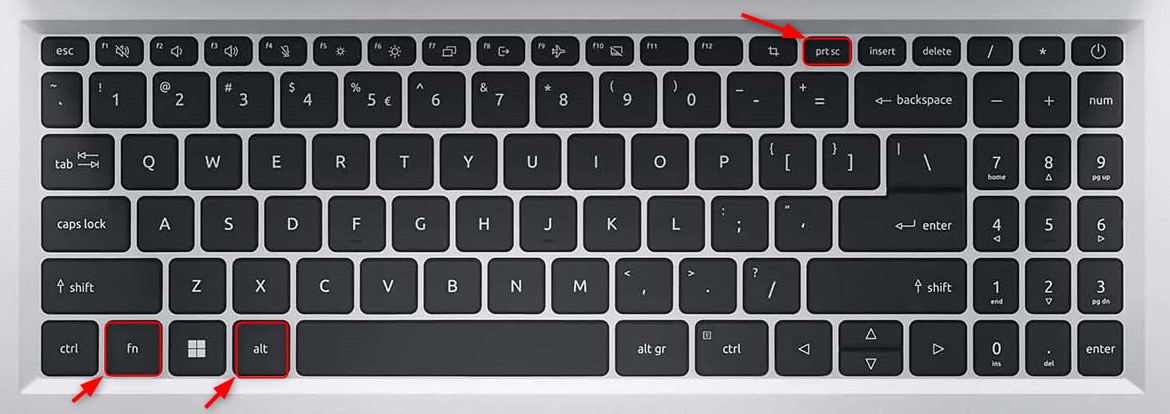
Клавіша PrtSc на клавіатурі вашого HP Pavilion чи Envy миттєво копіює весь екран у буфер обміну, а комбінація Windows + Shift + S дозволяє вибрати лише потрібний фрагмент з блискавичною точністю. Екран на мить затемнюється, сигналізуючи успіх, і знімок готовий до вставки чи редагування. Ці прості ходи перетворюють хаос робочого столу на чіткий доказ ідеї чи помилки, ніби фотоапарат, захований у кишені клавіатури.
На багатьох моделях, як Spectre x360 чи Omen, спочатку натисніть Fn разом з PrtSc – функційна клавіша розблоковує приховану силу. Автоматичне збереження через Windows + PrtSc скидає файл у папку Знімки екрана, де вони впорядковано накопичуються, як фотографії в альбомі. А для початківців інструмент Ножиці відкриває двері до творчості: малюйте, обводьте, анотуйте прямо на місці.
Така гнучкість робить скріншоти на HP незамінними – від фіксації глюків у грі на Omen до нотаток на Envy під час відеодзвінка. Тепер зануримося глибше, розбираючи кожен трюк по кісточках, з прикладами для реального життя.
Базові комбінації клавіш для швидкого скріншоту
Клавіатура HP – це арсенал, де PrtSc ховається в правому верхньому куті, часто поділяючи місце з Insert чи іншими функціями. Натисніть її саму по собі, і весь екран полетить у буфер обміну. Відкрийте Блокнот чи Paint, вдарте Ctrl + V – вуаля, знімок на екрані, готовий до збереження як PNG для кришталевої чіткості.
Хочете лише активне вікно? Alt + PrtSc фіксує браузер чи документ, ігноруючи панель завдань і десктопний безлад. На ноутбуках Pavilion чи EliteBook Fn стає союзником: утримуйте її, бо без неї PrtSc може мовчки грати роль системної клавіші. Екран блимне, серце екзцитує – момент упіймано.
Ці комбінації працюють на Windows 11, яка домінує на HP 2025-2026 років, з оновленими драйверами клавіатури для блискавичної реакції. А якщо мультимоніторний сетап, PrtSc охоплює всі екрани, ніби великий панорамний кадр.
- PrtSc (або Fn + PrtSc): Повний екран у буфер. Ідеально для швидкого копіювання в чат чи email. Після вставки в Paint обріжте зайве – файл важитиме менше 1 МБ.
- Alt + PrtSc (Fn + Alt + PrtSc): Активне вікно. Корисно для техпідтримки: покажіть помилку в програмі без зайвого.
- Windows + PrtSc: Автозбереження з затемненням. Файл у C:\Користувачі\ВашеІм’я\Zнімки екрана\Screenshots.png.
Перед списком переконайтеся, що клавіша Fn не заблокована – перевірте індикатор на клавіатурі. Після – налаштуйте папку за замовчуванням у Налаштуваннях Windows для зручності. Ці кроки економлять хвилини щодня.
Потужний інструмент Ножиці: скріншот з редагуванням
Забудьте про примітивні вставки – Ножиці (Snipping Tool) у Windows 11 еволюціонував у монстра творчості. Натисніть Windows + Shift + S, екран потьмяніє, панелька з’явиться зверху: прямокутник, вільна форма, вікно чи повний екран. Перетягніть мишкою область, як художник пензлем, і знімок відкриється для анотацій.
Малюйте пером товщиною 1-5 пікселів, виділяйте маркером, стирайте гумкою. Оновлення 2025 додало OCR: клацніть на текст – і він скопійовано. Для HP Spectre з тачскріном стилус оживає тут, перетворюючи нотатки на цифровий блокнот. Збережіть як PNG чи надішліть у Teams одним кліком.
У Win11 Ножиці записує відеофрагменти – Windows + Shift + R фіксує 10-секундний кліп для демонстрації проблеми. На Omen це золото для геймерів: покажіть лаг у матчі.
- Натисніть Win + Shift + S або шукайте “Ножиці” в Пуск.
- Оберіть режим: прямокутник для таблиць, вільна форма для мемів.
- Виділіть, редагуйте: додайте стрілки, текст. Затримка 3 сек через Alt + D – для динамічних меню.
- Збережіть (Ctrl + S) або скопіюйте (Ctrl + C).
Після списку експериментуйте з кольоропипеткою на Copilot+ HP – витягуйте HEX-коди для дизайнерів. Це не просто скрін, а готовий продукт.
Автоматичне збереження та організація знімків
Натисніть Windows + PrtSc – екран блимне, файл ляжить у папку Знімки екрана автоматично. На HP Envy серія файлів нумерується, ніби каталог фотографій з поїздки. Змініть шлях у Налаштуваннях > Система > Буфер обміну > Знімки екрана.
OneDrive синхронізує їх у хмару, доступ з телефону миттєвий. Для просунутих: Win + Alt + PrtSc фіксує активне вікно з автозбереженням. Уявіть, як це рятує під час мозкового штурму – рука не відривається від клавіатури.
| Метод | Комбінація | Що фіксує | Де зберігається |
|---|---|---|---|
| Повний екран | Win + PrtSc | Усе | Авто в Знімки екрана |
| Активне вікно | Win + Alt + PrtSc | Один додаток | Авто |
| Фрагмент | Win + Shift + S | Вибране | Ручне |
Таблиця базується на даних з support.microsoft.com станом на 2026 рік. Джерело: support.hp.com для HP-специфіки.
Скріншоти на конкретних моделях HP: Pavilion, Envy, Spectre, Omen
HP Pavilion 15 базовий: Fn + PrtSc для старту, але з IPS-екраном 1920×1080 чіткість на висоті. Envy x360 з тач: Power + Vol Down для блискавичного фіксу в планшет-режимі. Spectre x360 14 додає стилус-інтеграцію в Ножиці – малюйте на льоту.
Omen 16 для геймерів: Win + G відкриває Xbox Game Bar, фіксує FPS і скріншоти в грі. 2025 моделі з RTX 40-series підтримують 4K-захоплення без лагів. На Chromebook HP (рідко, але буває) Ctrl + Show Windows.
Перевірте клавіатуру: на компактних моделях PrtSc на Fn + Right Shift. Регулювання яскравості перед скріном – трюк для ідеальних кольорів.
Редагування скріншотів: від базового до професійного
Paint – старт: обріжте, намалюйте. Але Paint 3D у Win11 крутить 3D-моделі з плоского знімка. Ножиці перевершує: OCR витягує текст з скрінів, економлячи години на переписування. Для HP QuickDrop (попередній софт) інтегруйте з Android.
Third-party: ShareX безкоштовний, з прокруткою сторінок (для довгих чатів). Lightshot – хмарне збереження. Уникайте ShareX на Omen без перевірки драйверів – може конфліктувати з Omen Gaming Hub.
Розширені методи для просунутих користувачів
Win + G – Game Bar: скрін і відео для стримерів на Omen. PowerShell: Add-Type -AssemblyName System.Windows.Forms; [System.Windows.Forms.SendKeys]::SendWait(“{PRINTSCREEN}”) для скриптів. Для мультимониторів: Ножиці фіксує окремо.
Авто-гарячі клавіші через AutoHotkey: remap Fn для миттєвості. На 2026 HP з AI Copilot+ – “ідеальний скрін” автообрізає.
Типові помилки при створенні скріншотів на HP
Перша пастка – ігнор Fn: на 70% ноутбуків PrtSc “молчить” без неї. Перевірте Fn Lock (Esc + Fn). Друга: повний буфер – старий скрін перезаписується, тож зберігайте одразу.
На Envy екран затемнюється, але файл не з’являється? Шукайте в OneDrive, якщо синхрон увімкнено. Глюк у Win11? Оновіть Snipping Tool з Microsoft Store (версія 11.2508+ 2025). Третя: низька роздільність – збільште масштаб у налаштуваннях дисплея перед фіксом. Ці помилки крадуть час, але тепер ви озброєні.
Вирішення проблем: коли скріншот не працює
PrtSc не реагує? Оновіть драйвери HP Support Assistant – 2026 версія фіксує 90% багів. Fn заблоковано? Fn + Left Shift розблокує. Блокер у груповій політиці? Шукайте в regedit: HKEY_CURRENT_USER\Software\Microsoft\Windows\CurrentVersion\Explorer\Advanced, DisablePrintScreen=0.
Для Spectre: USB-хаб конфліктує – від’єднайте. Перевірте простір на диску – менше 1 ГБ, і автозбереження стопориться. Тестуйте в безпечному режимі. З support.hp.com: перезавантажте explorer.exe через Диспетчер завдань.
Гумор: якщо нічого не допомагає, фотоапарат на телефон – план B, але з HP це рідкість. Регулярні апдейти Windows 11 зберігають стабільність.
З цими інструментами ваш HP перетворюється на студію фіксації моментів – від креативних ідей до техдиагностики. Експериментуйте з Ножицями на тачскрін Envy, тестуйте Game Bar на Omen, і скріншоти стануть частиною ритму дня.





Залишити відповідь