
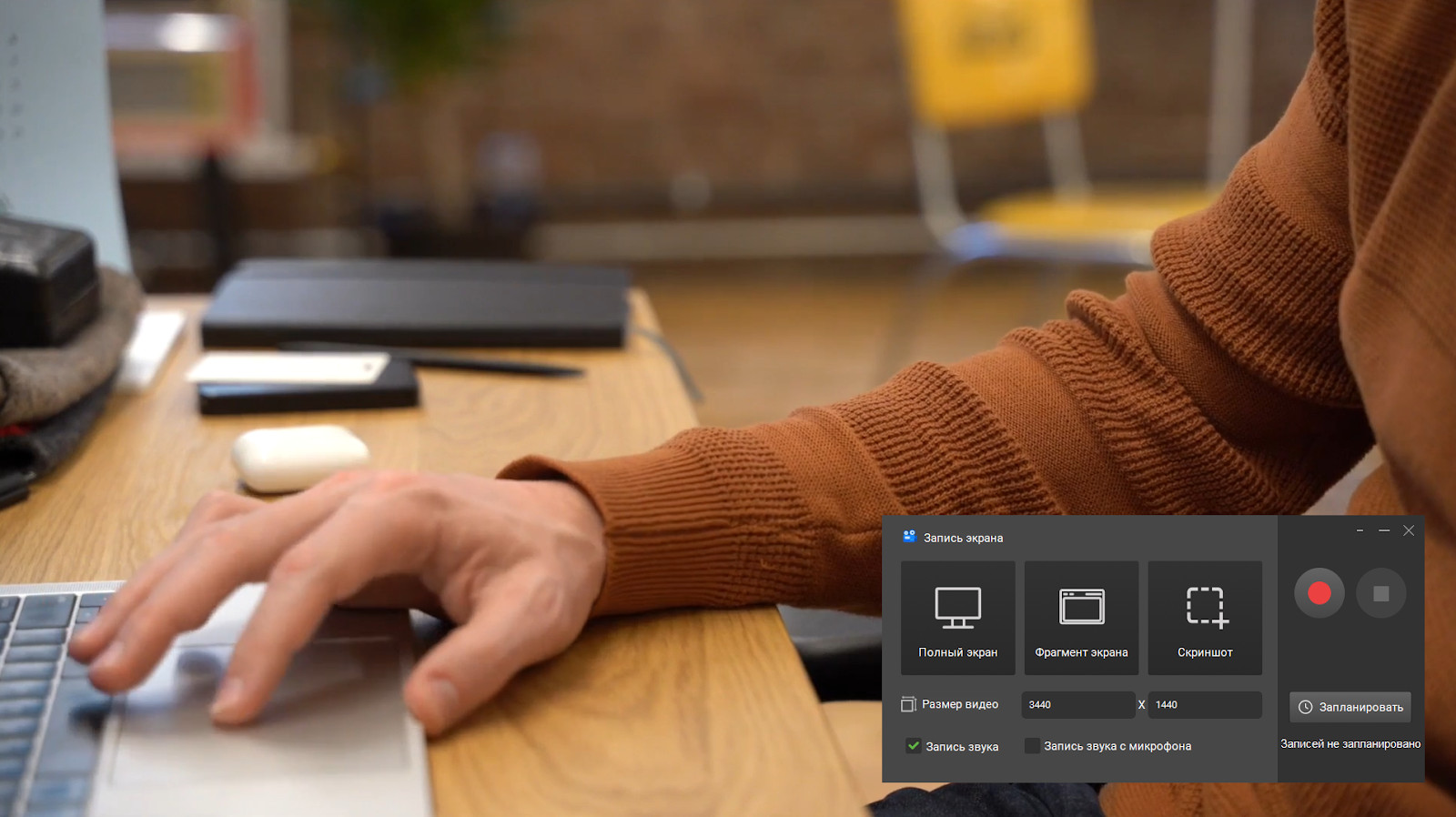
Екран вашого комп’ютера раптом оживає, перетворюючись на динамічне полотно, де кожен клік і рух миші фіксуються в ідеальній чіткості. Це не магія, а реальність запису екрана – інструмент, який рятує геймерів від епічних фейлів, вчителів від нудних лекцій і фрілансерів від нескінченних пояснень. У Windows, Linux чи навіть з підозрою на Mac у ролі “ПК”, все зводиться до кількох натискань, але з нюансами, що роблять різницю між розмитим сміттям і професійним відео.
Вбудовані інструменти Windows: від новачка до майстра
Microsoft не залишила користувачів напризволяще – з Windows 10 панель Xbox Game Bar ховається під клавішею Win + G, готова до бою. Цей інструмент, народжений для геймерів, став універсальним рятівником для будь-яких демонстрацій. Натисніть комбінацію, і панель виривається на передній план з кнопками запису, як супергерой з плащем.
Xbox Game Bar: швидкість і простота для повсякденності
- Натисніть Win + G, щоб відкрити панель. Якщо вперше, підтвердіть активацію “Так, це гра”.
- Увімкніть мікрофон (Win + Alt + M), якщо хочете додати голосовий супровід – він ловить кожен шепіт.
- Клікніть червону кнопку “Запис” або гаряча Win + Alt + R. Таймер відлікує три секунди, і відео котиться.
- Зупиніть тим же Win + Alt + R. Файл у MP4 оселиться в папці Відео > Захоплення.
Тут криється перша хитрість: Game Bar ігнорує робочий стіл і кілька вікон одразу, фокусуючись на активному додатку. Ідеально для ігор чи браузера, але для складних туториалів переходьте далі. Налаштуйте якість у Параметри > Ігри > Захоплення: оберіть 1080p@60 FPS для соковистої картинки без лагів. Згідно з support.microsoft.com, це базовий інструмент для мільйонів щоденних записів.
Snipping Tool у Windows 11: вибіркове полювання на пікселі
Оновлення 23H2 перетворило скромного “Ножиці” на повноцінний рекордер. Натисніть Win + Shift + R, і екран затемнюється, чекаючи на ваш вибір області – як лучник, що ціле прицілюється.
- Виділіть зону мишкою: прямокутник, вікно чи весь монітор.
- Підтвердіть запис – з’явиться панель з паузою, таймером і стопом.
- Додайте мікрофон чи системний звук через шестерню.
- Збережіть у MP4 напряму або редагуйте в інструменті.
Цей метод перевершує Game Bar гнучкістю: записуйте desktop чи меню, без обмежень. Файли йдуть у папку Знімки екрана. Для просунутих – увімкніть апаратне прискорення в параметрах, щоб уникнути навантаження на процесор під час довгих сесій.
Запис екрана на Linux: свобода open-source
Linux-користувачі сміються над обмеженнями – дистрибутиви як Ubuntu пропонують вбудовані Kazam чи GNOME Screenshot, але для глибини звертайтеся до профі. Встановіть через термінал: sudo apt install simplescreenrecorder, і вперед.
- SimpleScreenRecorder: Легенда для плавного 4K, з паузою і курсором. Запустіть, оберіть область, FPS до 120 – і відео в MKV.
- OBS Studio: Король мультиплатформи, про який нижче.
- Kooha (для GNOME): Готовий з коробки, один клік для Wayland.
Проблема Wayland? Перейдіть на pipewire для аудіо. Ці інструменти роблять Linux справжнім полем битви для стрімерів, без зайвого жиру.
Безкоштовні програми: коли вбудоване не вистачає сили
Хочете багатошаровість, вебкамеру в кутику і нульові водяні знаки? Безкоштовні гіганти чекають. OBS Studio лишається еталоном 2025 року з версією 32, де з’явився менеджер плагінів і WebRTC для стрімів.
Ось порівняльна таблиця топ-4, щоб обрати за мірою:
| Програма | Платформи | Безкоштовна версія | Ключові фічі | Мінуси |
|---|---|---|---|---|
| OBS Studio | Windows, Linux, Mac | Повністю | Сцени, мікшер аудіо, 4K@120FPS, плагіни, стрімінг Twitch | Крива навчання для новачків |
| ShareX | Windows | Повністю | Автозавантаження, GIF, анотації, 60+ форматів | Немає редагування відео |
| Bandicam (free) | Windows | З обмеженнями (10 хв) | Компресія H.265, низьке навантаження CPU | Водяний знак у free |
| vokoscreenNG (Linux фокус) | Windows, Linux | Повністю | Магнітні зони, PIP-камера, MKV/MP4 | Менше ефектів |
Дані з obsproject.com та geekflare.com станом на 2025. OBS виграє для просунутих: додайте джерела (екран, вебкамера), фільтри шуму – і ваше відео як з голлівуду. Встановіть з офіційного сайту, налаштуйте битрейт 6000 kbps для 1080p.
Платні інструменти: для тих, хто не терпить компромісів
Якщо бюджет дозволяє, Movavi Screen Recorder ($40/рік) вражає AI-редактором: автоматичний зум, підписи. Bandicam Pro ($40) – рекордсмен низького навантаження, ідеал для слабких ПК. Camtasia ($300 разово) – монстр з timeline як у Premiere, для корпоративних відео.
Ці хлопці додають стабілізацію, 8K і експорт у будь-який формат. Варто, якщо запис – ваша робота.
Онлайн-сервіси: запис без слідів на диску
Не хочете апокаліпсис з інсталяціями? ScreenRec чи Loom пропонують хмарний запис. Увійдіть у браузер, клікніть “Record” – і посилання готове для шефу. Обмеження: 5 хв free, але для швидких демо – золото. Перевага: миттєвий шаринг без FTP-мук.
Типові помилки новачків і як їх уникнути
Багато хто лається, бо відео виходить без звуку чи з лагами – ось чорний список:
- Забули мікрофон: У Game Bar чи OBS перевірте іконку мікса – червона значить німий запис.
- Низький FPS через CPU: Вимкніть VSync у грі, оберіть NVENC/AMF кодек для GPU.
- Великі файли: MP4 з H.264 – 50 МБ/хв у 1080p; стискайте Handbrake після.
- Game Bar не бачить desktop: Перейдіть на Snipping Tool чи ShareX.
- Лаги на слабкому ПК: Зменште роздільність до 720p, FPS 30.
Ці пастки крадуть години – але тепер ви озброєні. Тестуйте на коротких кліпах, як шеф-кухар пробує страву.
З курсором чи без, з еквалайзером голосу чи raw-аудіо – запис екрана на ПК еволюціонує щороку, відкриваючи двері для креативу. Спробуйте комбо OBS + Snipping Tool, і ваші туториали засяють яскравіше за сонце. А що, якщо наступний хіт YouTube – ваш?










Залишити відповідь