
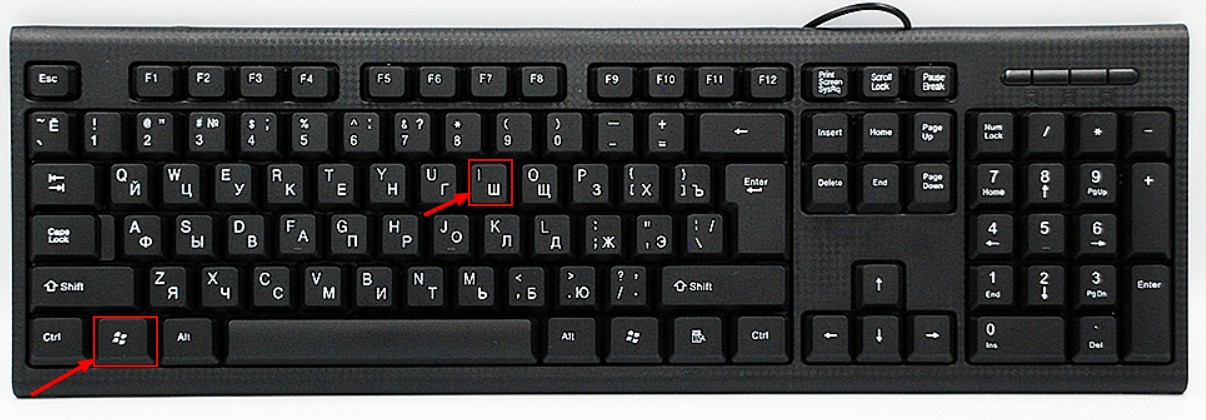
Кожен день за комп’ютером ми копіюємо текст, посилання чи зображення, ніби перекидаємо шматочки пазла з одного місця в інше. Але раптом знадобився той фрагмент, скопійований годину тому, а його вже немає – перезаписаний свіжим. Буфер обміну в Windows перетворює цей хаос на впорядкований архів, де ховаються останні 25 копій. Головне – увімкнути історію, і Win + V миттєво покаже все під рукою. Ця функція з’явилася в оновленні Windows 10 від 2018 року й досі еволюціонує, додаючи синхронізацію з телефонами.
Уявіть буфер як невидиму полицю в кухні: кладеш інгредієнти, а коли потрібно – дістаєш будь-який. Без історії полиця тримає лише останній предмет, з нею – цілу стопку. За даними support.microsoft.com, це працює на текст, HTML і растрові зображення до 4 МБ кожне. Файли чи відео туди не лізуть, бо система фокусується на легких даних.
Що ховається за простим копіюванням: природа буфера обміну
Буфер обміну – це ділянка оперативної пам’яті, де тимчасово оселяється все скопійоване. Натискаєте Ctrl+C – і текст летить туди, Ctrl+V – витягується звідти. Класичний буфер тримає один елемент, але журнал розширює його до мультизберігання. У Windows 11, станом на 2025 рік, це стандарт: автоматичне збереження після увімкнення, без потреби в додатковому софті.
Історія функції сягає Windows XP, де clipbrd.exe показував базовий вміст. Сьогодні ж у Win10/11 акцент на зручність: вікно з прев’ю, пошук по елементах. Це рятує дизайнерів від втрат скріншотів чи програмістів від забутих сніпетів коду. Без нього доводиться копіювати в блокнот чи Notepad++, що дратує, як пошук ключів у темряві.
Чому це круто для повсякденності? Копіюєте адресу сайту, потім телефон – і ось обидва доступні. Або в чаті: витягуєте старе повідомлення без повторного пошуку. Емоційний підйом від такої простоти важко переоцінити, особливо коли дедлайни горять.
Миттєвий доступ: як відкрити буфер комбінацією Win + V
Найшвидший шлях – гаряча клавіша. Тримайте Win (з логотипом Windows) і тапніть V. Якщо історія вимкнена, система запропонує увімкнути – просто клацніть “Увімкнути”. Вікно вискакує праворуч, показуючи список з прев’ю: текст підсвічується, зображення видно чітко.
Клік на елемент вставляє його куди завгодно – в Word, браузер чи Discord. Вікно можна перетягувати мишкою, як магнітний папір. У Windows 11 інтерфейс гладкіший: темна тема, анімації. Win + V працює всюди, де є фокус, – це як телепорт для копій.
Але якщо нічого не копіювали, список порожній. Почніть з тесту: Ctrl+C на абзаці, ще раз, потім Win+V. Магія оживає миттєво, і ви відчуєте політ.
Крок за кроком: увімкнення та налаштування в Windows 10/11
Повний контроль ховається в параметрах. Перед списком ось базові кроки для активації.
- Натисніть Win + I – відкриються Налаштування.
- Перейдіть у “Система” ліворуч.
- Знайдіть “Буфер обміну” в списку.
- Увімкніть “Історія буфера обміну”.
- Опціонально: активуйте “Журнал буфера обміну між пристроями” для синхронізації.
Після цього Win + V завжди готовий. Ці кроки ідентичні для домашніх і про-версій, на ПК від HP чи Lenovo. Якщо оновлення Windows свіжі (перевірте в “Оновлення та безпека”), все стабільно. На Win10 підтримка триває до жовтня 2025, тож апгрейд на 11 – розумний хід.
Таблиця нижче порівнює налаштування для версій. Перший рядок виділено для зручності.
| Версія Windows | Шлях до налаштувань | Обмеження елементів | Синхронізація |
|---|---|---|---|
| Windows 11 | Налаштування > Система > Буфер обміну | 25 шт., 4 МБ | З MS-акаунтом |
| Windows 10 | Те саме | 25 шт., 4 МБ | З останнього оновлення |
Джерела даних: support.microsoft.com. Тепер ви готові до глибшого занурення.
Закріплення фаворитів та очищення: тримайте порядок
Закріплення – як шпилька на дошці оголошень. У вікні Win+V клацніть три крапки біля елемента й оберіть “Закріпити”. Воно піднімається наверх, не зникає після рестарту. Ідеально для шаблонів email чи логінів.
Очищення буфера – справа безпеки. У налаштуваннях є кнопка “Очистити”, або в Win+V – “Очистити все”. Команда в CMD echo off | clip очищає миттєво, якщо параноїд. Закріплені лишаються, решта – ні. Регулярно чистіть, бо накопичені паролі – ризик.
Гумор у тому: буфер як шафа – переповнена, шукаєш шкарпетки, а там минулорічні чеки. Очищайте щотижня!
Хмарна магія: синхронізація на всіх пристроях
З MS-акаунтом копіюєте на ноутбуці – вставляєте на телефоні з OneNote чи SwiftKey. Увімкніть у налаштуваннях “Автоматично синхронізувати”. Потрібен інтернет і той самий логін. У 2025 це безшовно: текст з ПК на Android, зображення навпаки.
Обмеження: лише текст/HTML/BMP, не великі файли. Якщо конфлікт – перевірте акаунт у “Облікові записи”. Це перетворює буфер на універсальний помічник для фрілансерів з кількома девайсами.
Старі версії: буфер у Windows 7 та 8
У Win7 немає журналу – лише останній елемент. Щоб глянути текст, cmd з clip.exe: відкрийте “Виконати” (Win+R), введіть cmd, echo. | clip – покаже в редакторі. Для зображень – вставте в Paint.
Сторонні фішки: завантажте clipbrd.exe з XP-архівів (обережно з джерелами). Але краще апгрейд, бо безпека слабка. У 2025 Win7 – реліквія, як дискета.
Суперсили від третіх сторін: топ-менеджери буфера
Вбудований обмежений 25 слотами? Зверніться до Ditto чи CopyQ. Ditto – безкоштовний, необмежений, з пошуком і тегами. ClipClip додає OCR для скрінів. Встановіть з офіційних сайтів, запустіть – і буфер оживає по-новому.
Ось порівняння кращих на 2025 рік. Перед таблицею: обирайте за потребами – Ditto для простоти, CopyQ для скриптів.
| Програма | Обмеження | Фішки | Ціна |
|---|---|---|---|
| Ditto | Необмежено | Пошук, теги, хмарний бекап | Безкоштовно |
| ClipClip | 1000+ | OCR, макроси | Безкоштовно/Про |
| CopyQ | Необмежено | Скрипти, таблички | Безкоштовно |
Джерела: огляди на usecmdos.com. Ditto – фаворит, бо легкий і надійний.
Типові помилки при роботі з буфером обміну
- Win + V не працює: Історія вимкнена – перевірте налаштування. Або конфлікт з софтом, як VPN.
- Елементи зникають: Перезавантаження очищує, окрім закріплених. Ліміт 25 – закріплюйте ключові.
- Не синхронізується: Різні акаунти чи офлайн. Перелогіньтесь у MS.
- Великі файли не копіюються: Обмеження 4 МБ – ріжте або користуйтеся менеджерами.
- Паролі накопичилися: Очищайте регулярно, увімкніть BitLocker для захисту.
Ці пастки ловлять 80% новачків, але тепер ви озброєні. Ви не повірите, скільки часу це заощадить!
Поради, що роблять буфер незамінним
Закріплюйте шаблони: “З повагою, [Ім’я]” для листів. Поєднуйте з PowerToys для ще більше фішок. Для кодерів – інтеграція з VS Code. Тестуйте на малому: копіюйте 10 речень, грайтеся з Win+V.
У браузері Chrome розширення як Clipboard Inserter підсилюють. Нарешті, комбінуйте з жестами миші – програмне забезпечення як StrokeIt призначає Win+V на свайп. Ваш ПК стане продовженням думок, де копії завжди під рукою, готові до дії. Експериментуйте, і продуктивність злетить!