
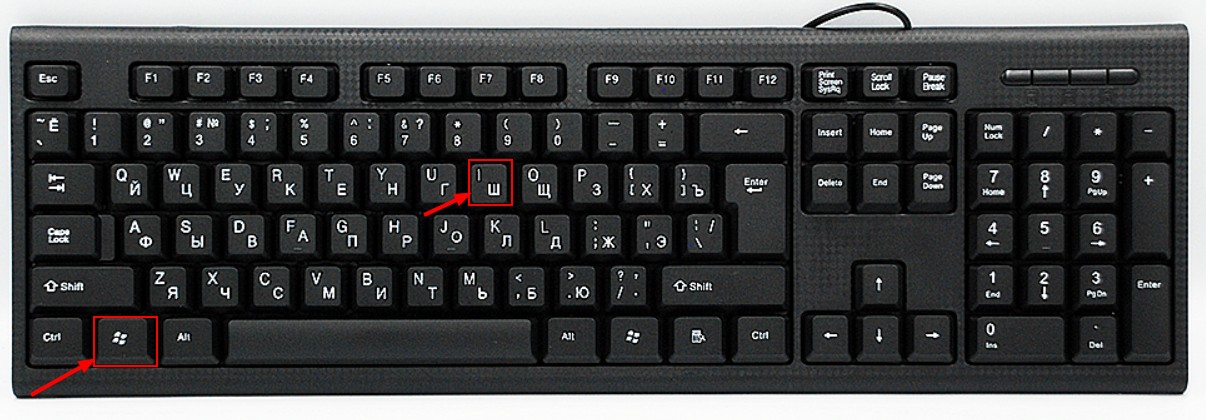
Каждый день за компьютером мы копируем текст, ссылку или изображение, словно перебрасываем кусочки пазла из одного места в другое. Но вдруг понадобился тот фрагмент, скопированный час назад, а его уже нет – перезаписан свежим. Буфер обмена в Windows превращает этот хаос в упорядоченный архив, где скрываются последние 25 копий. Главное – включить историю, и Win+V мгновенно покажет все под рукой. Эта функция появилась в обновлении Windows 10 с 2018 года и до сих пор эволюционирует, добавляя синхронизацию с телефонами.
Представьте буфер как невидимую полку в кухне: кладешь ингредиенты, а когда нужно – достаешь любой. Без истории полка держит только последний предмет, с ней – стопку. По данным support.microsoft.com, это работает на текст, HTML и растровые изображения до 4 МБ каждое. Файлы или видео туда не лезут, потому что система фокусируется на легких данных.
Что скрывается за простым копированием: природа буфера обмена
Буфер обмена – это участок оперативной памяти, где временно поселяется все скопированное. Нажимаете Ctrl+C – и текст летит туда, Ctrl+V – вытаскивается оттуда. Классический буфер содержит один элемент, но журнал расширяет его до мультихранения. В Windows 11, по состоянию на 2025 год, это стандарт: автоматическая сохранность после включения, без необходимости дополнительного софта.
История функции доходит до Windows XP, где clipbrd.exe показывал базовое содержимое. Сегодня же у Win10/11 акцент на удобство: окно из превью, поиск по элементам. Это спасает дизайнеров от потерь скриншотов или программистов от забытых снипетов кода. Без него приходится копировать в раздражающий блокнот или Notepad++ как поиск ключей в темноте.
Почему это круто для повседневности? Копируете адрес сайта, затем телефон – и вот оба доступны. Или в чате: вытаскиваете старое сообщение без повторного поиска. Эмоциональный подъем от такой простоты сложно переоценить, особенно когда дедлайны горят.
Мгновенный доступ: как открыть буфер комбинацией Win+V
Самый быстрый путь – горячая клавиша. Держите Win (с логотипом Windows) и топните V. Если история выключена, система предложит включить – просто щелкните “Включить”. Окно выскакивает вправо, показывая список из превью: текст подсвечивается, изображение видно четко.
Клик на элемент вставляет его куда угодно в Word, браузер или Discord. Окно можно перетаскивать мышкой, как магнитную бумагу. В Windows 11 интерфейс более гладкий: темная тема, анимации. Win+V работает везде, где есть фокус, – это как телепорт для копий.
Но если ничего не копировали, список пуст. Начните с теста: Ctrl+C на абзаце, снова, затем Win+V. Магия оживает мгновенно, и вы почувствуете полет.
Шаг за шагом: включение и настройка в Windows 10/11
Полный контроль скрывается в параметрах. Перед списком вот основные шаги для активации.
- Нажмите Win + I – откроются настройки.
- Перейдите в “Система” влево.
- Найдите "Буфер обмена" в списке.
- Включите “История буфера обмена”.
- Опционально: включите “Журнал буфера обмена между устройствами” для синхронизации.
После этого Win+V всегда готов. Эти шаги идентичны для домашних и про-версий, на ПК от HP или Lenovo. Если обновления Windows свежие (проверьте “Обновление и безопасность”), все стабильно. На Win10 поддержка продолжается до октября 2025, так что апгрейд на 11 – разумный ход.
Таблица ниже сравнивает настройки для версий. Первая строка выделена для удобства.
| Версия Windows | Путь к настройкам | Ограничение элементов | Синхронизация |
|---|---|---|---|
| Windows 11 | Настройки > Система > Буфер обмена | 25 шт., 4 МБ | С MS-аккаунтом |
| Windows 10 | То же | 25 шт., 4 МБ | С последнего обновления |
Источники данных: support.microsoft.com. Теперь вы готовы к более глубокому погружению.
Закрепление фаворитов и очистка: соблюдайте порядок
Закрепление – как шпилька на доске объявлений. В открывшемся окне Win+V щелкните три точки у элемента и выберите “Закрепить”. Оно поднимается наверх, не исчезает после рестарта. Идеально для шаблонов email или логинов.
Очистка буфера – дело безопасности. В настройках есть кнопка Очистить, или в Win+V – Очистить все. Команда CMD echo off | clip очищает мгновенно, если параноид. Закрепленные остаются, остальные – нет. Регулярно чистите, потому что накопленные пароли – риск.
Юмор в том: буфер как шкаф – переполнен, ищешь носки, а там прошлогодние чеки. Очищайте каждую неделю!
Облачная магия: синхронизация на всех устройствах
С MS-аккаунтом копируете на ноутбуке – вставляете на телефоне с OneNote или SwiftKey. Включите настройки “Автоматически синхронизировать”. Нужен интернет и тот же логин. В 2025 году это бесшовно: текст с ПК на Android, изображение наоборот.
Ограничение: только текст/HTML/BMP, не большие файлы. Если конфликт – проверьте аккаунт в учетных записях. Это превращает буфер в универсальный помощник для фрилансеров с несколькими девайсами.
Старые версии: буфер в Windows 7 и 8
В Win7 нет журнала – только последний элемент. Чтобы просмотреть текст, cmd из clip.exe: откройте “Выполнить” (Win+R), введите cmd, echo. | clip – покажет в редакторе. Для изображений – вставьте в Paint.
Посторонние фишки: загрузите clipbrd.exe из XP-архивов (аккуратно с источниками). Но лучше апгрейд, потому что безопасность слаба. В 2025 году Win7 – реликвия, как дискета.
Суперсилы от третьих сторон: топ-менеджеры буфера
Встроенный ограничен 25 слотами? Обратитесь к Ditto или CopyQ. Ditto – бесплатный, неограниченный, с поиском и тэгами. ClipClip добавляет OCR для сундуков. Установите с официальных сайтов, запустите – и буфер оживает по-новому.
Вот сравнение лучших на 2025 год. Перед таблицей: выбирайте по потребностям – Ditto для простоты, CopyQ для скриптов.
| программа | Ограничение | Фишки | Цена |
|---|---|---|---|
| то же самое | Неограниченно | Поиск, теги, облачный бекап | бесплатно |
| ClipClip | 1000+ | OCR, макросы | Бесплатно/О |
| CopyQ | Неограниченно | Скрипты, таблички | бесплатно |
Источники: обзоры на usecmdos.com. Ditto – фаворит, потому что легок и надежен.
Типичные ошибки при работе с буфером обмена
- Win+V не работает: История отключена – проверьте настройки. Или конфликт с софтом, как VPN.
- Элементы исчезают: Перезагрузка очищает, кроме закрепленных. Лимит 25 – закрепляйте ключевые.
- Не синхронизируется: Различные аккаунты или офлайн. Перейдите в MS.
- Большие файлы не копируются: Ограничение 4 МБ – режьте или пользуйтесь менеджерами.
- Пароли накопились: Очищайте регулярно, включите BitLocker для защиты.
Эти ловушки ловят 80% новичков, но теперь вы вооружены. Вы не поверите, сколько времени это сэкономит!
Советы, делающие буфер незаменимым
Закрепляйте шаблоны: “Уважение, [Имя]” для писем. Сочетайте с PowerToys для еще больше фишек. Для кодеров – интеграция с VS Code. Тестуйте на малом: копируйте 10 предложений, играйте с Win+V.
В браузере Chrome расширение как Clipboard Inserter усиливается. Наконец комбинируйте с жестами мыши – программное обеспечение как StrokeIt назначает Win+V на свайп. Ваш ПК станет продолжением мнений, где копии всегда под рукой, готовы к действию. Экспериментируйте, и производительность взлетит!