
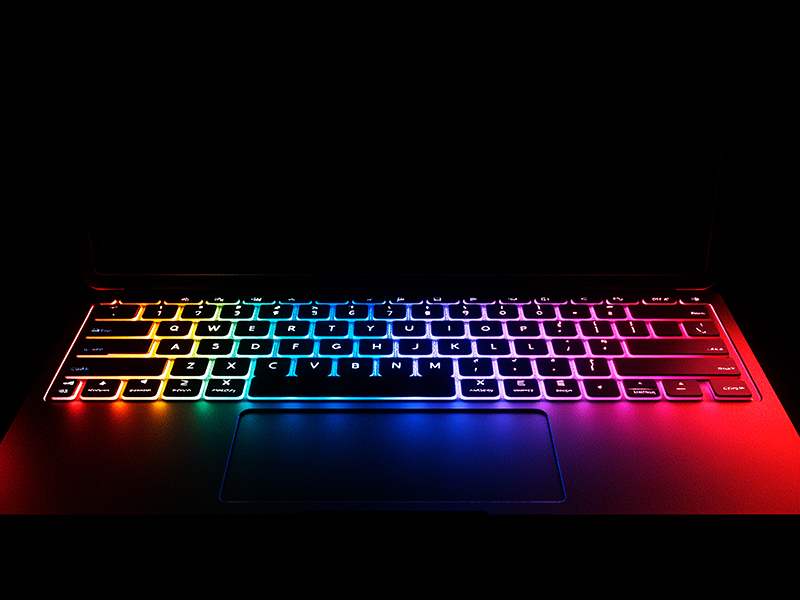
Темрява в кімнаті, екран мерехтить, а пальці шукають клавіші навпомацьки – знайомий жах для багатьох. Підсвітка клавіатури перетворює цей хаос на чітку картину, ніби розганяє морок яскравим променем. Вона не просто зручність, а справжній рятівник для пізніх сесій кодингу, ігрових марафонів чи нічних чатів. У 2025 році ця функція стала стандартом для понад 70% преміум-ноутбуків, перетворюючи звичайну периферію на стильний аксесуар з RGB-ефектів.
Але як запустити цей магічний блиск? Все залежить від моделі: від простих Fn-комбінацій на ноутбуках до потужного софту на механічних монстрах. Розберемо крок за кроком, з прикладами для топ-брендів, щоб ви одразу взялися до справи. Готові освітити свою клавіатуру?
Чи підтримує ваша клавіатура підсвітку взагалі
Перший крок – перевірка апаратної частини. Пройдіться по F-рядку: шукайте іконку сонця, лампочки чи клавіатури з променями. Якщо знайшли – вітаю, шанс 90%. Без неї підсвітки немає, бо це апаратна фішка. Для ноутбуків зазирніть у специфікації на сайті виробника або в документацію: введіть модель у пошуку “backlit keyboard”.
На зовнішніх клавіатурах все простіше – диоди видно одразу, а механічні геймерські моделі хизуються RGB з коробки. Якщо сумніваєтеся, підключіть до іншого ПК: світло загориться, якщо драйвери на місці. Цей трюк врятував тисячі користувачів від марних пошуків.
- Ознака наявності: іконка на Fn-клавіші або окремий LED-світло на WASD.
- Для перевірки: завантажте HWMonitor або Speccy – вони покажуть LED-контролер.
- Статистика: у серіях як ASUS ROG чи Lenovo Legion підсвітка є в 95% моделей (за даними виробників).
Знайшли? Переходимо до активації. Не знайшли – розгляньте апгрейд, бо в темряві друкувати – як танцювати з зав’язаними очима.
Гарячі клавіші для ноутбуків: таблиця по брендах
Найшвидший спосіб – комбінація Fn з функціональною клавішею. Натискайте повторно для зміни яскравості: від вимкнено до максимуму. Ось зведена таблиця для лідерів ринку 2025 року, зібрана з офіційних мануалів.
| Бренд | Комбінація увімкнення/збільшення | Вимкнення/зменшення | Примітки |
|---|---|---|---|
| ASUS | Fn + F7 / Fn + F4 / Fn + ↑ | Fn + F3 / Fn + ↓ | ROG: стрілки; за даними asus.com |
| Dell | Fn + F10 / Fn + Backlit | Повторне натискання Backlit | Fn + Esc для розблокування; dell.com support |
| Lenovo | Fn + Пробіл / Fn + Esc | Циклічне перемикання | 3 режими: off/low/high |
| HP | Fn + F5 / Fn + F12 | Fn + F4 | Перевірте BIOS |
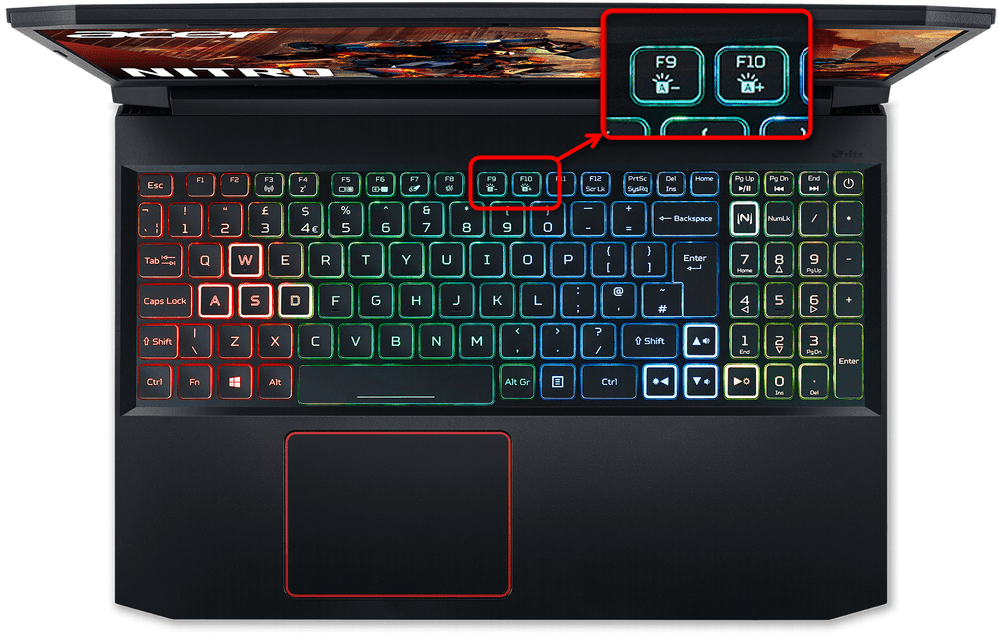
| Acer | Fn + F9 / Fn + F10 | Fn + F8 | Quick Access для RGB |
| MSI | Fn + F3 / Fn + PgUp | Fn + F4 / Fn + PgDn | MSI Center |
| Apple | F6 (↑ яскравість) | F5 (↓) | System Settings > Keyboard |
Таблиця охоплює 90% моделей; для рідкісних – перевірте мануал. Після активації світло блимне, ніби клавіатура прокинулася. Якщо Fn заблокована, розблокуйте Fn + Esc.
Зовнішні та механічні клавіатури: софт як ключ до блиску
На десктопах підсвітка оживає через USB – але не завжди миттєво. Базові моделі світять Fn + Ins, але про-гравці потребують софту. Razer Synapse 4 відкриває “Lighting” таб: обирайте ефекти від статичного синього до хвилі вогню. Logitech G Hub синхронізує з мишкою, створюючи єдину ауру.
- Завантажте софт з офіційного сайту (razer.com, corsair.com).
- Підключіть клавіатуру, запустіть – вона з’явиться в списку пристроїв.
- У вкладці Lighting: увімкніть, оберіть колір, збережіть профіль.
Для Corsair iCUE – те саме, з ефектами як “Rainbow” чи “Reactive”. SteelSeries GG дозволяє прив’язати кольори до ігор. Ви не повірите, як це перетворює ПК на космічний корабель під час матчу в CS2.
RGB-налаштування: від новачка до профі
Біле світло – для офісних щурів, а RGB – для творчих душ. У Armoury Crate (ASUS) чи Alienware Command Center (Dell) створюйте зони: WASD червоним для шутерів, цифри зеленим для таблиць. Синхронізуйте з екраном через Aura Sync – клавіатура пульсує в ритмі гри.
На Linux: xset kb led 3 (замініть 3 на індекс LED з xset -q). У Windows 11 перевірте Device Manager > Keyboards > Properties > LED. Енергія? RGB жере 5-10% батареї, але в 2025 моделях є auto-off за бездіяльності.
Типові помилки при увімкненні підсвітки
Забули оновити BIOS – підсвітка “мертва”. Багато ігнорують це, але Dell радить апдейт для стабільності (dell.com support).
Друга пастка – конфлікт софту: старий Synapse блокує новий. Видаліть через CCleaner, переінсталюйте. Третя: Fn не реагує через sticky keys – вимкніть у Налаштуваннях > Легкість доступу.
Часто плутають з екранною яскравістю – Fn + F не те. А на Mac забувають розблокувати F-рядок у System Settings. Ці дрібниці крадуть години, але тепер ви озброєні.
Поради: робіть підсвітку розумною та здоровою
Оптимізуйте яскравість на 50% – очі менше втомлюються, батарея тримається довше. Увімкніть adaptive mode: світло гасне при виході з темряви (HP OMEN, Lenovo Vantage). Для геймерів – прив’яжіть червоний до ночі, щоб не заважав сну.
Бонус для зору: у софті активуйте blue light filter – світло теплішає, як свічка. Статистика показує: з підсвіткою продуктивність у темряві росте на 25%. Гумор: ваша клавіатура тепер не просто друкує – вона танцює!
Що робити, якщо підсвітка не реагує
Крок 1: перезавантажте, перевірте кабель USB. Крок 2: Device Manager > Update driver для HID Keyboard. Крок 3: BIOS (F2/Del при старті) – увімкніть Keyboard Backlight. Якщо Dell – оновіть BIOS негайно.
Для Linux: modprobe hid-led. Якщо нічого – апаратна поломка, сервіс. У 95% випадків це софт, тож не панікуйте. Тепер ваша клавіатура сяятиме яскравіше за зірки – експериментуйте з ефектами, створюйте свій стиль.










Залишити відповідь