
Створення Google Форми перетворює ідеї на реальні дані за лічені хвилини. Достатньо мати акаунт Google, перейти за адресою forms.new у браузері або відкрити docs.google.com/forms і натиснути великий плюс, щоб запустити порожню форму чи обрати шаблон. Далі додаєте назву, опис, питання різних типів і налаштовуєте логіку — і форма готова збирати відповіді, автоматично зберігаючи їх у Google Таблицях.
Цей інструмент працює однаково зручно на комп’ютері, смартфоні чи планшеті, а в 2026 році Gemini AI ще більше прискорює процес: просто опишіть, що вам потрібно, і форма з’явиться майже сама. Початківці отримують інтуїтивний інтерфейс без зайвого коду, а просунуті користувачі — умовну логіку, тести з автоматичним оцінюванням, персоналізований дизайн і розширені налаштування відповідей.
Google Форми стали справжнім рятувальником для вчителів, маркетологів, менеджерів подій і HR-фахівців. Вони дозволяють проводити опитування, реєстрації, тести та збір зворотного зв’язку без витрат і технічних бар’єрів. Головне — правильно побудувати структуру, щоб люди не тільки заповнювали форму, а й отримували задоволення від процесу.
Підготовка: що потрібно знати перед першим запуском
Перш ніж зануритися в редактор, переконайтеся, що у вас є активний акаунт Google. Якщо його немає, створення займе менше хвилини на accounts.google.com. Після входу всі ваші форми автоматично зберігаються на Google Диску, тому нічого не загубиться навіть при роботі з кількох пристроїв.
Доступ до створення відкривається кількома зручними шляхами. Найшвидший — ввести forms.new у адресному рядку будь-якого браузера. Альтернатива: зайти на docs.google.com/forms, натиснути «Створити нову форму» або обрати готовий шаблон з галереї. Через Gmail достатньо клікнути на сітку додатків у верхньому правому куті й вибрати іконку Форм. А на Google Диску просто натискаєте «Створити» — «Google Форми».
У 2026 році з’явилася ще одна магічна кнопка — «Допоможи мені створити форму» на базі Gemini AI. Опишіть завдання текстом, наприклад «Створи форму реєстрації на вебінар про цифровий маркетинг з 10 питаннями», і штучний інтелект запропонує готовий чернетковий варіант з питаннями, варіантами відповідей і навіть логікою. Це справжній прорив для тих, хто хоче швидко отримати результат, не витрачаючи години на ручну роботу.
Створення форми з нуля: кожен крок під мікроскопом
Після відкриття порожньої форми перше, що кидається в очі — поле «Форма без назви». Клікніть і введіть зрозумілу, привабливу назву, наприклад «Анкета для учасників конференції 2026». Нижче додайте опис: коротко поясніть мету, скільки часу займе заповнення і чому відповіді важливі. Цей текст формує перше враження і впливає на кількість завершених форм.
Далі починається головна магія — додавання елементів. Натисніть плюс у правій панелі, щоб вставити нове питання. Ви можете перетягувати блоки мишкою, змінювати порядок, копіювати або видаляти. Не забудьте додати зображення чи відео в шапку форми — це робить її живою і запам’ятовуваною.
Якщо ви працюєте в команді, натисніть кнопку «Співпраця» у верхньому правому куті і надайте доступ колегам для редагування в реальному часі. Зміни зберігаються миттєво, ніби ви пишете разом один документ.
Майстерня запитань: 11 типів, які вирішують будь-яке завдання
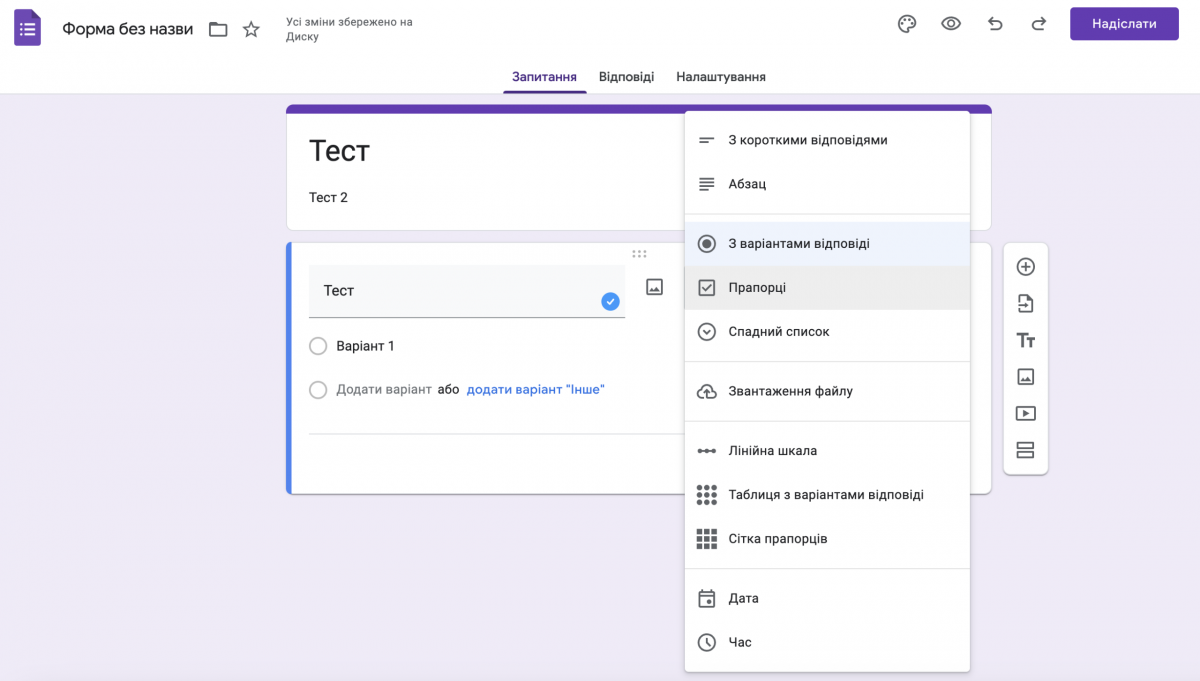
Google Форми пропонують одинадцять основних типів запитань, кожен з яких має свої сильні сторони. Правильний вибір перетворює суху анкету на динамічний діалог з респондентом.
| Тип запитання | Коли використовувати | Особливості та приклади |
|---|---|---|
| Коротка відповідь | Імена, email, номери телефонів | Валідація на email, число, текст. Приклад: «Ваш email для надсилання сертифікату» |
| Абзац | Довгі коментарі, відгуки | Для розгорнутих думок. Приклад: «Що вам сподобалося найбільше на вебінарі?» |
| Вибір одного | Прості вибори без множинності | Можна додати «Інше», рандомізувати порядок. Ідеально для тестів |
| Прапори (кілька зі списку) | Множинний вибір | Дозволяє обрати кілька варіантів. Приклад: «Які теми вас цікавлять?» |
| Список, що розкривається | Велика кількість варіантів | Компактний вигляд. Приклад: «Оберіть місто» |
| Завантаження файлів | Резюме, фото, документи | Обмеження за розміром залежить від вашого Диску. Респондент повинен мати Google-акаунт |
| Лінійна шкала | Оцінки, задоволеність | Від 0 до 10 з емодзі. Класика для NPS |
| Сітка (вибір одного) | Порівняння кількох параметрів | Рядки і стовпці. Приклад: оцінка сервісу за кількома критеріями |
| Сітка прапорців | Множинна оцінка | Коли потрібно обрати кілька варіантів у сітці |
| Дата | Дати народження, дедлайни | Календар з можливістю обмеження років |
| Час | Години, тривалість | Зручно для планування зустрічей |
Кожен тип можна зробити обов’язковим, додати опис або валідацію. Наприклад, у короткій відповіді вкажіть, що email має бути правильним форматом — і система автоматично відсіє помилки.
Розумна логіка: секції та розгалуження, які роблять форму живою
Секції дозволяють розділити форму на логічні блоки, ніби сторінки книги. Клікніть на іконку двох прямокутників у правій панелі — і нова секція з’явиться. Перехід між ними може бути лінійним або залежати від відповідей.
Умовна логіка — це справжня перлина. У запитаннях з вибором одного варіанта натисніть три крапки і оберіть «Перейти до розділу за відповіддю». Якщо людина обере «Так, я новачок», форма відразу перекине її на блок з базовими питаннями, а професіонала — на складніші. Це підвищує завершеність опитування на 30–40 %, бо респондент відчуває персональний підхід.
Не бійтеся експериментувати. Логіка працює як розумний помічник, який веде людину найкоротшим і найцікавішим шляхом.
Дизайн, який захоплює з першого погляду
Клікніть на палітру вгорі — і відкриється панель тем. Оберіть готову або завантажте власне зображення у шапку. Рекомендую використовувати фото, яке відображає суть форми: логотип компанії, атмосферне фото заходу чи мотивуючу картинку.
Кольори теми, шрифти і навіть фон можна підлаштувати під бренд. Мобільна версія автоматично адаптується, але завжди перевіряйте, як виглядає форма на смартфоні — саме там більшість людей заповнює анкети.
Налаштування параметрів: від конфіденційності до автоматичного закриття
Кнопка шестерні відкриває три вкладки. У «Загальних» вкажіть, збирати email чи ні, дозволити редагування відповідей, обмежити одну відповідь з акаунта. У 2026 році з’явилися granular controls — ви можете дозволити відповідати лише певним доменам або групам людей.
Вкладка «Презентація» дозволяє налаштувати підтверджувальне повідомлення, прогрес-бар і порядок питань. А «Тест» перетворює форму на автоматичний екзамен з балами, правильними відповідями та поясненнями.
Не забудьте про авто-закриття: форма може закриватися після певної дати або кількості відповідей — ідеально для обмежених акцій чи реєстрацій.
Gemini AI у Google Forms: як штучний інтелект бере частину роботи на себе
У 2026 році кнопка «Допоможи мені створити форму» стала справжнім хітом. Пишіть промпт природною мовою, прикріплюйте файл з Drive — і отримуйте готовий варіант. AI навіть пропонує додаткові питання та аналізує попередні відповіді для інсайтів. Це не заміна вашого мозку, а потужний помічник, який економить години.
Поширення: як доставити форму до тисяч людей
Кнопка «Відправити» пропонує кілька варіантів: коротке посилання, QR-код, email, соцмережі або вбудований код для сайту. Посилання можна зробити кастомним і навіть додати префікс. Для email можна вставити форму прямо в лист або просто кнопку.
Розміщуйте форму в Telegram-каналах, Instagram Stories чи на сайті — скрізь вона працює бездоганно.
Аналіз результатів: від перших відповідей до глибоких висновків
Перейдіть у вкладку «Відповіді». Тут ви бачите зведення з графіками, окремі відповіді та повну таблицю. Одним кліком зв’яжіть форму з Google Таблицями — і дані оновлюватимуться в реальному часі. Експортуйте в CSV, фільтруйте, створюйте дашборди.
Для просунутих користувачів доступні add-ons і Apps Script, які автоматично надсилатимуть сповіщення, оброблятимуть відповіді або інтегруватимуться з іншими сервісами.
Типові помилки при створенні Google Форм та як їх уникнути
Багато хто забуває протестувати форму на різних пристроях — і в результаті респонденти бачать зламаний дизайн або не працюючу логіку. Завжди проходьте форму самі від початку до кінця на смартфоні, планшеті та комп’ютері.
Інша поширена помилка — надто довгі форми без прогрес-бару. Люди кидають заповнення на половині. Тримайтеся в межах 10–15 питань або розбивайте на секції.
Не ігноруйте обов’язкові поля без попередження. Респондент може роздратуватися, якщо не зможе продовжити без вказівки email. Краще зробити поле необов’язковим і пояснити, навіщо воно потрібне.
Часто забувають про мобільну оптимізацію шапки: велике зображення може перекривати текст на маленьких екранах. Перевіряйте попередній перегляд.
І головне — не ігноруйте валідацію даних. Без неї ви отримаєте купу «asdasd» замість реальних email. Встановлюйте правила заздалегідь — і економте час на очищення.
Ці помилки трапляються навіть у досвідчених користувачів, але з практики їх легко уникнути, якщо завжди ставити себе на місце респондента.
Google Форми — це не просто інструмент, а ціла екосистема, яка постійно розвивається. Експериментуйте, тестуйте, аналізуйте і створюйте форми, які не тільки збирають дані, а й залишають приємне враження. Кожна нова форма — це шанс зробити щось корисне і красиве. І хто знає, можливо, саме ваша анкета стане початком великого проєкту чи просто приємного спілкування з аудиторією.