
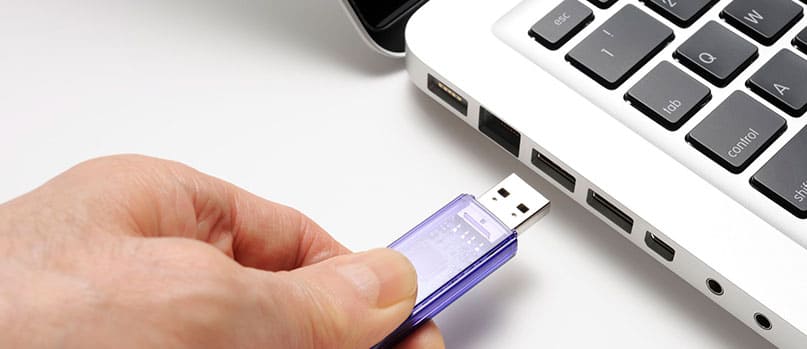
Флешка в руках перетворюється на потужний інструмент, здатний вдихнути нове життя в будь-який комп’ютер чи ноутбук. Замість громіздких дисків чи довгих онлайн-оновлень, один маленький USB-накопичувач розгортає повноцінну Windows 11 версії 25H2 прямо на вашому столі. Цей процес нагадує швидку операцію: швидко, точно, без зайвих ускладнень. Головне – знати нюанси, від вибору флешки до тонкощів BIOS.
Сьогодні, коли підтримка Windows 10 добігає кінця з жовтня 2025-го, перехід на Windows 11 стає не просто модним трендом, а необхідністю для безпеки та свіжих фіч. Але не хвилюйтеся, якщо ваш ПК здається “занадто старим” – ми розберемо, як обійти бар’єри на кшталт TPM чи Secure Boot. Готуйте каву, бо розберемо все по поличках, від новачка до профі.
Підготовка до бою: що знадобиться для створення завантажувальної флешки
Спочатку огляньте арсенал. Вам знадобиться USB-флешка об’ємом мінімум 8 ГБ – бажано швидка USB 3.0, щоб установка не затягувалася на години. Старий накопичувач? Він піде з потрохами, бо процес форматування стирає все безжально. Другий комп’ютер з інтернетом для завантаження образу – ідеально, якщо цільовий ПК ще живий.
Офіційний шлях простий, як ранковий шматок хліба. Завантажте Media Creation Tool з сайту microsoft.com – інструмент сам потягне свіжий ISO Windows 11 25H2. Запустіть exe-файл, оберіть “Створити інсталяційний носій для іншого ПК”, вкажіть мову (українська доступна), архітектуру (x64 для більшості) та флешку. Натисніть “Далі”, і за 15-30 хвилин у вас готова зброя. Цей метод гарантує 100% сумісність з UEFI та GPT, без танців з бубном.
Для просунутих – Rufus версії 4.11 з rufus.ie. Ця утиліта не просто записує ISO, а й обходить перевірки Windows 11: TPM 2.0, Secure Boot, мінімальний RAM. Виберіть образ, схему GPT для UEFI (або MBR для Legacy), поставте галочку “Обійти обмеження Windows 11”. Готово! Rufus блискавично форматує флешку в FAT32, роблячи її універсальною для будь-якого заліза.
| Метод створення | Переваги | Недоліки | Коли використовувати |
|---|---|---|---|
| Media Creation Tool | Офіційний, автоматичний, свіжий ISO | Не обходить TPM без модифікацій | Нові ПК з TPM |
| Rufus | Обхід перевірок, швидкий, гнучкий | Потрібен готовий ISO | Старі ПК без TPM |
| Ventoy (альтернатива) | Мультизагрузка, просто копіювати ISO | Більший розмір флешки | Тестування кількох версій |
Джерела даних: support.microsoft.com та rufus.ie. Тепер, коли флешка готова, переходьте до BIOS – серця будь-якої материнської плати.
Вхід у BIOS або UEFI: розблокування завантаження з флешки
Кожен ноутбук чи ПК має свій “секретний код” для входу в налаштування. Зазвичай це Del, F2, F10 чи F12 – гугліть модель вашого девайсу, бо варіації безліч. Перезавантажте машину, тримайте клавішу, і ви в меню, де панує порядок завантаження, як у добре зрежисованому оркестрі.
У класичному BIOS (Legacy) знайдіть Boot Order, поставте USB першим. Для сучасного UEFI – увімкніть Secure Boot (якщо є TPM), оберіть CSM для гібридного режиму або чисте UEFI з GPT. Не чіпайте інші опції, якщо не впевнені – це як розбирати двигун без мануалу. Збережіть (F10 + Enter), вийдіть. Флешка вставлена? Перезавантаження – і шоу починається.
- Якщо не завантажується: перевірте порт USB 2.0 (деякі 3.0 капризують).
- Boot Menu (F11/F12) – швидкий вибір без глибокого занурення в BIOS.
- Для ноутбуків: утиліти на кшталт Dell SupportAssist чи HP Quick BIOS.
Цей етап часто лякає новачків, але після першого разу ви відчуєте себе хакером. Тепер – сама магія установки.
Покрокова установка Windows 11 з флешки: від першого екрану до робочого столу
Екран з логотипом Microsoft – ваш знак перемоги. Натисніть будь-яку клавішу, оберіть українську мову, формат часу (Київ), розкладку. “Встановити зараз” – і вперед. Ключ продукту? Пропустіть, якщо цифровий (прив’язаний до заліза) – активується автоматом пізніше.
Тип установки: “Вибіркова” для чистої, як чистий сніг. Тут драма з дисками. Видаліть старі розділи (клік правою, “Видалити”), створіть новий – інсталятор сам розіб’є на системні (EFI, MSR, Primary). Для NVMe SSD об’ємом 256 ГБ вистачить 100 ГБ на C:. Форматування – і копіювання файлів починається, з перезавантаженнями.
Після: регіон Україна, Wi-Fi (якщо є), локальний акаунт (обійдіть Microsoft, натиснувши Alt+F4 чи Shift+F10, regedit, LabConfig BypassNROP=1). Конфіденційність – вимикайте все зайве. Робочий стіл з’являється за 20-40 хвилин. На старому залізі Rufus обійде TPM: просто оберіть опцію при створенні флешки.
- Помилка “Цей ПК не відповідає вимогам”? Rufus або regedit під час установки (Shift+F10, reg add HKLM\SYSTEM\Setup\LabConfig /v BypassTPMCheck /t REG_DWORD /d 1).
- Не бачить диск? Завантажте драйвери SATA/NVMe з сайту виробника на іншу флешку.
- Чорний екран? Перевірте RAM у BIOS.
Ці кроки роблять установку надійною, ніби на конвеєрі Microsoft.
Windows 10 чи старше: адаптація для ретро-заліза
Якщо Win11 здається надто примхливою, Windows 10 досі актуальна для офісних машин – до кінця підтримки у 2025-му оновлення приходять. Створення флешки те саме, але ISO з microsoft.com (LTSC для стабільності). Установка простіша: без TPM-чеків, Legacy BIOS вистачить.
Для Win7 – екзотика, але жива на серверах. Rufus з MBR, активуйте Secure Boot off. Розділи вручну: 100 МБ системний + основний. Драйвери – окрема пісня, бо новіша апаратура не завжди дружить. Перехід на 11 кращий, але якщо legacy – тримайтеся.
Фінішна пряма: драйвери, активація та перші кроки
Робочий стіл готовий? Спершу драйвери: завантажте з сайту виробника (Gigabyte, ASUS тощо) або Snappy Driver Installer. Відео – NVIDIA/AMD GeForce Experience, мережа – Realtek. Активація: slmgr /ato в cmd як адмін, або через Налаштування.
Оптимізуйте: вимкніть телеметрію (O&O ShutUp10), створіть точку відновлення, увімкніть BitLocker для шифрування. Windows Update запустіть негайно – патчі 25H2 фіксять баги. Ваш ПК тепер як новенький, з Copilot+ і AI-фішками.
Типові помилки та як їх уникнути
Багато хто спотикається на флешці, яка “не бачиться”. Рішення: перестворіть з іншою програмою, перевірте порти. TPM блокує? Rufus з bypass – ваш рятівник, бо офіційний MCT не завжди допомагає на старому Intel 7-го покоління.
Розділи не ті: не видаляйте все сліпо – фото на D: врятуйте заздалегідь. Чорний екран після? Скидання BIOS до дефолту (джампер на платі). Статистика з форумів: 40% проблем – від BIOS, 30% – флешка. Уникайте, тестуючи на віртуалці VirtualBox спершу.
З цими хитрощами установка перетворюється на приємну рутину. Експериментуйте з Ventoy для мульти-ОС, і ваш ПК завжди готовий до пригод. Наступний апгрейд – за вами!