
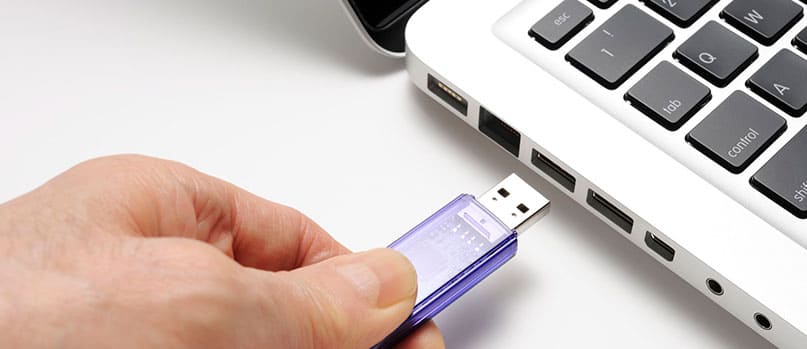
Флешка в руках превращается в мощный инструмент, способный вдохнуть новую жизнь в любой компьютер или ноутбук. Вместо громоздких дисков или длинных онлайн-обновлений один маленький USB-накопитель разворачивает полноценную Windows 11 версии 25H2 прямо на вашем столе. Этот процесс напоминает скорую операцию: быстро, точно, без лишних осложнений. Главное – знать нюансы, от выбора флешки до тонкостей BIOS.
Сегодня, когда поддержка Windows 10 подходит к концу с октября 2025-го, переход на Windows 11 становится не просто модным трендом, а необходимостью для безопасности и свежих фич. Но не волнуйтесь, если ваш ПК кажется слишком старым – мы разберем, как обойти барьеры вроде TPM или Secure Boot. Готовьте кофе, потому что разберем все по полочкам, от новичка до профи.
Подготовка к бою: что понадобится для создания загрузочной флешки
Сначала осмотрите арсенал. Вам понадобится USB-флешка объемом минимум 8 ГБ – желательно быстрая USB 3.0, чтобы установка не затягивалась на час. Старый накопитель? Он пойдет с потрохами, потому что процесс форматирования стирает все безжалостно. Второй компьютер с интернетом для загрузки образа – идеально, если целевой ПК еще жив.
Официальный путь прост, как утренний кусок хлеба. Загрузите Media Creation Tool с сайта microsoft.com – инструмент потянет свежий ISO Windows 11 25H2. Запустите exe-файл, выберите Создать установочный носитель для другого ПК, укажите язык (украинский доступный), архитектуру (x64 для большинства) и флешку. Нажмите "Далее", и через 15-30 минут у вас готовое оружие. Этот метод гарантирует 100% совместимость с UEFI и GPT без танцев с бубном.
Для продвинутых – Rufus версии 4.11 из rufus.ie. Эта утилита не просто записывает ISO, но и обходит проверки Windows 11: TPM 2.0, Secure Boot, минимальный RAM. Выберите образ, схему GPT для UEFI (или MBR для Legacy), поставьте галочку "Обойти ограничение Windows 11". Готово! Rufus молниеносно форматирует флешку в FAT32, делая ее универсальной для любого железа.
| Метод создания | Преимущества | Недостатки | Когда использовать |
|---|---|---|---|
| Media Creation Tool | Официальное, автоматическое, свежее ISO | Не обходит TPM без модификаций | Новые ПК с TPM |
| Руфус | Обход проверок, быстрый, гибкий | Требуется готовый ISO | Старый ПК без TPM |
| Ventoy (альтернатива) | Мультизагрузка, просто копировать ISO | Больший размер флешки | Тестирование нескольких версий |
Источники данных: support.microsoft.com и rufus.ie. Теперь, когда флешка готова, переходите к BIOS – сердцу любой материнской платы.
Вход в BIOS или UEFI: разблокировка загрузки с флешки
Каждый ноутбук или ПК имеет свой секретный код для входа в настройки. Обычно это Del, F2, F10 или F12 – гуглите модель вашего девайса, потому что вариации множество. Перезагрузите машину, держите клавишу и вы в меню, где царит порядок загрузки, как в хорошо срежиссированном оркестре.
В классическом BIOS (Legacy) найдите Boot Order, поставьте USB первым. Для современного UEFI – включите Secure Boot (если TPM), выберите CSM для гибридного режима или чистое UEFI с GPT. Не трогайте другие опции, если не уверены – это как разбирать двигатель без мануала. Сохраните (F10+Enter), выйдите. Флешка вставлена? Перезагрузка – и шоу начинается.
- Если не загружается: проверьте порт USB 2.0 (некоторые 3.0 капризничают).
- Boot Menu (F11/F12) – быстрый выбор без глубокого погружения в BIOS.
- Для ноутбуков: утилиты типа Dell SupportAssist или HP Quick BIOS.
Этот этап часто пугает новичков, но после первого раза вы почувствуете себя хакером. Теперь – сама магия установки.
Пошаговая установка Windows 11 с флешки: от первого экрана до рабочего стола
Экран с логотипом Microsoft – ваш знак победы. Нажмите любую клавишу, выберите украинский язык, формат времени (Киев), раскладку. "Установить сейчас" – и вперед. Ключ продукта? Пропустите, если цифровой (привязанный к железу) – активируется автоматически позже.
Тип установки: "выборочная" для чистой, как чистый снег. Здесь драма с дисками. Удалите старые разделы (клик правой, “Удалить”), создайте новый – установщик сам разобьется на системные (EFI, MSR, Primary). Для NVMe SSD объемом 256 ГБ хватит 100 ГБ на C:. Форматирование – и копирование файлов начинается с перезагрузками.
После: регион Украина, Wi-Fi (если есть), локальный аккаунт (обойдите Microsoft, нажав Alt+F4 или Shift+F10, regedit, LabConfig BypassNROP=1). Конфиденциальность – выключайте все излишнее. Рабочий стол появляется через 20-40 минут. На старом железе Rufus обойдет TPM: просто выберите опцию при создании флешки.
- Ошибка "Этот ПК не отвечает требованиям"? Rufus или regedit во время установки (Shift+F10, reg add HKLMSYSTEMSetupLabConfig /v BypassTPMCheck /t REG_DWORD /d 1).
- Не видит диск? Загрузите драйверы SATA/NVMe с сайта производителя на другую флешку.
- Черный экран? Проверьте RAM в BIOS.
Эти шаги делают установку надежной, как на конвейере Microsoft.
Windows 10 или старше: адаптация для ретро-железа
Если Win11 кажется слишком капризным, Windows 10 до сих пор актуальна для офисных машин – к концу поддержки в 2025-м обновления приходят. Создание флешки сродни, но ISO с microsoft.com (LTSC для стабильности). Установка более проста: без TPM-чеков, Legacy BIOS хватит.
Для Win7 – экзотика, но живая на серверах. Rufus из MBR, активируйте Secure Boot off. Разделы вручную: 100 МБ системный+основной. Драйверы – отдельная песня, потому что более новая аппаратура не всегда дружит. Переход на 11 лучше, но если legacy – держитесь.
Финишная прямая: драйверы, активация и первые шаги
Рабочий стол готов? Сначала драйверы: загрузите с сайта производителя (Gigabyte, ASUS и т.д.) или Snappy Driver Installer. Видео – NVIDIA/AMD GeForce Experience, сеть – Realtek. Активация: slmgr /ato в cmd как админ, или через Настройки.
Оптимизируйте: выключите телеметрию (O&O ShutUp10), создайте точку восстановления, включите BitLocker для шифрования. Windows Update запустите немедленно – патчи 25H2 фиксируют баги. Ваш ПК теперь как новенький, с Copilot+ и AI-фишками.
Типичные ошибки и как их избежать
Многие спотыкаются на флешке, которая "не видится". Решение: преобразуйте с другой программой, проверьте порты. TPM блокирует? Rufus из bypass – ваш спаситель, потому что официальный MCT не всегда помогает на старом Intel 7-го поколения.
Разделы не те: не удаляйте все слепо – фото на D: спасите заранее. Черный экран после? Сброс BIOS в дефолт (джампер на плате). Статистика из форумов: 40% проблем – от BIOS, 30% – флешка. Избегайте тестирования на виртуалке VirtualBox сначала.
С этими уловками установка превращается в приятную рутину. Экспериментируйте с Ventoy для мульти-ОС, и ваш ПК всегда готов к приключениям. Следующий апгрейд – за вами!